

Du hast ein unglaubliches eFootball-Tor oder eine besondere LoL-Szene aufgenommen? In Zaplat Gaming kannst du Spielerbeiträge mit Text und Bildern erstellen; gültige YouTube-Links können als verknüpfte Videos erkannt werden. Hier findest du Dateivorgaben und erfährst, warum ein Bild noch keinen geprüften Erfolg bedeutet.
Eine Szene verdient Kontext
Beschreibe kurz den Spielverlauf oder die Entscheidung. Das ermöglicht Gespräche über den Moment statt ein Bild ohne Erklärung.
1. In der Arena anmelden
Öffne die offizielle Seite, melde dich an und navigiere zur Arena. Leserechte und Veröffentlichungsrechte können sich unterscheiden.
2. Spielerbeiträge auswählen
Nutze Beiträge und Medien anstatt der getrennten Bereiche für Livestreams oder geprüfte Erfolge.
3. Screenshot vorbereiten
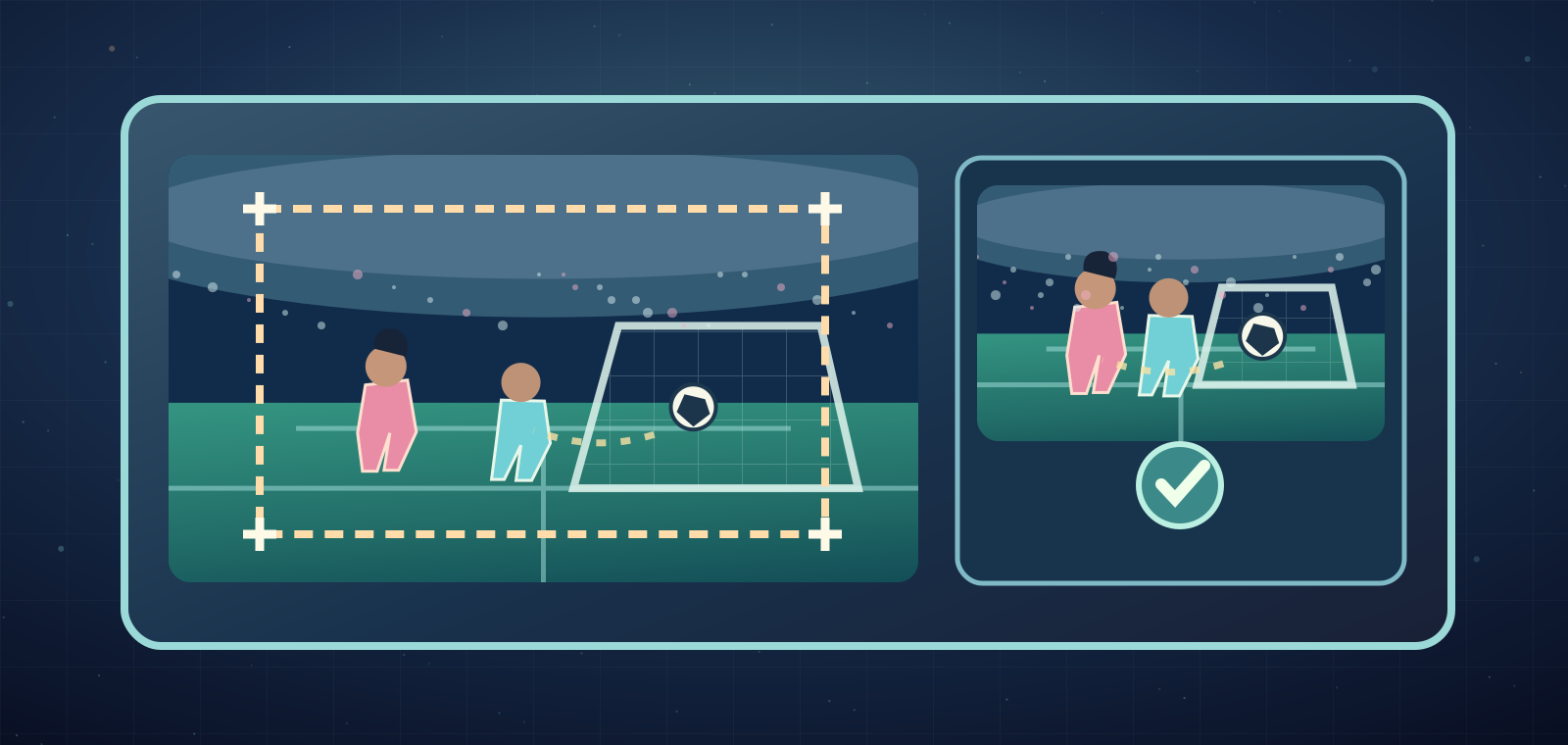
Schneide unnötige Ränder ab und verdecke E-Mail-Adressen, private Chats, Login-Codes und fremde persönliche Daten.
4. Unterstütztes Bildformat wählen
Die Bildauswahl nimmt JPG, PNG und WebP. Verlasse dich nicht darauf, dass dort GIF-Animationen oder MP4-Videodateien hochgeladen werden.
5. Dateigröße kontrollieren
Originalbilder über 8 MB werden im Client abgelehnt; akzeptierte Bilder werden vor dem Upload komprimiert. Nutze bei Problemen ein kleineres Bild.
6. Bild anhängen und Vorschau prüfen
Wähle das Bild, schaue die Vorschau an und veröffentliche es. Text ist mit einem Bild optional, eine knappe Beschreibung aber hilfreich.
7. Nur Text veröffentlichen
Ohne Bild sind normalerweise mindestens zehn tatsächliche Wörter nötig. Ein reiner Emoji-Beitrag reicht nicht.
8. YouTube-Clip als Link posten
Eine gültige YouTube-Video-URL kann als verknüpfter Videobeitrag erkannt werden. Das ist kein direkter lokaler MP4-Upload.
9. Spiel und Situation benennen
Schreibe den echten Spieletitel und was geschehen ist. Vermeide unpassende Suchwort-Wiederholungen.
10. Wenn Posten nicht möglich ist
Falscher Dateityp, Bildgröße, zu wenig Text oder das 24-Stunden-Limit können Gründe sein. Behebe die konkrete Fehlermeldung.
11. Mit anderen fair umgehen
Soziale Beiträge bieten Interaktionen unter den Community-Regeln. Teile fremde persönliche Informationen nicht ungefragt.
12. Screenshot ist keine Erfolgskontrolle
Ein Siegfoto im Feed bestätigt keinen persönlichen Gaming-Erfolg. Für geprüfte Erfolge existiert ein separates Arena-Verfahren.
Kann ich ein eFootball- oder LoL-Bild hochladen?
Ja, wenn JPG, PNG oder WebP und die Kontoregeln erfüllt sind.
Kann ich MP4 direkt hochladen?
Das untersuchte Formular zeigt keinen direkten MP4-Upload; YouTube-Links sind möglich.
Wie groß darf das Bild sein?
Das Original darf höchstens 8 MB groß sein.
Warum reicht mein Kurztext nicht?
Ohne Bild sind normalerweise mindestens zehn echte Wörter erforderlich.
Ist mein Siegfoto ein geprüfter Erfolg?
Nein, die Bestätigung erfolgt in einem gesonderten Prozess.