

Se Counter-Strike 2 segnala “VAC was unable to verify your game session”, non significa che l'account sia automaticamente stato sospeso. Valve distingue l'impossibilità di verificare una sessione dagli avvisi “Disconnected by VAC: You cannot play on secure servers”, “Secure connection failed / No Steam logon” e da un effettivo VAC ban. Problemi tecnici con client Steam, file, software esterni e connessioni possono impedire un match senza comportare una sanzione. La guida segue gli articoli ufficiali Steam: ripartenza semplice, verifica dei dati, diagnosi dei conflitti e solo quando opportuno riparazione autorizzata del servizio. Non utilizzare strumenti per aggirare VAC né abbassare la sicurezza di Windows.
1. Identifica con precisione il codice o messaggio
I giocatori parlano spesso di VAC unable to verify game session, mentre Steam Support possiede pagine distinte per Disconnected by VAC: You cannot play on secure servers e Secure connection failed / No Steam logon. Alcune cause si sovrappongono, ma le diagnosi non sono automaticamente uguali. Annota il messaggio letterale e se accade solo con un server o con tutte le partite protette. Lo stato di un vero ban si esamina separatamente nel profilo e nelle pagine ufficiali Steam.
2. Errore di verifica non è un vero VAC ban
Valve descrive VAC come sistema che riconosce software di cheating nei server protetti. Un VAC ban reale riguarda l'account e generalmente è permanente; l'assistenza Steam non lo rimuove a semplice richiesta, mentre una sanzione riconosciuta errata può essere revocata automaticamente. Un rifiuto di sessione o Disconnected by VAC può invece avere una causa tecnica. Riavviare Steam o controllare file aiuta con conflitti, non rimuove ban effettivi. Non pagare siti che promettono di cancellare le sanzioni e non dare codici Steam Guard.
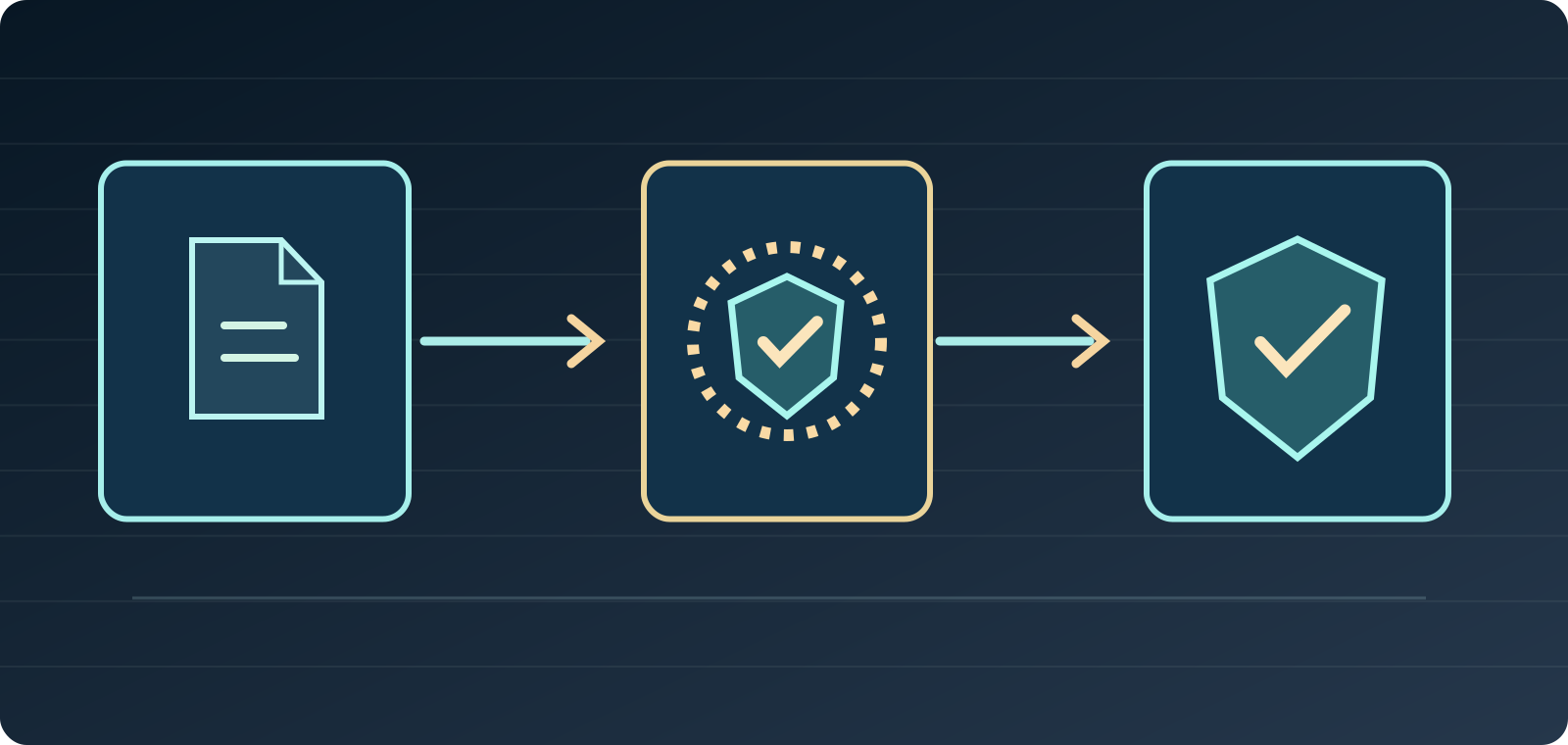
3. Chiudi CS2 e Steam prima del riavvio Windows
Esci dal gioco, poi scegli Exit dal menu Steam anziché lasciare il client ridotto nell'area di notifica. Riavvia normalmente Windows per liberare processi e file bloccati. Apri il vero Steam e avvia CS2 dalla libreria. Valve comprende il riavvio del PC nei primi rimedi per i collegamenti VAC. Esegui una sola prova e registra se il messaggio ritorna. Non cancellare già ora il gioco, non reinstallare Windows e non interrompere servizi di protezione sconosciuti in Gestione Attività.
4. Verifica file da Installed Files
Apri **Steam → Library → Counter-Strike 2 → Proprietà/Properties → Installed Files → Verify integrity of game files. Il client confronta i dati locali con quelli previsti e recupera file mancanti o danneggiati. Possono servire diversi minuti. Valve precisa che uno o più file di configurazione locale possono non superare la verifica normalmente**, poiché contengono impostazioni personali. Non considerarli subito tracce di un ban. Evita scansioni pesanti del disco o più verifiche di giochi contemporanee. Poi avvia CS2 e riprova un server sicuro.
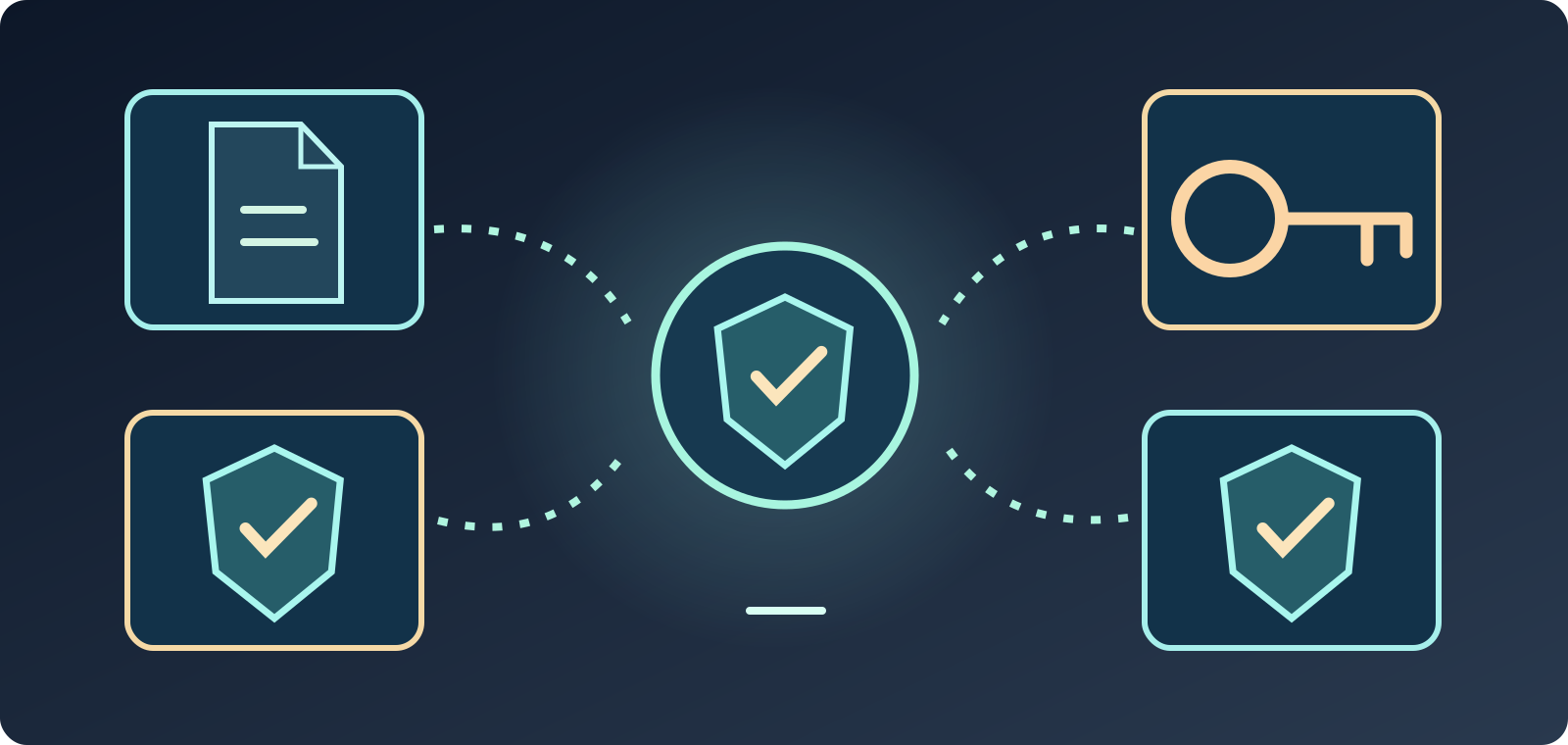
- Session verification: riavvio Steam e verifica file.
- Disconnected by VAC: software interferente e Steam Service ufficiale.
- Secure connection failed: accesso Steam, rete, autorizzazioni.
- VAC ban: sanzione reale distinta dall'errore.
5. Secure connection failed richiede controlli differenti
La pagina Disconnected by VAC esamina interferenze di programmi esterni su gioco o Steam. Secure connection failed / No Steam logon comprende inoltre connessione, firewall, software di sicurezza e altri strumenti anticheat. Controlla che il client Steam resti online e che l'accesso non si interrompa. Poter aprire un sito nel browser non prova la disponibilità di ogni connessione VAC. Evita VPN ignote, librerie DLL Steam modificate o client che chiedono credenziali per superare la verifica.
6. Programmi che modificano processo e overlay
Valve cita DLL injectors, skin changers, modificatori di file, Steam idlers e Cheat Engine fra i possibili conflitti. Se sono presenti, chiudi le applicazioni non necessarie e ripristina i file originali tramite la verifica Steam. Se sospetti un'interferenza con il normale overlay, puoi disabilitarlo solo per CS2 da Properties → General → Enable the Steam Overlay while in-game e confrontare il risultato, poi ripristinare l'opzione. Non disattivare del tutto Defender, il firewall o Steam Guard per far funzionare un'applicazione dubbia.
7. Ripara Steam Service solo se pertinente
Se il testo corrisponde alla guida Disconnected by VAC e le azioni di base falliscono, Valve documenta la riparazione del vero SteamService.exe di Windows. Con percorso comune, l'eseguibile viene avviato con `"C:\Program Files (x86)\Steam\bin\SteamService.exe" /repair` dopo aver chiuso Steam. Servono privilegi di amministratore, e il percorso può differire. Un utente autorizzato deve verificare la guida Valve corrente prima di lanciare comandi elevati. Non scaricare file 'VAC Repair' da siti non ufficiali e non confondere una riparazione del servizio con un bypass.
8. Evita modifiche bcdedit copiate a caso
I suggerimenti avanzati di Valve menzionano il ritorno di alcune impostazioni di avvio Windows ai valori predefiniti dopo modifiche passate. I comandi bcdedit però agiscono su componenti fondamentali del sistema e non devono essere il primo intervento per un errore di sessione. Se sospetti davvero avvii personalizzati, consulta Valve e Microsoft con un amministratore esperto. Non spegnere Secure Boot, il controllo integrità kernel, Data Execution Prevention o protezioni simili per far passare VAC. Potresti peggiorare sicurezza e avvio.
9. Rete e programmi di sicurezza senza disattivarli
Con il messaggio Secure connection failed, Steam indica tra le cause possibili collegamento e applicazioni di sicurezza. Controlla che Steam sia online, pausa upload intensivi e compara Ethernet con Wi-Fi quando possibile. Se un programma affidabile blocca per errore Steam, imposta solamente una regola per l'applicazione specifica e documentata o chiedi al responsabile della rete. Non aprire un vasto intervallo di porte né disabilitare permanentemente firewall/antivirus. Modificare DNS non annulla ban VAC autentici.
- Chiudi interamente CS2 e Steam, riavvia Windows.
- Library → CS2 → Properties → Installed Files → Verify.
- Confronta gioco senza programmi di modifica o injector.
- Steam Service solo nel caso documentato e con permessi.
10. Problemi di download non sempre sono VAC
Se la verifica richiede nuovi dati ma Steam presenta errore nel download, usa la pagina Valve Update & Installation Issues. Descrive opzioni come pulizia del Download Cache e Settings → Storage → Repair Folder per cartelle libreria non scrivibili. Sono procedure per installazione, non soluzioni garantite per ogni VAC. Aspetta che CS2 e client abbiano aggiornato completamente prima del nuovo test. Una patch incompleta e un blocco dell'account sono casi diversi. Salva configurazioni personali prima di modifiche di archiviazione avanzate.
11. Non disinstallare Steam come prima scelta
Una reinstallazione pesante può far perdere impostazioni senza risolvere errori di Steam Service o Internet. Valve consiglia prima riavvio, verifica dei file e controllo software in background. La documentazione Steam Overlay dice anche che eseguire l'installer Steam ufficiale nella directory esistente può sistemare file del client, mentre disinstallare Steam può eliminare giochi installati. Non usare script trovati online per cancellare `steamapps`, cartelle CS2 o dati di login senza diagnosi. Mantieni copia delle impostazioni necessarie.
12. Possibile disservizio Valve e notizie non verificate
Dopo un aggiornamento Steam o CS2 potrebbero esserci molte segnalazioni, ma qualche post non prova una disfunzione mondiale VAC. Consulta avvisi ufficiali nel client, notizie del gioco e pagine Steam Support; confronta amici con provider diversi. Un incidente del servizio confermato richiede l'intervento Valve, non nuove regole di router o l'indebolimento della protezione Windows. Non affermiamo che esista un'interruzione globale VAC attiva l'8 ottobre 2026.
13. Se appare un vero VAC ban sull'account
Se Steam mostra davvero VAC ban, consulta la FAQ Valve Anti-Cheat (VAC) System. Valve spiega che le sanzioni sono generalmente permanenti e non rimosse a richiesta, anche se quelle stabilite erronee possono essere annullate automaticamente. Un ban deciso dall'amministratore di un singolo server è diverso da VAC. Verificare i file, reinstallare Windows, usare VPN o acquistare un altro account non sono metodi legittimi per revocare una sanzione. Non affidare i tuoi codici Steam Guard a chi promette rimedi miracolosi.
- Non installare VAC bypass o falsi riparatori.
- Non spegnere Firewall, Defender, Secure Boot globalmente.
- Distingui errore di sessione e ban autentico.
- Al supporto testo, versione, test e ora.
14. Come inviare una segnalazione a Steam Support
Raccogli testo esatto dell'errore, versione CS2 e Windows, aggiornamento del client Steam, esito della verifica file, server coinvolti, programmi esterni usati, risultato della riparazione Steam Service se svolta, Wi-Fi/Ethernet e momento dell'incidente. Spiega se il problema è iniziato dopo un update. Oscura dagli screenshot password, codice Steam Guard, informazioni personali e dati di pagamento. Steam Support può così separare errore di connessione, conflitto software, patch incompleta e provvedimento VAC reale.
Ordine sicuro: messaggio esatto → riavvio Steam/PC → verifica Installed Files → software in conflitto → collegamento e regole limitate → riparazione Steam Service solo quando Valve la indica → Steam Support. Un vero VAC ban non coincide con il fallimento di verifica della sessione.
Fonti e riferimenti7
Fonti ufficiali Valve consultate l'8 ottobre 2026: ; ; ; ; ; ; Non si sostiene che ci sia un guasto VAC mondiale attivo.
- help.steampowered.com — 22C0 03D0 AE4B 04E8help.steampowered.com
- help.steampowered.com — 0C48 FCBD DA71 93EBhelp.steampowered.com
- help.steampowered.com — 571A 97DA 70E9 FF74help.steampowered.com
- help.steampowered.com — 6C09 ED6F 3A21 D2ABhelp.steampowered.com
- help.steampowered.com — 21F5 8D5D 0141 7A5Ehelp.steampowered.com
- help.steampowered.com — 3978 072C 18DF FBF9help.steampowered.com
- help.steampowered.com — 5814 D9A3 BE42 62DFhelp.steampowered.com