

Die Meldung “VAC was unable to verify your game session” beim Start von Counter-Strike 2 oder vor einem Match wirkt zunächst wie eine Sperre. Valve unterscheidet aber zwischen fehlgeschlagener Sitzungsprüfung, “Disconnected by VAC: You cannot play on secure servers”, “Secure connection failed / No Steam logon” und einem wirklichen VAC ban. Ein Verbindungsproblem ist nicht automatisch eine Strafe. Häufig sind Steam-Prozesse, unvollständig geprüfte Dateien, fremde Programme oder Netzwerkbedingungen relevant. Dieser Leitfaden nutzt Valves offizielle Steam-Hilfe und beginnt mit sicheren, rückgängig zu machenden Tests. Schalte weder Windows-Schutzmechanismen ab, noch installiere dubiose VAC-Umgehungsprogramme.
1. Die genaue VAC-Meldung richtig einordnen
Spieler sprechen oft allgemein von VAC unable to verify game session. Die offizielle Steam-Hilfe führt dagegen separate Ursachen für Disconnected by VAC: You cannot play on secure servers sowie Secure connection failed / No Steam logon auf. Softwareeinflüsse können sich überschneiden, ohne dass beide Meldungen dasselbe bedeuten. Bewahre einen Screenshot auf und unterscheide, ob nur ein Server oder alle gesicherten Sitzungen betroffen sind. Eine echte VAC-Sperre ist als eigener Kontostatus zu prüfen.
2. Fehlgeschlagene Prüfung versus echter VAC Ban
Valve beschreibt VAC als System zur Erkennung bekannter Cheats auf geschützten Servern. Ein echter VAC ban betrifft das Steam-Konto und ist normalerweise dauerhaft. Der Steam-Support hebt die Sperre nicht auf bloßen Wunsch auf; irrtümliche Sperren können automatisch entfernt werden. Ein Sitzungsfehler oder Disconnected by VAC kann dagegen durch Programme, Dateien oder Verbindung ausgelöst werden. Ein Neustart oder Dateiabgleich kann technische Störungen beheben, aber keinen wirklichen Ban. Vertraue niemandem, der für Geld oder Steam-Guard-Codes eine Entsperrung verspricht.
3. CS2, Steam und Windows vollständig neu starten
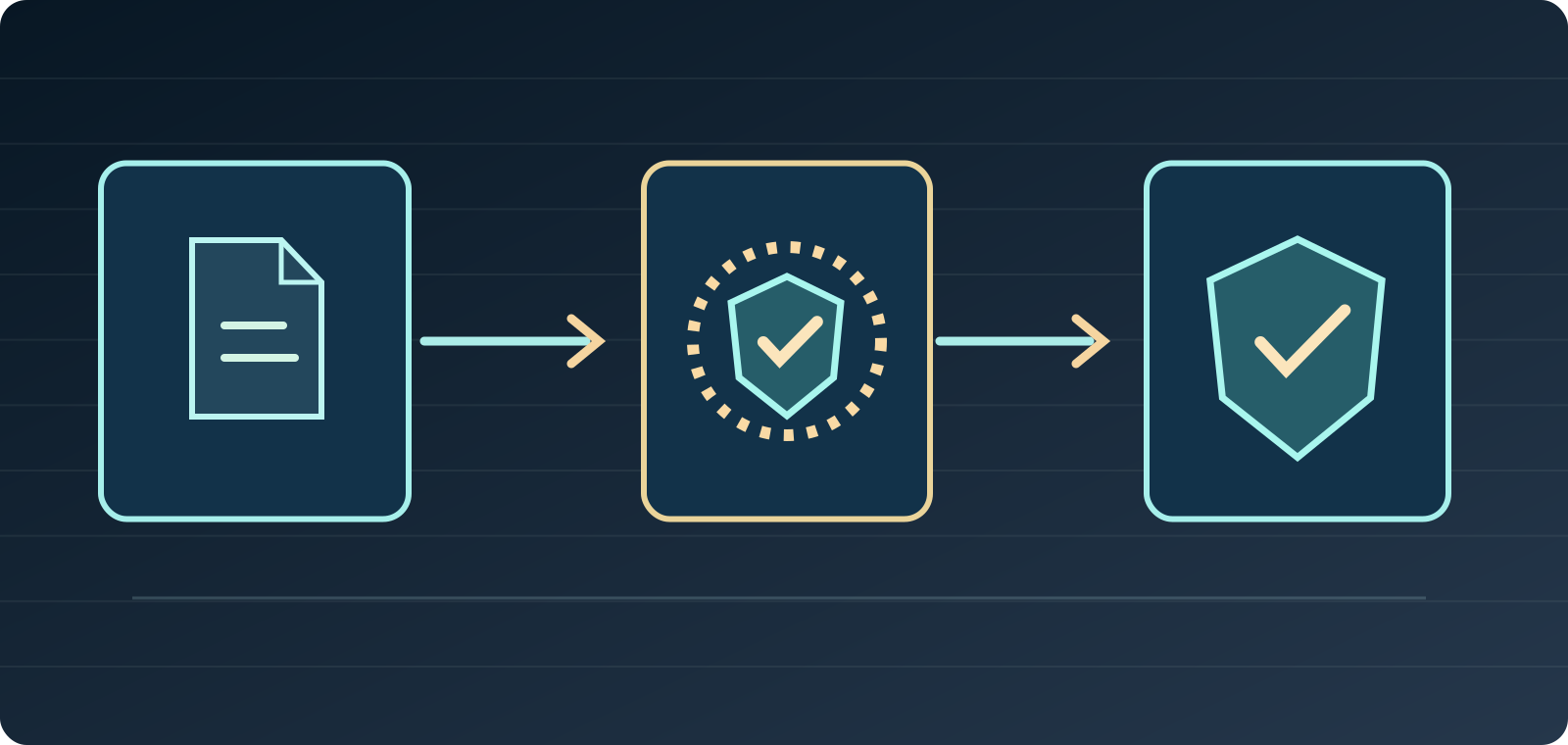
Beende Counter-Strike 2 richtig und nutze danach in Steam Exit, damit der Client nicht im Infobereich offen bleibt. Starte Windows normal neu. Dadurch können hängende Programme und gesperrte Dateien freigegeben werden. Melde dich im echten Steam-Client an und starte CS2 über die Bibliothek. Valve nennt einen Computerneustart ausdrücklich als frühen Schritt bei Problemen mit VAC-gesicherten Servern. Teste nur eine Verbindung und notiere das Ergebnis. Lösche zunächst keine Spielordner und beende keine unbekannten Sicherheitsdienste.
4. Dateien über Installed Files verifizieren
Öffne **Steam → Library → Counter-Strike 2 → Rechtsklick oder Zahnrad → Properties → Installed Files → Verify integrity of game files. Steam kontrolliert die erwarteten Dateien und lädt fehlende Daten bei Bedarf neu. Die Prüfung kann mehrere Minuten dauern. Valve erklärt, dass einzelne lokale Einstellungsdateien manchmal normal von der Prüfung abweichen**. Das ist allein weder ein Cheat-Nachweis noch der Beweis einer defekten Installation. Führe nicht parallel andere aufwendige Datenträger-Prüfungen oder Verifikationen mehrerer Spiele durch. Starte anschließend CS2 neu.
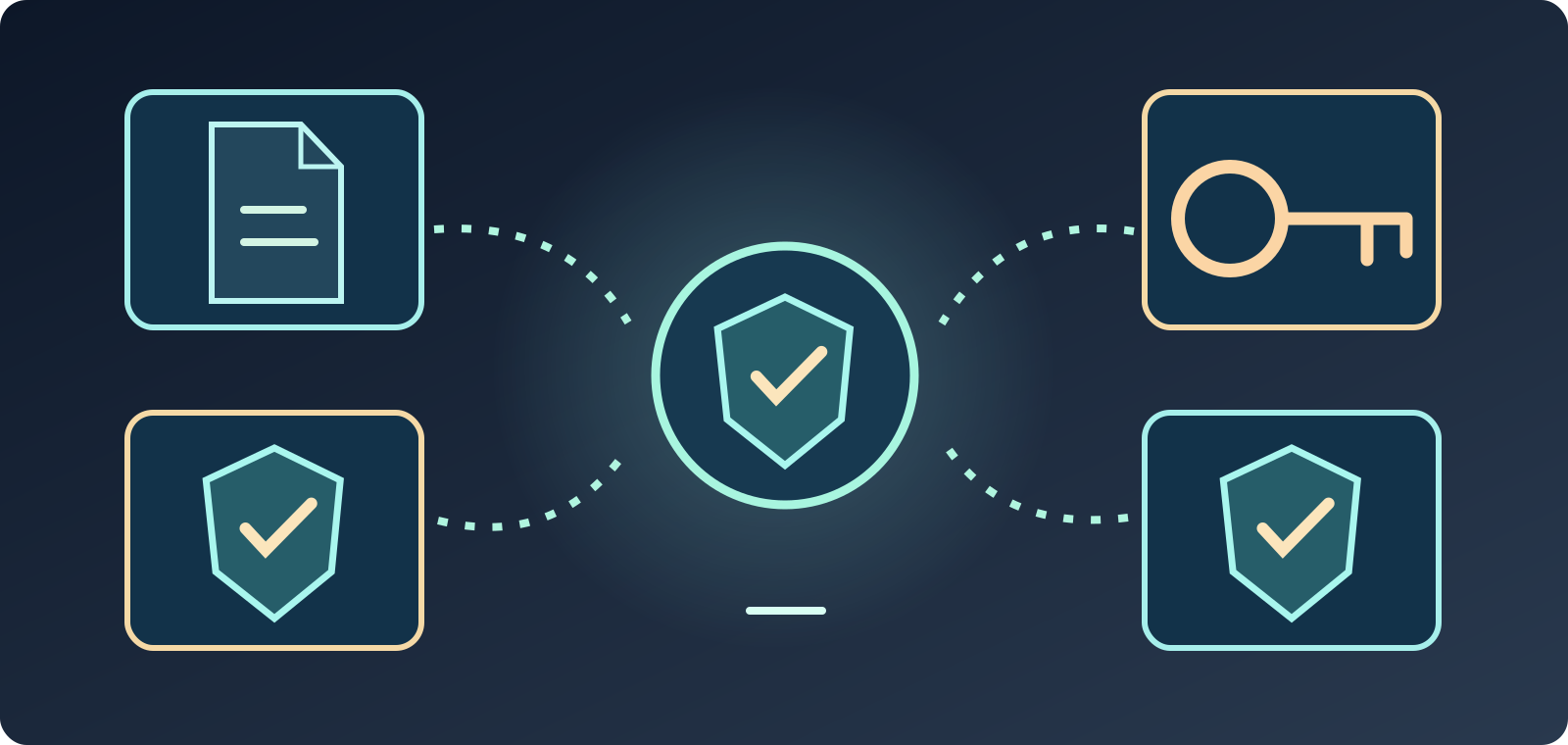
- Sitzungsprüfung: Steam neu starten und Dateien kontrollieren.
- Disconnected by VAC: Konflikte und Steam-Service-Hilfe.
- Secure connection failed: Steam-Sitzung, Netzwerk und Zugriffsrechte.
- VAC Ban: eigene Kontosanktion, keine normale Datei-Störung.
5. VAC Disconnect ist nicht immer Secure Connection Failed
Die offizielle Seite Disconnected by VAC konzentriert sich auf Drittanbieterprogramme, die mit dem Spiel oder Steam in Konflikt geraten. Secure connection failed / No Steam logon behandelt zusätzlich Netzwerk, Firewall, Sicherheitsprogramme und weitere Anti-Cheat-Anwendungen. Prüfe, ob Steam selbst zuverlässig im Online-Modus angemeldet bleibt. Dass ein Browser funktioniert, beweist nicht, dass jede VAC-Verbindung erreichbar ist. Unbekannte VPNs, modifizierte Steam-DLLs oder inoffizielle Login-Helfer sind keine sichere Lösung.
6. Injektoren, Skin Changer und Overlays
Valves FAQ nennt unter anderem DLL injectors, Skin Changer, Steam Idlers, Cheat Engine und Werkzeuge, die Spiel-Dateien verändern. Solche Prozesse können gesicherte Serververbindungen beeinträchtigen. Beende nicht benötigte Programme und stelle veränderte Dateien über Steam wieder her. Falls sich ein Zusammenhang mit dem legitimen Steam-Overlay zeigt, lässt sich dieses testweise nur für CS2 über Properties → General → Enable the Steam Overlay while in-game umschalten. Schalte nicht Steam Guard, Windows Defender oder die ganze Firewall für fragwürdige Anwendungen ab.
7. Wann die Reparatur von Steam Service sinnvoll ist
Wenn die Meldung ausdrücklich Disconnected by VAC lautet und Standardtests fehlschlagen, beschreibt Valve die Reparatur des echten SteamService.exe. Bei üblicher Windows-Installation lautet der Aufruf `"C:\Program Files (x86)\Steam\bin\SteamService.exe" /repair`. Steam muss vorher vollständig beendet sein. Das Verfahren erfordert Administratorrechte und sollte nur auf einem Gerät mit entsprechender Berechtigung erfolgen; der Installationspfad kann abweichen. Prüfe die aktuelle Valve-Seite, bevor du privilegierte Befehle startest. Lade keinen vermeintlichen VAC-Fixer von fremden Webseiten.
8. Keine beliebigen bcdedit-Sicherheitsänderungen
Valves alte und erweiterte Hilfe diskutiert das Wiederherstellen veränderter Windows-Start-Sicherheitseinstellungen auf Normalwerte. Mit bcdedit werden jedoch systemkritische Boot-Parameter bearbeitet, was bei einer gewöhnlichen Sitzungsfehlermeldung nicht der erste Versuch sein darf. Besteht der konkrete Verdacht auf zuvor veränderte Einstellungen, sollten Valve/Microsoft-Dokumentation und ein berechtigter Administrator herangezogen werden. Secure Boot, Kernel-Integrität, Data Execution Prevention oder Sicherheitsprüfungen einfach zu deaktivieren ist keine zulässige Reparaturmethode.
9. Verbindung und vertrauenswürdige Firewall-Regeln
Bei Secure connection failed nennt Steam Netzwerk und mögliche Konflikte von Sicherheitssoftware. Prüfe Steam Online, pausiere Hintergrund-Uploads und vergleiche nach Möglichkeit Ethernet mit WLAN. Falls ein legitimes Schutzprogramm Steam irrtümlich blockiert, passe nur eine genau dokumentierte Anwendungserlaubnis mit Netz-Administratorhilfe an. Die ganze Firewall dauerhaft auszuschalten oder sämtliche Routerports blind zu öffnen verschlechtert die Sicherheit. Eine DNS-Änderung kann zudem niemals einen echten VAC Ban rückgängig machen.
- CS2 und Steam komplett beenden, Windows neu starten.
- Library → CS2 → Properties → Installed Files → Verify.
- Ohne Datei-Modifikatoren oder Injektoren testen.
- Steam Service nur bei passender Meldung und Berechtigung reparieren.
10. Beschädigte Downloads von VAC unterscheiden
Muss Steam nach der Dateiüberprüfung Inhalte herunterladen, erscheint aber ein Update-/Downloadfehler, ist Valves Update & Installation Issues der passende Ratgeber. Er erklärt unter anderem Download Cache und Settings → Storage → Repair Folder, wenn Bibliotheksberechtigungen Probleme machen. Diese Funktionen reparieren Installationen, nicht automatisch VAC-Verifizierung. Warte, bis Client und CS2 wirklich aktuell sind. Unvollständige Updates bedeuten nicht, dass dein Konto gesperrt wurde. Sichere lokale Konfigurationsdaten vor aufwendigeren Speicheränderungen.
11. Steam nicht sofort deinstallieren
Eine Neuinstallation kann große Downloads und Verlust von Einstellungen bedeuten und einen Steam-Service- oder Netzwerkfehler unberührt lassen. Valves allgemeine Fehlerbehebung beginnt mit Neustart, Dateiüberprüfung und Softwarekonflikten. In der offiziellen Steam Overlay-Hilfe steht außerdem, dass das erneute Ausführen des authentischen Steam-Installers über eine bestehende Installation helfen kann, während das Deinstallieren von Steam installierte Spiele löschen kann. Vermeide Skripte, die `steamapps`, CS2-Konfigurationen oder Kontodaten ohne Prüfung entfernen.
12. Einen möglichen Service-Ausfall sachlich prüfen
Nach einem Steam- oder CS2-Update können mehrere Spieler zeitgleich Fehler sehen. Einzelne Social-Media-Posts belegen jedoch keinen weltweiten VAC-Ausfall. Vergleiche offizielle Steam-Meldungen und CS2-Nachrichten sowie Freunde über verschiedene Anbieter. Bei bestätigtem Valve-Dienstproblem können Änderungen an Windows-Bootoptionen oder Routerregeln die Server nicht reparieren. Bewahre die aktuelle Konfiguration und warte auf offizielle Maßnahmen. Für den 8. Oktober 2026 wird hier kein laufender globaler VAC-Ausfall behauptet.
13. Ein echter VAC Ban hat andere Folgen
Steht auf deinem Steam-Konto tatsächlich VAC ban, nutze die offizielle FAQ Valve Anti-Cheat (VAC) System. Valve sagt, dass solche Sperren grundsätzlich dauerhaft sind und nicht manuell auf Anfrage verschwinden; eine als falsch erkannte Sperre kann automatisch aufgehoben werden. Eine von Serveradministratoren ausgesprochene Strafe ist ebenfalls nicht unbedingt VAC. Dateien prüfen, Windows neu aufsetzen, VPN verwenden oder Steam-Konten wechseln ist keine legitime Methode zur Aufhebung einer Sanktion. Schütze dein Konto und gib Steam-Guard-Codes nie weiter.
- Keine VAC-Bypässe oder fremden Reparaturprogramme.
- Keine globale Abschaltung von Firewall/Defender/Secure Boot.
- Immer echte Kontosperre von technischem Fehler unterscheiden.
- Bei Support Text, Version, Prüfung und Zeitpunkt angeben.
14. Was Steam Support zur Analyse braucht
Sammle wörtlichen Fehlertext, CS2- und Windows-Version, Steam-Update-Status, Ergebnis der Dateiprüfung, betroffene geschützte Server, bekannte Overlay- oder Modifikationsprogramme, durchgeführte Steam-Service-Reparatur falls relevant, Ethernet/WLAN und Uhrzeit. Notiere, ob es direkt nach einer Aktualisierung begann. Lösche private Angaben und Steam-Guard-Codes aus Screenshots. Mit diesen Details kann Steam Support zwischen Kontosanktion, Dateiproblem, Drittanbieterkonflikt und Netzwerkstörung unterscheiden.
Sichere Reihenfolge: genaue Fehlermeldung → Neustart → Steam-Dateien überprüfen → Hintergrundsoftware → Netzwerk und dokumentierte Freigaben → nur gegebenenfalls offizielle Steam-Service-Reparatur → Steam Support. Ein realer VAC Ban ist nicht dasselbe wie eine fehlgeschlagene Spielsitzung.
Offizielle Valve-Quellen (8. Oktober 2026): https://help.steampowered.com/en/faqs/view/22C0-03D0-AE4B-04E8 ; https://help.steampowered.com/en/faqs/view/0C48-FCBD-DA71-93EB ; https://help.steampowered.com/en/faqs/view/571A-97DA-70E9-FF74 ; https://help.steampowered.com/en/faqs/view/6C09-ED6F-3A21-D2AB ; https://help.steampowered.com/en/faqs/view/21F5-8D5D-0141-7A5E ; https://help.steampowered.com/en/faqs/view/3978-072C-18DF-FBF9 ; https://help.steampowered.com/en/faqs/view/5814-D9A3-BE42-62DF. Keine Behauptung eines aktuellen weltweiten VAC-Ausfalls.