

Voir « VAC was unable to verify your game session » dans Counter-Strike 2 avant une partie classée est inquiétant, mais cela ne veut pas dire automatiquement que le compte est banni. Valve documente séparément « Disconnected by VAC: You cannot play on secure servers », « Secure connection failed / No Steam logon » et le véritable VAC ban. Des fichiers de jeu, le service Steam, des applications de fond ou le réseau peuvent être en cause sans sanction. Cette méthode commence par les actions réversibles : redémarrer correctement, vérifier les fichiers puis examiner les conflits et l'aide officielle appropriée. N'installez ni contournement VAC ni outil promettant d'effacer une sanction, et ne désactivez pas les protections de Windows.
1. Identifier le message VAC exact
Les joueurs appellent souvent la panne VAC unable to verify your game session, mais Valve a des FAQ différentes pour Disconnected by VAC: You cannot play on secure servers et Secure connection failed / No Steam logon. Des interférences peuvent affecter ces cas sans en faire la même erreur. Conservez une capture complète et vérifiez si un seul serveur ou tous les serveurs sécurisés refusent la connexion. Le statut réel de VAC ban se vérifie séparément dans le compte Steam. N'inférez pas une sanction du seul message de validation.
2. Une vérification ratée n'est pas un VAC ban
Valve décrit VAC comme un système de détection de logiciels de triche sur les serveurs protégés. Un vrai VAC ban constitue une sanction du compte, généralement permanente ; Steam Support ne le retire pas sur demande, mais un ban erroné reconnu peut être annulé automatiquement. En revanche, unable to verify session ou Disconnected by VAC peuvent provenir de conflits techniques légitimes. Redémarrer Steam et valider les fichiers règle parfois le problème logiciel, pas une véritable sanction. Évitez quiconque exige votre code Steam Guard ou de l'argent pour supprimer un ban.
3. Redémarrer CS2, Steam et Windows correctement
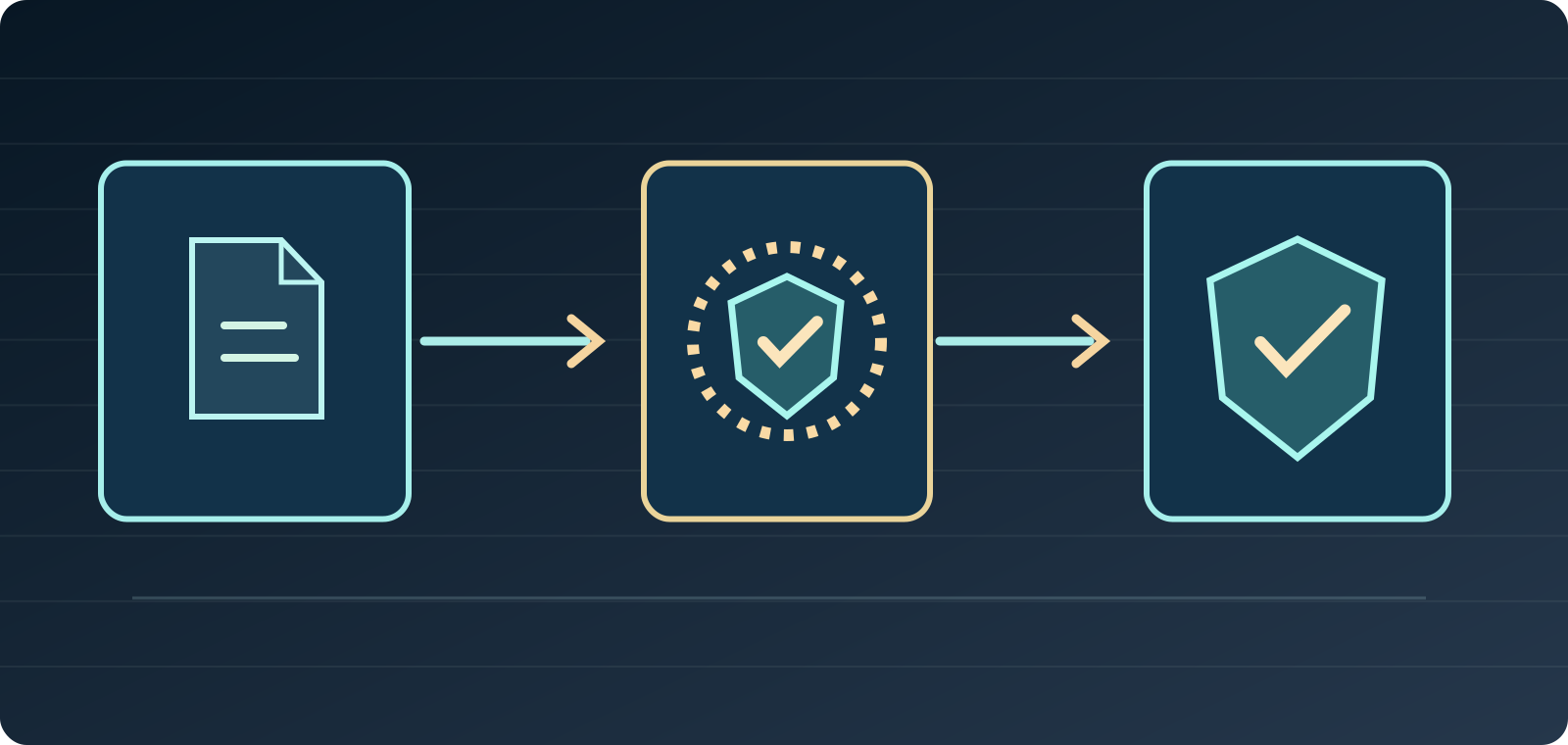
Fermez Counter-Strike 2, puis dans Steam choisissez Exit, sans laisser le client ouvert dans la zone de notification. Redémarrez Windows normalement pour libérer les processus et fichiers bloqués. Lancez ensuite le client Steam authentique et CS2 depuis la bibliothèque. Valve recommande explicitement le redémarrage de l'ordinateur face à plusieurs erreurs VAC. Rejoignez une seule fois un serveur pour voir si le problème persiste. Pas besoin de supprimer CS2, de réinstaller Windows ni d'arrêter des services de sécurité inconnus dès le premier essai.
4. Vérifier les fichiers dans Installed Files
Allez dans **Steam → Library → Counter-Strike 2 → clic droit ou engrenage → Properties → Installed Files → Verify integrity of game files. Steam contrôle les données locales et retélécharge ce qui manque réellement. La procédure peut durer plusieurs minutes. Valve explique que certains fichiers de configuration locaux peuvent ne pas se vérifier normalement** ; cela ne démontre ni piratage ni installation irrémédiablement corrompue. Ne lancez pas plusieurs vérifications ou une tâche lourde sur disque au même moment. Relancez CS2 après la fin du contrôle.
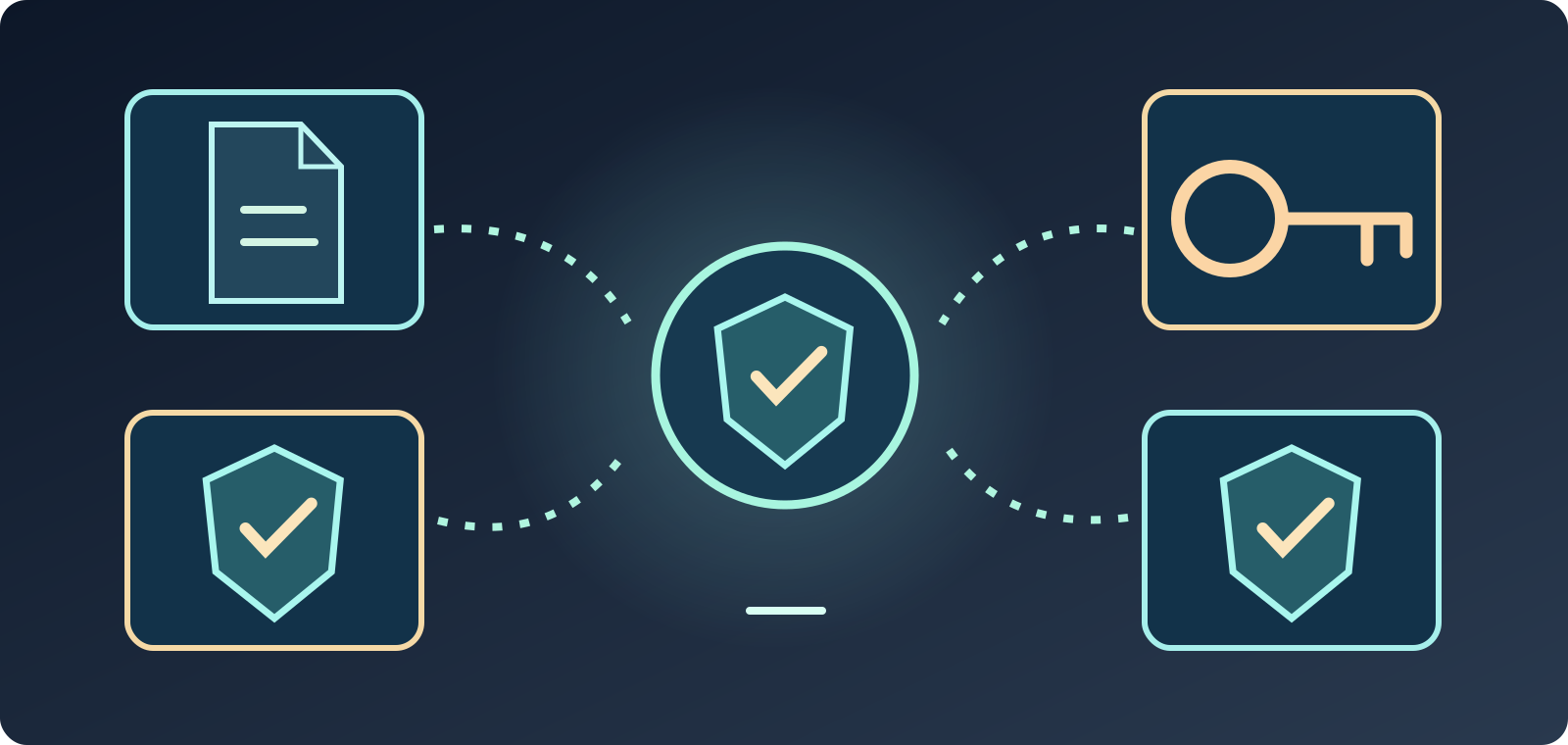
- Erreur de session : redémarrer Steam et vérifier les fichiers.
- Disconnected by VAC : contrôler les logiciels tiers et le guide de service Valve.
- Secure connection failed : connexion Steam et permissions réseau.
- VAC ban : sanction du compte distincte d'une erreur technique.
5. Différence avec Secure connection failed
La FAQ Valve Disconnected by VAC se concentre sur les logiciels tiers interférant avec Steam ou le jeu. Le dossier Secure connection failed / No Steam logon traite aussi de réseau, pare-feu, applications de sécurité et conflits avec d'autres outils anticheat. Assurez-vous que Steam reste connecté au compte et au réseau. Le fait qu'un navigateur fonctionne n'atteste pas forcément l'accès au service VAC sécurisé. N'utilisez pas de VPN inconnu, de DLL Steam modifiées ou d'outil de connexion non officiel pour forcer la validation.
6. Overlays et modifications des fichiers du jeu
Valve cite des conflits possibles avec DLL injectors, skin changers, modifications de fichiers, Steam idlers et Cheat Engine. Les outils qui modifient le processus ou les textures de CS2 peuvent provoquer des erreurs et des risques indépendants. Fermez les programmes non indispensables et rétablissez les fichiers prévus grâce à Steam. Si vous soupçonnez l'overlay officiel, vous pouvez le désactiver pour CS2 seulement via Properties → General → Enable the Steam Overlay while in-game afin de comparer, puis remettre le réglage. Ne désactivez ni Defender, ni Steam Guard, ni l'ensemble du pare-feu.
7. Réparer Steam Service uniquement dans le cas approprié
Quand votre erreur correspond à Disconnected by VAC et que les essais simples échouent, Valve décrit la réparation du service SteamService.exe sur Windows. Fermez Steam avant d'utiliser l'exécutable réel installé, souvent à `"C:\Program Files (x86)\Steam\bin\SteamService.exe" /repair`. Cette commande requiert les droits administrateur et le répertoire doit être adapté si Steam est ailleurs. Seul le propriétaire ou un administrateur autorisé doit l'effectuer après consultation de la documentation actuelle de Valve. N'installez jamais de fichier 'VAC Repair' provenant d'un site inconnu.
8. Attention aux commandes bcdedit des vidéos
Une partie de l'aide VAC avancée de Valve évoque le retour de paramètres de sécurité du démarrage Windows à leurs valeurs normales lorsqu'ils ont été modifiés. Cependant bcdedit touche aux mécanismes de démarrage et ne devrait pas être utilisé d'emblée pour un échec de session. Si un réglage particulier est suspect, faites-le examiner par un administrateur compétent avec les sources Valve/Microsoft. Ne désactivez pas Secure Boot, la vérification du noyau ou Data Execution Prevention pour contourner VAC. Une commande mal comprise peut aggraver la sécurité et le démarrage.
9. Contrôler réseau et permissions sans enlever la sécurité
Pour Secure connection failed, Steam mentionne le réseau, les règles du pare-feu et les programmes de protection concurrents. Vérifiez le statut en ligne du client, mettez en pause les gros téléchargements et essayez Ethernet plutôt que Wi-Fi si possible. Si un produit de sécurité fiable bloque explicitement Steam, utilisez une exception étroite documentée ou demandez à l'administrateur du réseau. Ne désactivez jamais définitivement le pare-feu et n'ouvrez pas tous les ports du routeur. Modifier le DNS ne retire pas un VAC ban réel.
- Fermer entièrement CS2, Steam, puis redémarrer Windows.
- Library → CS2 → Properties → Installed Files → Verify.
- Tester sans logiciels modifiant les fichiers du jeu.
- Réparation Steam Service seulement si l'erreur et le droit admin conviennent.
10. Quand la validation échoue à télécharger des données
Si Steam détecte des fichiers à remplacer mais rencontre une erreur de mise à jour, reportez-vous à Update & Installation Issues de Valve. Ses étapes comprennent le nettoyage du Download Cache et, selon le cas, Settings → Storage → Repair Folder pour des droits d'écriture défaillants. Elles réparent les installations ou téléchargements et ne garantissent pas la résolution de toute erreur VAC. Vérifiez que Steam et CS2 ont terminé leur mise à jour avant de retester. Un client inachevé n'est pas nécessairement un compte sanctionné.
11. Ne pas réinstaller Steam prématurément
Désinstaller et réinstaller CS2 peut coûter des heures et faire perdre des paramètres sans réparer un service Steam endommagé. Valve préfère d'abord le redémarrage, la validation des fichiers et la recherche des logiciels conflictuels. Son aide sur Steam Overlay indique que relancer l'installateur officiel au même emplacement peut parfois réparer le client, mais avertit que désinstaller Steam peut supprimer les jeux installés. N'effacez pas `steamapps`, les configs CS2 ni votre profil à l'aide d'un script inconnu. Gardez des copies des réglages importants avant les étapes avancées.
12. Une panne générale de VAC est-elle possible ?
Une erreur après une mise à jour Steam ou CS2 peut toucher plusieurs personnes, mais des commentaires sociaux ne confirment pas une panne mondiale. Consultez les notifications officielles du client, les nouvelles Counter-Strike et Steam Support ; comparez des amis sur différents fournisseurs d'accès. Si Valve confirme un incident de service, modifier le Secure Boot ou les règles du routeur ne remettra pas en ligne ses serveurs. Cet article ne prétend pas qu'une panne mondiale VAC existe le 8 octobre 2026. La situation peut changer.
13. En présence d'un vrai VAC ban
Lorsque Steam affiche réellement un VAC ban sur le compte, la référence est la FAQ Valve Anti-Cheat (VAC) System. Valve considère les sanctions généralement permanentes et ne les retire pas à la demande, bien qu'une sanction reconnue erronée puisse être annulée automatiquement. Elle distingue aussi les bans VAC des décisions de modération propres à un serveur. Vérifier les fichiers, changer d'IP, réinstaller Windows ou payer un tiers ne constitue pas un moyen légitime d'effacer une sanction. Protégez votre compte et vos codes Steam Guard.
- Jamais d'outil de contournement VAC ou de faux réparateur.
- Jamais désactiver Firewall, Defender ou Secure Boot en masse.
- Toujours noter le message exact et distinguer un vrai ban.
- Support : version, résultat de validation et contexte.
14. Préparer une demande efficace à Steam Support
Communiquez le texte exact et sa capture, versions CS2/Windows et Steam, résultat de Verify integrity, portée sur tous les serveurs ou un seul, outils de fond et modifications du jeu, résultat d'une réparation Steam Service si elle était justifiée, type de liaison Ethernet/Wi-Fi, date du début et mises à jour récentes. Supprimez de vos images les mots de passe, codes Steam Guard, courriels privés et informations bancaires. Passer par Steam Support authentique aide à séparer une validation de session ratée d'un souci réseau, client ou d'un vrai statut de ban.
Ordre prudent : message exact → redémarrage Steam/PC → vérification Installed Files → analyse des programmes concurrents → réseau et exceptions documentées → réparation du service Steam seulement si Valve la prévoit pour ce code → Steam Support. Un véritable VAC ban est indépendant d'une session non vérifiée.
Sources et références7
Sources Valve officielles consultées le 8 octobre 2026 : ; ; ; ; ; ; Aucune panne mondiale VAC en cours n'est affirmée.
- help.steampowered.com — 22C0 03D0 AE4B 04E8help.steampowered.com
- help.steampowered.com — 0C48 FCBD DA71 93EBhelp.steampowered.com
- help.steampowered.com — 571A 97DA 70E9 FF74help.steampowered.com
- help.steampowered.com — 6C09 ED6F 3A21 D2ABhelp.steampowered.com
- help.steampowered.com — 21F5 8D5D 0141 7A5Ehelp.steampowered.com
- help.steampowered.com — 3978 072C 18DF FBF9help.steampowered.com
- help.steampowered.com — 5814 D9A3 BE42 62DFhelp.steampowered.com