

El aviso “VAC was unable to verify your game session” en Counter-Strike 2 impide en ocasiones entrar en partidas, pero no significa automáticamente un VAC ban. Valve distingue la verificación fallida de la sesión de los mensajes “Disconnected by VAC: You cannot play on secure servers”, “Secure connection failed / No Steam logon” y de una sanción real de la cuenta. Aunque las causas puedan coincidir, cada mensaje requiere un diagnóstico diferente. Las medidas más prudentes son reiniciar Steam, verificar los archivos y comprobar programas que interfieren antes de cualquier reparación avanzada. No recurras a herramientas para eludir VAC ni debilites Windows para hacer desaparecer un aviso.
1. No todos los avisos de VAC son equivalentes
Los usuarios suelen llamar a la situación VAC unable to verify game session. Sin embargo, Steam Support mantiene artículos separados para Disconnected by VAC: You cannot play on secure servers y para Secure connection failed / No Steam logon. Aunque una aplicación conflictiva o la conexión puedan relacionarlos, no son el mismo diagnóstico oficial. Anota el texto y si afecta a un servidor concreto o a todos los protegidos. Las sanciones efectivas se muestran como estado independiente del usuario, no se deducen de un aviso temporal.
2. Diferencia entre un fallo de sesión y un VAC ban
Valve describe VAC como el sistema que detecta programas de trampa en servidores seguros. Un VAC ban verdadero es una medida de cuenta, normalmente permanente; Steam Support no lo quita bajo solicitud, aunque una sanción determinada errónea puede retirarse automáticamente. En cambio, Unable to verify o Disconnected by VAC también pueden obedecer a fallos técnicos legítimos. Reiniciar y verificar archivos sirve para errores de cliente o instalación, no para anular bans. Desconfía de quien cobre por eliminar un VAC ban o pida tu código Steam Guard.
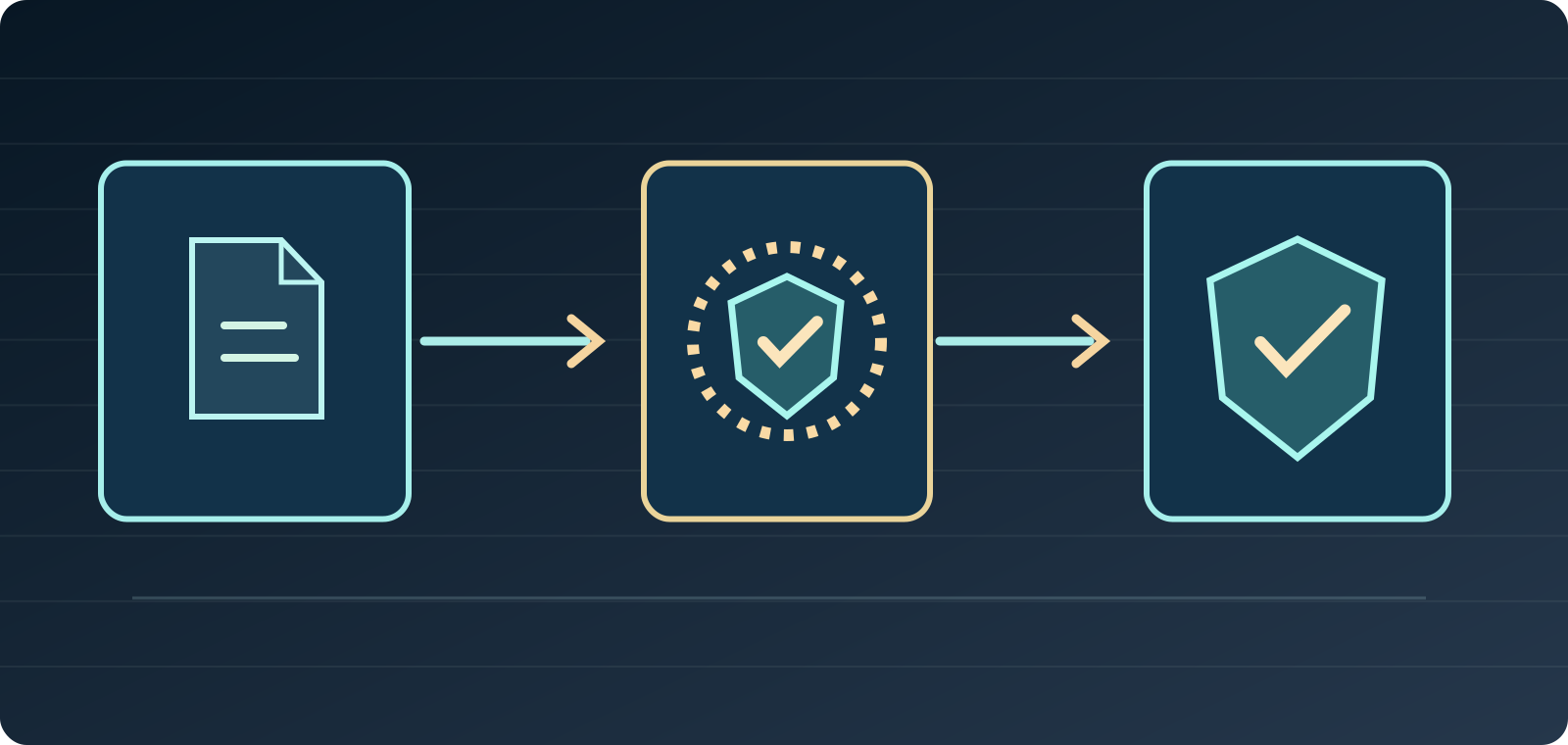
3. Reinicia CS2, Steam y Windows sin borrar nada
Sal de Counter-Strike 2, selecciona Exit en el menú Steam y comprueba que el cliente no siga simplemente minimizado en segundo plano. Reinicia Windows normalmente para liberar procesos o archivos bloqueados y abre Steam oficial desde tu instalación. Valve recomienda reiniciar el equipo en su ayuda para desconexiones VAC de servidores seguros. Prueba solo una nueva conexión y registra el resultado. No desinstales CS2 ni Windows, y no termines servicios de seguridad que no conoces como primer intento.
4. Verifica los archivos con Installed Files
En Steam abre **Library → Counter-Strike 2 → engranaje o clic derecho → Properties → Installed Files → Verify integrity of game files. La plataforma contrasta los datos instalados y descarga partes faltantes si corresponde. Puede tardar unos minutos. Valve aclara que algunos archivos de configuración local pueden no verificar por motivos normales** y eso no prueba que el equipo tenga trampas o que esté inutilizado. No ejecutes simultáneamente comprobaciones de varios juegos o procesos intensos de disco. Tras terminar, vuelve a iniciar CS2.
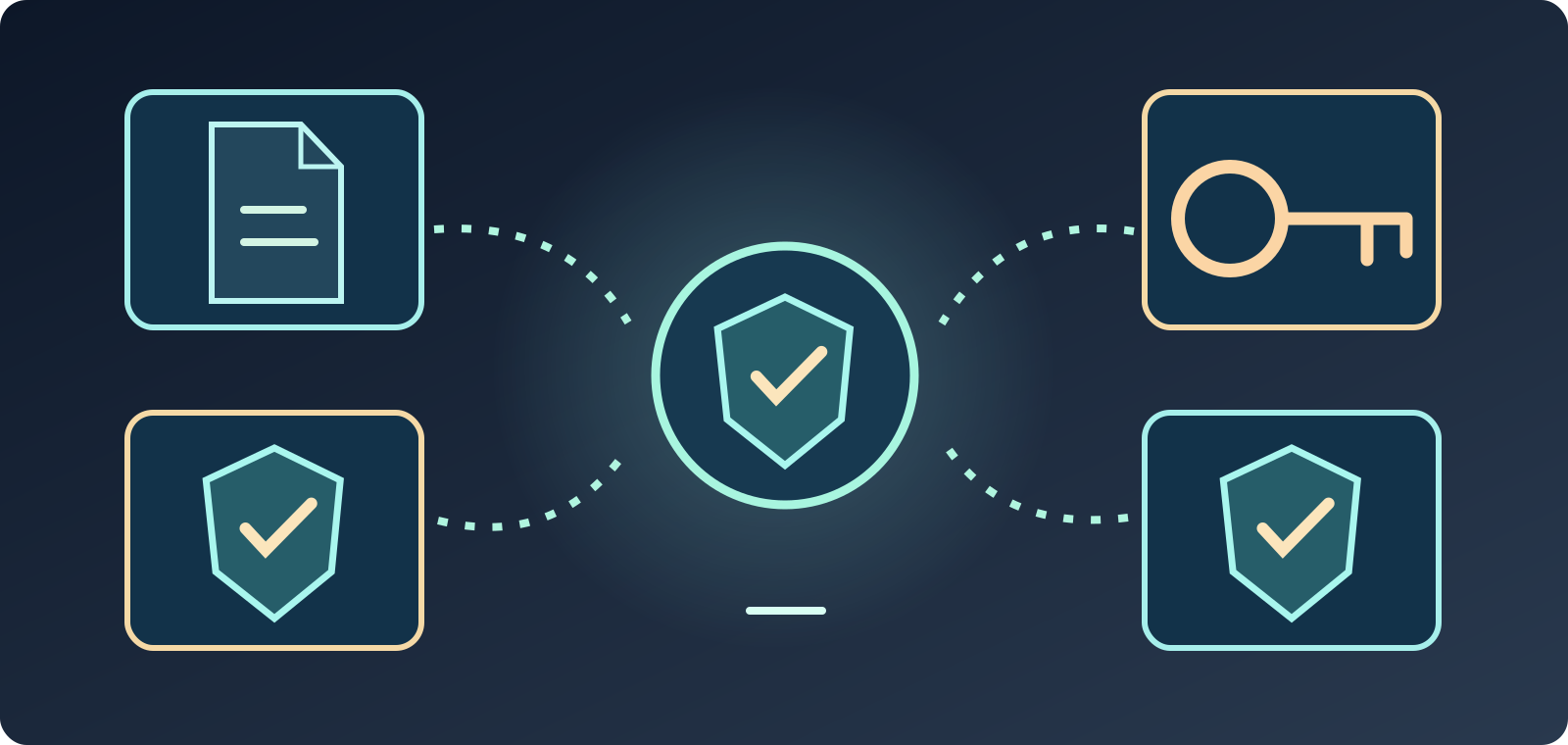
- Session verification: reinicia Steam y comprueba archivos.
- Disconnected by VAC: programas externos y ayuda oficial Steam Service.
- Secure connection failed: red, sesión y reglas de seguridad.
- VAC ban: sanción real distinta al error técnico.
5. Disconnected by VAC frente a Secure connection failed
El artículo oficial Disconnected by VAC destaca la interferencia de programas externos con Steam o con el juego. La página Secure connection failed / No Steam logon incluye también problemas de conexión, firewall, protección de seguridad y otros programas anticheat. Verifica que Steam permanezca conectado en modo online. Tener Internet para navegar no garantiza que la conexión al servidor seguro VAC funcione. Evita VPN desconocidas, clientes Steam alterados o supuestos arreglos con DLL ajenas.
6. Herramientas de modificación, injectors y overlays
Valve señala como conflictos posibles DLL injectors, skin changers, Steam idlers, Cheat Engine y utilidades que modifican archivos del juego. Cierra programas innecesarios y restaura archivos oficiales mediante Steam. Si sospechas del overlay legítimo, puedes comparar desactivándolo solo para CS2 en Properties → General → Enable the Steam Overlay while in-game, y devolverlo después a su estado normal. No apagues Windows Defender, el firewall ni Steam Guard para permitir que funcione un software dudoso.
7. Reparación Steam Service en el caso adecuado
Solo si el mensaje exacto coincide con Disconnected by VAC y los pasos seguros no bastan, Valve describe la reparación del servicio genuino SteamService.exe en Windows. El comando típico es `"C:\Program Files (x86)\Steam\bin\SteamService.exe" /repair`, ejecutado tras cerrar Steam, con la ruta real de instalación. Requiere permisos de administrador y debe realizarlo quien administre legítimamente el PC. Confirma primero el procedimiento en el soporte oficial. No descargues `steamservice_fix.exe` de una web desconocida; arreglar un servicio no equivale a evitar VAC.
8. Por qué no copiar instrucciones bcdedit sin entenderlas
Valve también incluye procedimientos avanzados para volver a los valores predeterminados de algunas opciones de arranque de Windows si fueron modificadas. Sin embargo, bcdedit afecta al inicio del sistema y no es la solución inicial a cualquier rechazo de sesión. Cuando exista una razón concreta, un administrador autorizado debe consultar documentación actual de Valve y Microsoft. No desactives Secure Boot, controles de integridad del kernel ni Data Execution Prevention para forzar la entrada. Un vídeo que lo aconseje puede provocar un problema de seguridad peor.
9. Revisa Steam online y las reglas de seguridad precisas
Ante Secure connection failed, los documentos Valve enumeran conexión, permisos del firewall y aplicaciones de seguridad en conflicto. Confirma el modo online de Steam, suspende grandes descargas y compara Ethernet con Wi-Fi cuando puedas. Si un programa de confianza bloquea expresamente Steam, utiliza una excepción limitada y documentada o consulta al administrador de la red. No abras rangos enteros de puertos ni desactives todas las defensas. Cambiar de DNS o IP no elimina una sanción VAC real.
- Cierra CS2 y Steam, reinicia Windows.
- Library → CS2 → Properties → Installed Files → Verify.
- Prueba sin utilidades que modifican archivos o procesos.
- Steam Service solo con permisos y cuando Valve lo aconseje.
10. Los fallos de actualización son otra rama
Si la verificación identifica archivos por descargar pero Steam indica download error o error al actualizar, consulta Update & Installation Issues. Valve explica opciones como limpiar Download Cache y Settings → Storage → Repair Folder cuando existen problemas de permisos del almacenamiento. Estas acciones se orientan a instalación y actualizaciones, no garantizan corregir cualquier VAC. Deja que cliente y juego terminen sus descargas antes de probar partidas. Una instalación incompleta puede fallar sin estar sancionado el usuario.
11. No desinstales Steam o el juego demasiado pronto
Reinstalar CS2 implica tiempo y riesgo de perder ajustes locales sin resolver servicios de Steam o la ruta de Internet. Las guías Valve empiezan con reinicio, archivo y conflictos de aplicaciones. En la ayuda oficial de Steam Overlay se contempla volver a ejecutar el instalador auténtico sobre la instalación existente, mientras se advierte que desinstalar Steam puede eliminar juegos instalados. No borres `steamapps`, configuraciones de CS2 ni datos de acceso mediante scripts de terceros. Conserva copias de tus ajustes antes de reparaciones avanzadas.
12. ¿Hay un incidente general de Steam/VAC?
Que muchas personas informen errores tras una actualización de CS2 no demuestra por sí solo una caída mundial de VAC. Comprueba los avisos de Steam y noticias oficiales del juego; pregunta si conocidos con otros operadores llegan al mismo servicio seguro. Si Valve confirma un incidente, modificar arranque Windows o el router de casa no puede reparar sus servidores. Guarda la configuración y espera la solución oficial. Este artículo no afirma que exista una caída global activa el 8 de octubre de 2026.
13. Si el perfil muestra un VAC ban real
Cuando Steam indica claramente un VAC ban, la referencia correcta es el artículo Valve Anti-Cheat (VAC) System. Valve explica que la sanción suele ser permanente y no se retira por petición manual, aunque un error confirmado podría revertirse automáticamente. También diferencia ese ban de las restricciones de administradores de servidores particulares. Comprobar archivos, reinstalar Windows o usar VPN no son vías legítimas para revertir sanciones. Evita trampas o injectors y nunca reveles Steam Guard a personas que afirman poder desbloquearte.
- No uses VAC bypass ni reparadores sospechosos.
- No desactives Firewall/Defender/Secure Boot globalmente.
- Distingue el error literal y el estado del ban.
- Soporte: error, fecha, versiones y verificaciones.
14. Información que necesita Steam Support
Prepara mensaje exacto, versión CS2/Windows, actualización Steam, resultado de Verify integrity, si falla en todos los servidores seguros, modificadores de juego o aplicaciones relacionadas, resultado del Steam Service solo si realmente se ejecutó, Ethernet/Wi-Fi, hora del fallo y cambios recientes. Oculta datos de pago, credenciales, mensajes privados y Steam Guard en las capturas. Steam Support podrá separar un problema de verificación, un conflicto con software o conexión y una sanción de cuenta documentada.
Orden seguro: identificar el mensaje → reiniciar Steam/Windows → verificar archivos → detectar aplicaciones conflictivas → revisar conexión y permisos específicos → reparar Steam Service solo cuando corresponda a la documentación Valve → Steam Support. Un ban VAC real y una sesión no verificada son cosas distintas.
Fuentes y referencias7
Fuentes oficiales Valve consultadas el 8 de octubre de 2026: ; ; ; ; ; ; No se afirma una caída global activa de VAC.
- help.steampowered.com — 22C0 03D0 AE4B 04E8help.steampowered.com
- help.steampowered.com — 0C48 FCBD DA71 93EBhelp.steampowered.com
- help.steampowered.com — 571A 97DA 70E9 FF74help.steampowered.com
- help.steampowered.com — 6C09 ED6F 3A21 D2ABhelp.steampowered.com
- help.steampowered.com — 21F5 8D5D 0141 7A5Ehelp.steampowered.com
- help.steampowered.com — 3978 072C 18DF FBF9help.steampowered.com
- help.steampowered.com — 5814 D9A3 BE42 62DFhelp.steampowered.com