

Counter-Strike 2(CS2)のマッチング中に「VAC was unable to verify your game session」と表示されると、アカウントが処分されたのではないかと心配になるでしょう。しかしセッション確認の失敗、Steam公式の「Disconnected by VAC: You cannot play on secure servers」、「Secure connection failed / No Steam logon」、そして実際のVAC banは分けて判断しなければなりません。通常の技術的な接続問題が、それだけで不正行為の証拠になるわけではありません。Valve公式Steam Supportの手順を使い、まず再起動とファイル検証、それから競合ソフトとネットワークを調べます。セキュリティ機能を無効化したり、VAC回避ツールに頼ったりする必要はありません。
1. VACのメッセージを正確に確認する
CS2のプレイヤーは多くの問題をVAC unable to verify game sessionと呼びますが、Valveは別途Disconnected by VAC: You cannot play on secure serversとSecure connection failed / No Steam logonのFAQを公開しています。ソフトウェア干渉やネットワーク障害が共通することはあっても、同じ公式診断ではありません。全文のスクリーンショットを保存し、一つのサーバーだけなのか、すべての保護サーバーなのかを確認しましょう。実際のBANの有無はアカウント状態で別に確認します。
2. セッションエラーと本当のVAC banの違い
ValveによるとVACは保護されたサーバーで認識されたチートを検知する仕組みです。本物のVAC banはアカウントへの措置で、通常は永続的。Steam Supportに頼むだけでは解除できませんが、誤って発行されたことが確認されれば自動的に解除される場合があります。一方、Unable to verifyやDisconnected by VACは技術的な干渉でも起こり得ます。Steam再起動やファイル確認は通信・インストールの問題を直すもので、本当のBANを解除する操作ではありません。Steam Guardコードを要求する業者を信用しないでください。
3. CS2、Steam、Windowsの順番で再起動
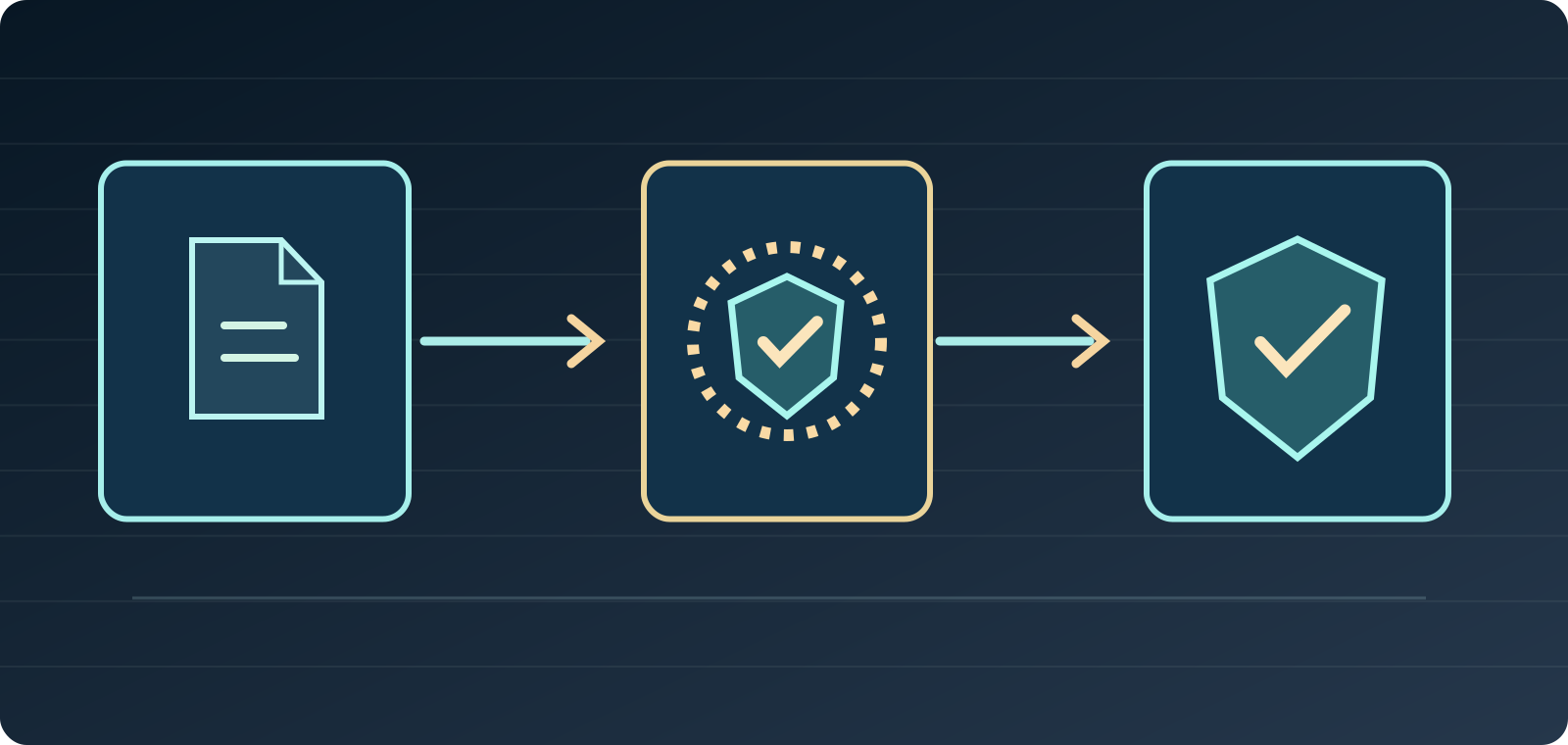
Counter-Strike 2を終了した後、SteamのメニューからExitを押してクライアントを完全に停止します。タスクトレイへ最小化しただけでは不十分な場合があります。その後Windowsを通常どおり再起動すると、残留したプロセスやファイルロックを解消できます。正規SteamからCS2を開いて一度だけマッチングを試しましょう。Valveは保護サーバーのVAC切断についてPC再起動を初期対応として案内しています。ゲームやWindowsを即座に再インストールしたり、知らないセキュリティサービスを停止したりしません。
4. Installed Filesでゲームの整合性を確認
**Steam → Library → Counter-Strike 2 → 右クリックまたは歯車 → Properties → Installed Files → Verify integrity of game filesを選びます。Steamはゲームの必要なファイルを照合し、欠けたデータがあれば修復を試みます。数分かかることがあります。Valveは一部のローカル設定ファイルが通常の理由で検証対象と一致しない**場合もあると説明しており、それだけでチートや破損の証拠ではありません。複数ゲームを同時に検証したり重いディスク処理と並行したりしないでください。
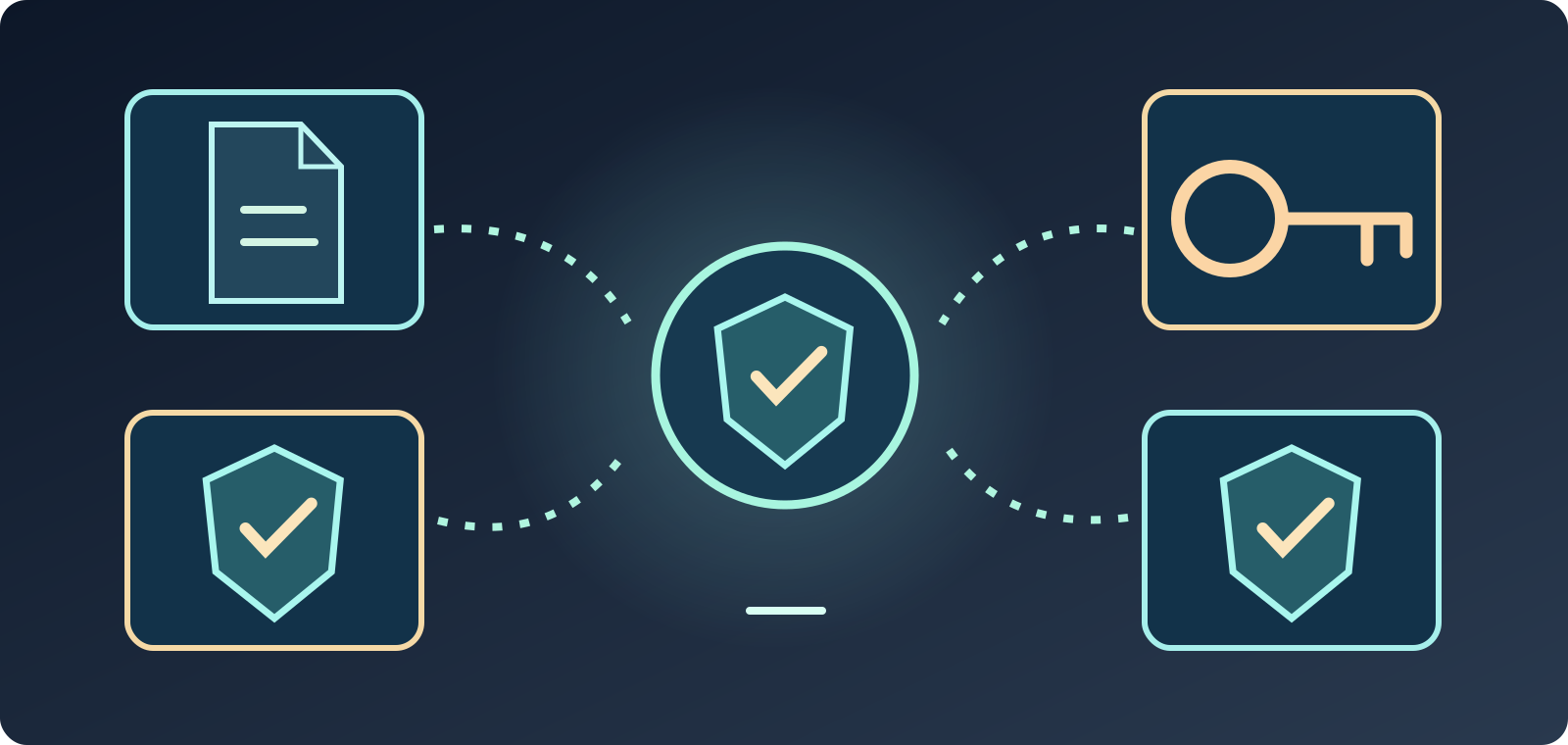
- セッション確認失敗:Steam再起動とファイル整合性検証。
- Disconnected by VAC:外部ソフトの干渉と公式Steam Service修復。
- Secure connection failed:接続とセキュリティアプリの権限。
- VAC ban:通常の技術エラーとは別のアカウント措置。
5. Disconnected by VACとSecure connection failedの違い
ValveのDisconnected by VACページはゲームやSteamへ干渉する外部アプリを主に扱います。一方Secure connection failed / No Steam logonは接続、Firewall、セキュリティソフト、別のアンチチートアプリの競合も確認します。ゲームファイルが正しくてもSteamの通信に問題があれば接続できない場合があります。クライアントがOnlineのままか、認証が続いているかを調べましょう。Web閲覧ができるだけでVAC向けの接続が正常とは限りません。不明なVPNや非公式Steam認証DLLは避けます。
6. DLL injectors、スキン変更ツール、Overlay
ValveはDLL injectors、skin changers、Steam idlers、Cheat Engine、ゲームファイルやプロセスを変更するアプリを競合例として挙げています。不要なプログラムを終了し、変更したゲームファイルはSteam整合性検証で正規状態へ戻してください。公式Overlayとの関係が疑われる場合は、Properties → General → Enable the Steam Overlay while in-gameでCS2だけ一時的に無効化し比較できます。正規のSteam Guard、Windows Defender、Firewallをまとめて解除して怪しいソフトを許すのは危険です。
7. Steam Serviceの修復は該当する場合だけ
Valveは明確なDisconnected by VACのメッセージに対し、通常の確認で解決しなかったときにWindowsの正規SteamService.exeを修復する方法を掲載しています。標準的な場所での実行形式は`"C:\Program Files (x86)\Steam\bin\SteamService.exe" /repair`です。Steamを先に完全終了し、実際のインストール先を確認する必要があります。これは管理者権限が必要なので権限のある人だけが公式案内を見て行ってください。外部サイトの『VAC Repair』実行ファイルは絶対にインストールしません。
8. 不明なbcdeditコマンドを使わない
Valveの高度な案内には、以前変更されたWindows起動時のセキュリティ設定を標準へ戻す話もあります。しかしbcdeditは低レベルの起動設定を変更し、単純なセッションエラーへの第一手段ではありません。過去の改造設定に具体的な理由がある場合のみ、ValveとMicrosoftの文書に沿って許可された管理者が検討します。Secure Boot、カーネル整合性検査、Data Execution Preventionを無効にしてVACを通そうとしないでください。動画のコマンドを理解せず実行すると、起動と安全性に問題を残します。
9. ネットワークとFirewallの細かい権限
Secure connection failedの場合、Steamはネットワーク不安定やファイアウォールおよびセキュリティソフトの競合を挙げます。SteamがOnlineか確認し、大きなダウンロードやアップロードを一時停止。可能ならEthernetでWi-Fiとの違いを調べます。信頼できるセキュリティソフトが本当にSteamをブロックしていると判明したら、説明書に基づくSteamアプリだけの限定的な許可を検討してください。Firewall全体を永久解除したり、ルーターの全ポートを開いたりしません。DNS変更はVAC ban解除策ではありません。
- CS2とSteamを完全終了、Windowsを再起動。
- Library → CS2 → Properties → Installed Files → Verify。
- ゲームを変更する外部ツールなしでテスト。
- 条件が合うときのみ許可されたSteam Service修復。
10. 更新とダウンロードの問題は別に解決
ファイル検証後にSteamが必要データを再取得しようとしてもDownload/Update errorが出るなら、ValveのUpdate & Installation Issuesを読みましょう。Download Cacheのクリアや、ライブラリ書き込み権限の問題に対するSettings → Storage → Repair Folderなどが案内されています。これらはインストールや更新向けであり、すべてのVACエラーを必ず解決するものではありません。SteamとCS2の更新完了後に再試行し、古い設定の変更前にはバックアップを用意してください。
11. 最初からSteamをアンインストールしない
ゲームの全面再インストールは時間がかかり、Steam Serviceやネットワーク問題なら原因が残ることがあります。Valveの通常のトラブルシュートは再起動、ファイル検証、競合アプリの確認から始まります。Steam Overlayの公式記事には、正規のSteamインストーラーを既存の場所に再実行するとクライアントが修復される場合がある一方、Steamそのものをアンインストールするとインストール済みゲームの内容が削除される可能性も記載されています。`steamapps`やCS2個人設定を無差別に削除するスクリプトは使わないでください。
12. Valve側の一時障害とSNS情報を区別
CS2やSteamのアップデート直後に多数の投稿が増えても、それだけで世界的なVAC障害が確定するわけではありません。Steamクライアントの公式通知、ゲームニュース、Steam Supportを確認し、違う通信事業者の友達にも同じ保護マッチで失敗するか尋ねます。Valveが障害を確認した場合、自分のWindows保護やルーターを変更してもサービス側は直りません。2026年10月8日時点で世界中のVACが停止しているとはこのガイドでは断定しません。
13. 本当にVAC banが表示されている場合
Steamアカウントへ実際にVAC banと出ているなら、公式Valve Anti-Cheat (VAC) Systemを参照します。Valveは通常永久で、問い合わせによる手動解除はしないものの、誤ったBANだと確認されれば自動解除され得るとしています。独立したサーバー管理者のBANとも区別が必要です。ゲーム検証、Windowsの再インストール、VPN、IP変更は正当なVAC処分の解除方法ではありません。不正ソフトを避け、Steam Guardコードを絶対に渡さないでください。
- 禁止:VAC bypassや不明な修復EXE。
- 禁止:Firewall/Defender/Secure Bootの一括解除。
- 重要:エラーメッセージと本当のVAC banを区別。
- サポート:全文、日時、検証結果を報告。
14. Steam Supportへ提出すべき情報
エラー全文と発生画面、CS2/Windows/Steamのバージョン、ゲームファイル検証結果、失敗するサーバーの範囲、関係するOverlayや外部ツール、適切な条件で実行したSteamService修復結果、Ethernet/Wi-Fi、発生時刻と直前の更新をまとめます。スクリーンショットからSteam Guard、パスワード、メール、支払い情報やプライベートチャットを隠してください。公式Steam Supportが、検証失敗とネットワーク問題と実際のアカウント処分を切り分けやすくなります。
安全な順序:メッセージ確認 → Steam/PC再起動 → Installed Filesの検証 → 外部ソフト比較 → 接続・限定的権限の確認 → 公式の条件に合うSteam Service修復 → Steam Support。本当のVAC banと一時的なセッションの検証失敗は同一ではありません。
出典・参考資料7
2026年10月8日確認のValve公式資料: ; ; ; ; ; ; 現在、全世界でVAC障害が発生していると断定しません。
- help.steampowered.com — 22C0 03D0 AE4B 04E8help.steampowered.com
- help.steampowered.com — 0C48 FCBD DA71 93EBhelp.steampowered.com
- help.steampowered.com — 571A 97DA 70E9 FF74help.steampowered.com
- help.steampowered.com — 6C09 ED6F 3A21 D2ABhelp.steampowered.com
- help.steampowered.com — 21F5 8D5D 0141 7A5Ehelp.steampowered.com
- help.steampowered.com — 3978 072C 18DF FBF9help.steampowered.com
- help.steampowered.com — 5814 D9A3 BE42 62DFhelp.steampowered.com