

Dans Fortnite, l'écran partagé (Split-Screen / Local Multiplayer) permet à deux personnes de jouer sur une seule PlayStation ou Xbox et un téléviseur, mais seulement dans certaines expériences. Brancher deux manettes ne suffit pas : chacun doit disposer de son propre compte console complet, lié à son propre compte Epic Games. Epic cite notamment Battle Royale, Zero Build, LEGO Fortnite Brick Life parmi les jeux compatibles. Si la seconde personne n'apparaît pas dans le Lobby ou que le bouton triangle manque sur PlayStation, commencez par vérifier comptes, manettes et modes plutôt que de réinitialiser la console. Le Cross-Play en ligne n'est pas la même fonctionnalité qu'un écran local divisé. Attention : deux pages officielles d'Epic se contredisent au sujet de l'écran partagé dans LEGO Fortnite Odyssey. Ne considérez donc pas cette compatibilité comme acquise sans vérification actuelle.
1. Sur quelles plateformes l'écran partagé fonctionne-t-il ?
Epic confirme le mode local sur PlayStation et Xbox. Il n'est pas disponible sur PC, Nintendo Switch ou mobile, même si plusieurs manettes peuvent être détectées. Le Cross-Play signifie jouer en ligne entre des machines différentes et ne rend pas le PC compatible avec un écran partagé local. Avec PS5, PS4, Xbox Series ou Xbox One, concentrez-vous donc sur les profils utilisateurs et sur le mode sélectionné. Sur un ordinateur, deux personnes peuvent jouer en ligne depuis deux appareils distincts, mais c'est une configuration différente de celle demandée ici.
2. Expériences compatibles : fiez-vous à Local Players
L'aide d'Epic indique Battle Royale, Zero Build, LEGO Fortnite Brick Life comme exemples de jeux en Local Multiplayer. Les parties Battle Royale Duos et Squads sont des choix habituels. Pour un monde précis, allez dans Discover → Great for Local Multiplayer et cherchez le tag Local Players dans les détails. Les îles et expériences peuvent changer au fil des saisons : la présence d'un bouton d'invitation en ligne ne prouve pas qu'une seconde vue locale existe. Vérifiez toujours l'expérience actuellement choisie. Les sources officielles d'Epic se contredisent : le guide général Local Multiplayer mentionne Odyssey, tandis que l'aide dédiée à l'erreur « Disabled » d'Odyssey affirme explicitement que l'écran partagé n'y est pas pris en charge et recommande un seul compte et une seule manette si le monde LEGO ne s'ouvre pas. Nous ne pouvons donc pas garantir ce mode ; vérifiez Local Players et les deux pages officielles : https://www.epicgames.com/help/c-34254770/a10401868 | https://www.epicgames.com/help/c-44968506/c-36563195/a11699618?lang=en-US
3. Modes exclus : Solos, Ranked, Creative et autres
Epic exclut explicitement l'écran partagé en Solos, Ranked Mode, Creative Mode, Limited Time Modes et Save the World. Ce sont des limites de mode de jeu, pas des erreurs de Wi-Fi ou de DNS. Si vous êtes dans un mode exclu, redémarrer la manette ou ouvrir le pare-feu n'y changera rien. Essayez plutôt Duos, Squads, Zero Build ou une expérience LEGO confirmée avec Local Players. Un mode peut accepter des amis en groupe en ligne sans autoriser deux joueurs sur la même machine.
4. Deux vrais comptes console, pas Guest ni Quick Play
Après avoir connecté la seconde manette, choisissez le propre profil PlayStation/Xbox du joueur 2. Epic précise que Guest et Quick Play ne sont pas pris en charge. Un compte invité temporaire n'est donc pas un raccourci valide. Contrôlez l'affectation de chaque manette à la bonne personne et vérifiez les autorisations multijoueur de leurs comptes. Un enfant dont le compte est limité doit obtenir l'accord du parent ou tuteur habilité. Ne cherchez pas à contourner les restrictions familiales en créant de faux profils.
- Plateformes : PlayStation et Xbox, pas PC, Switch, mobile.
- Comptes : deux vrais profils console avec leurs propres liens Epic.
- Expériences : Local Players, souvent Duos/Squads, Zero Build ou LEGO compatible.
- Exclusions : Ranked, Solos, Creative, Limited Time Modes, Save the World.
5. Relier séparément les deux comptes Epic Games
Une fois le deuxième compte console sélectionné, Fortnite peut demander de lier son compte Epic Games. Utilisez uniquement les identifiants autorisés du second joueur, pas ceux de l'hôte. Ce lien donne accès à ses tenues Locker, Battle Pass, Quests et autres progrès. Si un mauvais compte Epic est déjà lié au profil console, ne le déconnectez pas sans consulter l'aide Epic sur les conséquences et limitations de rattachement. La bonne étape suivante consiste à voir les deux joueurs dans le Lobby, chacun avec son identité propre.
6. Du Lobby au vrai écran divisé : toutes les étapes
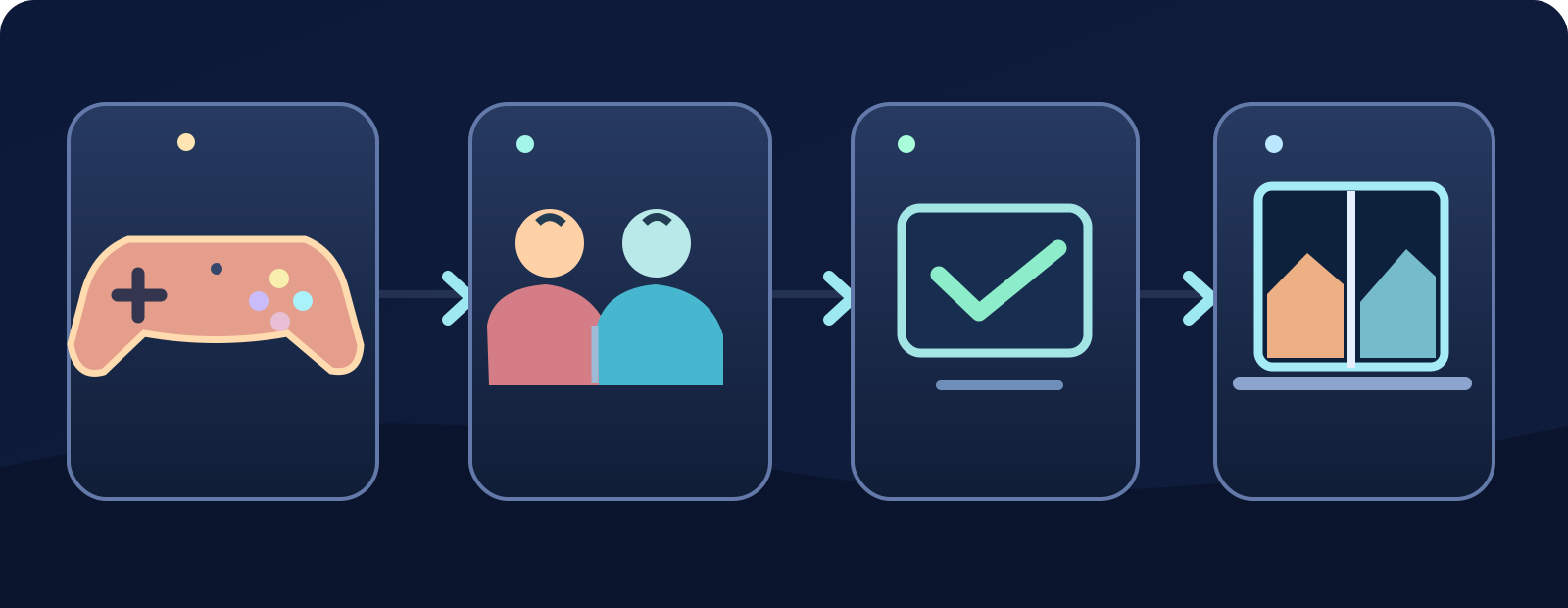
- Deuxième manette
- Comptes distincts
- Mode compatible
- Écran partagé
Démarrez Fortnite et restez dans le Lobby, branchez la deuxième manette, choisissez un compte console non invité et terminez si nécessaire sa liaison Epic. Confirmez que deux joueurs apparaissent, puis ouvrez Discover et choisissez une expérience portant Local Players. Le partage de l'écran se déclenche automatiquement au début du match compatible. Epic précise que le Lobby et les sous-menus ne sont pas partagés sous la forme de deux vues. Le schéma original associé à cette rubrique illustre l'ordre des contrôles, et ne prétend pas reproduire une véritable interface Epic.
7. PlayStation : le bouton triangle a disparu
La fiche Epic PlayStation traite explicitement de la disparition du bouton triangle pour le second joueur. Recommencez par vérifier la procédure Local Multiplayer, puis que les deux manettes sont bien connectées et affectées aux bons profils. Confirmez les deux comptes Epic distincts, les permissions, un mode pris en charge et les dernières mises à jour de Fortnite et de la PS5/PS4. Un redémarrage normal de la console peut résoudre un problème temporaire. Le triangle ne constitue pas à lui seul la preuve de compatibilité de l'île sélectionnée.
8. Xbox : la deuxième personne ne rejoint pas la session
L'aide Epic spécifique à Xbox recommande d'essayer la purge du cache de la console selon les instructions officielles Xbox Series, puis un redémarrage si nécessaire. Vérifiez d'abord que chaque manette répond, que le second profil n'est pas Guest et que l'expérience accepte Local Players. Vider un cache selon le fabricant ne signifie pas réinitialiser l'appareil ou supprimer ses comptes. Si les invitations d'amis échouent aussi sur Xbox, comparez séparément les paramètres de confidentialité et les permissions d'invitation. Une invitation bloquée et un écran non divisé ne sont pas forcément le même incident.
9. Les deux joueurs doivent avoir la même langue
Epic indique expressément que les joueurs doivent avoir des paramètres de langue identiques en mode local. Si l'un utilise le français et l'autre l'anglais, la session peut échouer de façon inattendue. Comparez la langue de Fortnite sur les deux profils, choisissez un réglage commun et réessayez dans un nouveau match. Il n'est pas nécessaire de changer de pays de facturation, de devise ni de région Epic pour uniformiser la langue. Dans un foyer multilingue, cette vérification est simple et souvent oubliée.
10. Pourquoi le Lobby ne se divise pas ? Partage d'inventaire ?
Selon Epic, la division apparaît pendant le match uniquement. Le Lobby et ses sous-menus ne se présentent pas tous en deux moitiés indépendantes, et les joueurs ne peuvent pas partager l'inventaire. Si l'un quitte ou se déconnecte, la session de Local Multiplayer prend fin. Ne concluez donc pas à un bug en observant seulement le Lobby. Chacun conserve sa vue, ses contrôles et son compte. Le départ du joueur 2 peut mettre fin au mode local plutôt que transformer instantanément la partie en session solo persistante.
- Deux manettes et aucun profil Guest/Quick Play.
- Même langue et connexion Internet stable.
- Deux noms dans Lobby, affichage partagé durant le match.
- Départ d'un joueur : fin de la session locale.
11. Une connexion internet stable reste obligatoire
Même si les deux joueurs sont côte à côte, Epic rappelle que le mode Local Multiplayer nécessite une connexion Internet stable. Si les deux sont expulsés d'une partie, examinez la connexion de la console, le Wi-Fi ou Ethernet autorisé et le fonctionnement général des autres expériences Fortnite en ligne. Relancez normalement jeu et console. Si au contraire le second profil n'apparaît jamais dans le Lobby, vérifiez d'abord compte, manette et mode. N'éteignez pas le pare-feu, ne changez pas les contrôles parentaux et ne réinitialisez pas le routeur collectif sans autorisation.
12. Message 'This experience is locked for player 2'
Epic a une page particulière pour This experience is locked for player 2, différente de l'avertissement plus général This experience is locked. Your parent or guardian needs to unlock it. La première fiche propose notamment une vérification du cache de la console si le message est inattendu. Mais une véritable restriction d'âge ou de compte enfant doit être traitée par le parent ou responsable habilité. Notez la phrase exacte, le mode et si un partage d'écran est actif avant de déduire qu'il s'agit d'une interdiction permanente ou d'une panne générale.
13. Sortir de l'écran partagé et régler le gyroscope
Pour quitter le mode local, Epic recommande d'ouvrir l'icône du second joueur en haut de l'écran, puis de choisir l'option permettant de le retirer de la session. Il n'est pas utile de supprimer le compte ni de couper toute la console. Si la visée gyroscopique (Gyro Aiming) fonctionne mal pendant le partage, assurez-vous qu'elle est activée dans les deux profils et pas seulement chez l'hôte. Les joueurs ne partagent pas forcément le même réglage individuel. Si le défaut de gyro persiste, signalez-le via le système officiel de bugs Fortnite.
- PlayStation : manettes, comptes, mode, mises à jour, redémarrage.
- Xbox : cache officiel puis redémarrage.
- Joueur 2 verrouillé : texte exact et permissions parentales autorisées.
- Assistance : description précise sans secrets de compte.
14. Préparer une demande d'aide utile à Epic
Rassemblez modèle PS5/PS4/Xbox, version Fortnite, attribution des deux manettes, nature réelle/non Guest du profil 2, présence de deux liens Epic distincts sans divulguer vos identifiants, langues des profils, nom du mode et présence du tag Local Players, message exact ou triangle absent, type de réseau et résultat après redémarrage. Dites si l'échec se produit dans le Lobby ou après lancement de partie. Masquez les informations personnelles dans une capture. Ne transmettez jamais mot de passe, code 2FA ou code PIN parental.
Ordre recommandé : PlayStation/Xbox → mode identifié Local Players → seconde manette → profil console distinct non invité → compte Epic personnel associé → même langue → Internet fiable → lancement de partie compatible. En cas d'échec, suivez la procédure Epic propre à la plateforme au lieu de réinitialiser la console ou de contourner la sécurité des comptes.
Sources et références7
Sources Epic Games officielles, vérifiées le 8 octobre 2026 : ; ; ; ; ; ; Pour les expériences changeantes, vérifiez le tag Local Players dans Discover.
- Epic Games — a10401868epicgames.com
- Epic Games — why can t i play fortnite in split screen on my playstation a202300000011120epicgames.com
- Epic Games — split screen not working in fortnite on xbox a10251430epicgames.com
- Epic Games — a25428190epicgames.com
- Epic Games — a23275147epicgames.com
- Epic Games — a14897119epicgames.com
- Epic Games — players unable to join a party in fortnite a17014038epicgames.com