

Fortnite(フォートナイト)のSplit-Screen/Local Multiplayer(画面分割・ローカルマルチプレイ)では、対応するゲームを1台のPlayStationまたはXboxと1台のテレビで2人が一緒にプレイできます。ただしコントローラーを2台接続するだけでは使えません。参加者それぞれが別の正式なコンソールユーザーでログインし、自分のEpic Gamesアカウントを連携する必要があります。Epicの最新サポートではBattle Royale、Zero Build、LEGO Fortnite Brick Lifeなどが対応例として挙がっています。2人目がLobbyに現れない、PlayStationの△ボタンが出ない、試合で画面が分かれないときは、初期化よりもアカウントと対応モードの確認を優先しましょう。 重要:LEGO Fortnite Odysseyの画面分割対応について、Epicの公式ページ同士で説明が食い違っています。現在の対応状況を確かめずに利用可能と断定しないでください。
1. Fortniteの画面分割が使える機種
Epicがローカル画面分割を案内しているのはPlayStationとXboxのコンソールです。PC、Nintendo Switch、スマートフォンでは利用できず、コントローラーを2台つないでも対応機能は追加されません。Cross-Playは異なる端末同士のオンライン協力であり、非対応PCで1画面を分割する機能ではありません。PS5、PS4、Xbox Series、Xbox Oneを使っている場合は、実際のコンソールユーザーの設定と選んだゲーム体験を確認してください。違うPCを使って2人でオンライン参加する場合とは区別が必要です。
2. Battle Royale・Zero Build・LEGOの対応状況
Epicの公式説明はBattle Royale、Zero Build、LEGO Fortnite Brick Lifeなどをローカルマルチプレイの対応例としています。Battle RoyaleならDuosまたはSquadsが基本的な候補です。任意の島や体験が対応しているかは、Discover → Great for Local Multiplayerで探し、Game DetailsのLocal Playersタグを確認してください。季節イベントやコミュニティ島などすべてのモードが必ず対応するわけではありません。通常のオンライン招待ができても、同じコンソールで2人分の画面を使えるとは限りません。 Epicの公式情報には矛盾があります。ローカルマルチプレイの総合ガイドにはOdysseyが挙がる一方、Odysseyで「無効」と表示される問題の専用サポート記事は、画面分割に非対応と明記し、LEGOワールドに入れない場合はコントローラーとアカウントを1つにするよう案内しています。そのためOdysseyでの利用を保証せず、Local Players表示と次の両公式資料を確認してください: https://www.epicgames.com/help/c-34254770/a10401868 | https://www.epicgames.com/help/c-44968506/c-36563195/a11699618?lang=en-US
3. 画面分割に非対応のモード
EpicはSolos、Ranked Mode、Creative Mode、Limited Time Modes、Save the Worldでのローカル画面分割をサポートしないと説明しています。これは接続が遅いからでも、コントローラーが故障したからでもなく、そのモードの仕様による制限です。非対応モードで何度DNSを変更しても画面分割は有効になりません。Local Players表示のあるDuos、Squads、Zero Buildや対応LEGO体験を選びましょう。オンラインでフレンドとパーティーが組めるかどうかは、このローカル対応とは別です。
4. GuestとQuick Playを使えない理由
2台目のコントローラーを接続したら、2人目自身のPlayStation/Xboxユーザーを選択します。EpicはGuestおよびQuick Playのコンソールアカウントは非対応と明記しています。一時的なゲスト利用は正式な通常プロファイルの代わりになりません。どちらのコントローラーがどのユーザーに割り当てられているか、各アカウントが正当なマルチプレイ権限を持つか確かめます。子どものアカウントに制限がある場合は、許可された保護者が管理する必要があります。家庭向け制限を逃れる目的のアカウント作成は避けてください。
- 対応機種:PlayStation・Xbox。PC、Switch、スマホは非対応。
- アカウント:各プレイヤーに通常のコンソールユーザーとEpic連携が必要。
- モード:Local Players、対応Duos/Squads・Zero Build・LEGO。
- 非対応:Ranked、Solos、Creative、期間限定、Save the World。
5. 2人目のEpic Gamesアカウントを正しく連携
2人目のコンソールユーザーを選ぶと、Fortniteからその人のEpic Gamesアカウント連携を求められることがあります。1人目のEpic情報を再利用せず、2人目が正当に所有するアカウントで画面の手順を実行してください。この連携により、Lockerの衣装、Battle Pass、Quests、進行状況へ正しくアクセスできます。すでに別のEpicアカウントが紐付いている場合は、影響を確認せず解除しないこと。アカウントの再連携条件や進行状況は公式サポートを読んで判断し、Lobbyに別々の2人の名前が表示されるか確認しましょう。
6. Lobbyから対応試合までの完全な流れ
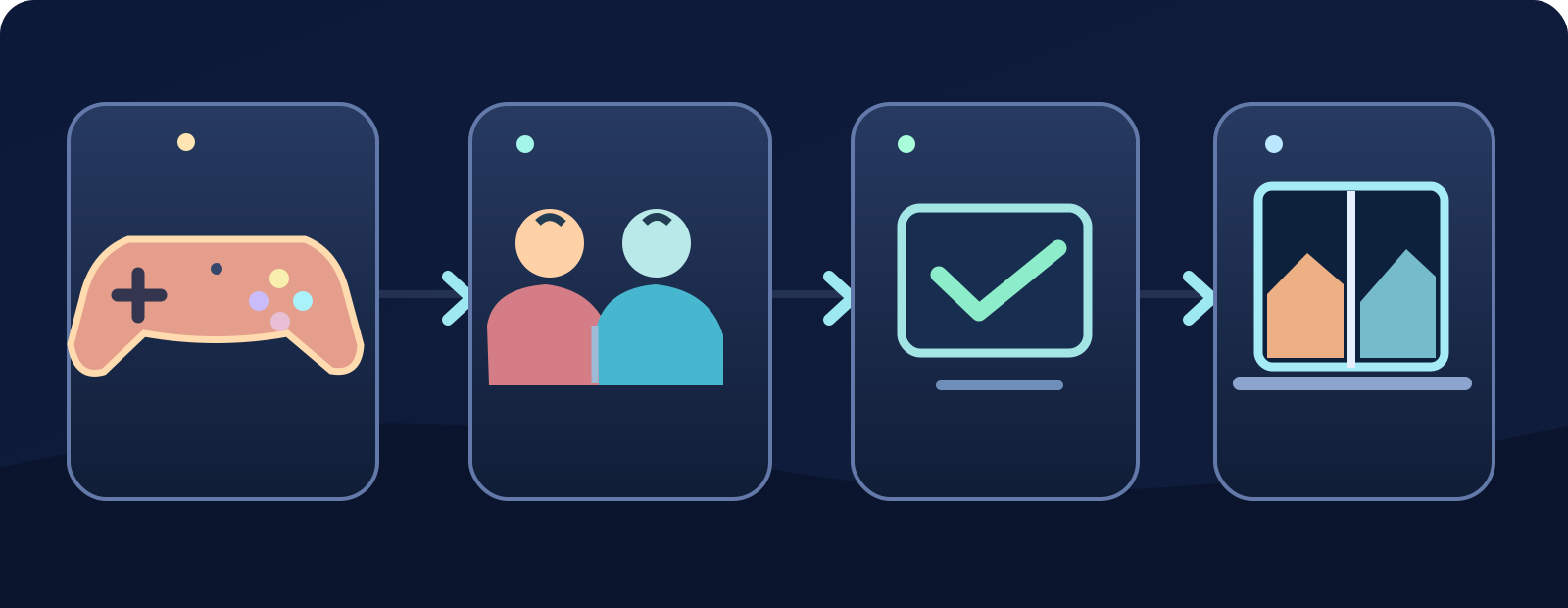
- 2台目のコントローラー
- 別々のアカウント
- 対応モード
- 共有画面
FortniteをLobbyまで進め、2台目のコントローラーを接続し、通常のコンソールユーザーを選択してEpic連携を済ませます。Lobbyに2人が表示されることを確認してからDiscoverを開き、Local Playersタグ付きの体験を選んで試合を開始します。Epicによると画面分割は対応試合が始まると自動的に有効になります。Lobbyやサブメニューが常に2画面になるわけではありません。本節の独自イラストは2台のコントローラーから2人のアカウント、対応モード、共有画面までの概念図であり、Epicの実画面のスクリーンショットではありません。
7. PlayStationで△ボタンが表示されない
EpicのPlayStation向けヘルプは、2人目を追加する△(Triangle)ボタンが見えない場合について案内しています。まずローカルマルチプレイの基本手順を確認し、コントローラー2台の接続と各ユーザーへの割当て、別々に正しく連携されたEpicアカウントをチェックします。ゲーム体験が画面分割対応か、FortniteとPS5/PS4システムが更新済みかも重要です。それでも不具合があればコンソールを通常再起動してください。△ボタンの有無だけでゲーム本体やハードウェアの故障を断定せず、Local Players表示も確認します。
8. Xboxで2人目が参加できない
EpicのXbox画面分割のヘルプでは、メーカーの案内に沿ったコンソールキャッシュのクリアと、必要に応じたXboxの再起動を勧めています。その前に2人目がGuestではないか、コントローラーがその人に割り当てられているか、独立したEpicアカウントを連携したか、モードが対応しているか確認してください。キャッシュ処理は工場出荷時の初期化やアカウント・ライセンス削除ではありません。通常のXboxフレンド招待も使えない場合は、プライバシー・招待権限を別途調べましょう。オンライン招待の問題と画面が分割されない問題は必ずしも同じではありません。
9. 2人の言語設定は必ず同じにする
EpicはLocal Multiplayerで両プレイヤーの言語設定が一致していることを求めています。1人目が日本語、2人目が英語といった差があると、参加時に意外な問題になる場合があります。双方の設定を確認し、共通の言語に揃えたうえで新しい対応試合を始めてください。これはEpicアカウントの国、課金通貨、請求先地域を変える操作ではありません。言語の異なる家族が同じコンソールで遊ぶ場合は特に見落としやすいため、ネットワーク設定を変更する前に確かめる価値があります。
10. Lobbyが分かれない・持ち物が共有されない
Epicの仕様では画面分割は試合中のみで、Lobbyやサブメニューは必ずしも二分割表示になりません。またLocal MultiplayerでInventoryを2人が共有することはできません。片方が試合から出る、または接続が切れると、ローカルセッションは終了します。したがってLobbyが1画面だからといって失敗とは限らず、対応試合の中で確認するべきです。各プレイヤーは自分の表示と行動を持ちます。2人目が退出しても同じ2人用セッションがそのまま続くと思い込まないでください。
- 2台目のコントローラーを通常ユーザーで接続。Guest不可。
- 言語を一致させ、インターネットを安定させる。
- Lobbyには2人の名前、分割は対応試合中。
- 1人が退出するとローカルセッション終了。
11. 同じ部屋でも安定したインターネットが必要
2人が1台のコンソールを利用していても、EpicはLocal Multiplayerに安定したインターネット接続が必要だと案内しています。両者が試合中に落ちる場合はコンソールのネットワーク、許可されたWi-FiやEthernet、Fortniteの一般的なオンライン接続を比較します。ゲームやコンソールの通常再起動も試せます。反対に2人目がLobbyにまったく現れない場合、先にアカウント、コントローラー、モードの条件を調べてください。ファイアウォールの恒久停止、無断でのルーター初期化、保護者制限の回避は適切な解決方法ではありません。
12. 'This experience is locked for player 2' の意味
EpicはThis experience is locked for player 2というメッセージを、一般的なThis experience is locked. Your parent or guardian needs to unlock itと区別して案内しています。前者が予期しない状況で出る場合の確認策として、コンソールキャッシュの処理が挙げられています。一方、実際の子どもアカウントの利用制限は、権限を持つ保護者が正規手順で管理する必要があります。表示された文言とゲーム体験、画面分割中か通常のオンラインパーティーかを記録しましょう。ロック表示だけで永久BANや世界的なサーバー障害と判断しないでください。
13. 画面分割を終了する方法とGyro Aiming
Split-Screenを終える場合、Epicは画面上部の2人目のプレイヤーアイコンを選び、そのプレイヤーを削除・退出させる操作を案内しています。コンソールの全アカウントからログアウトする必要はありません。画面分割でGyro Aiming(ジャイロ照準)が正しく動作しないときは、2人のプロフィールの両方でジャイロ照準が有効か確認してください。1人目の設定が自動で2人目にも反映されるとは限りません。不具合が続く場合はFortniteの公式ゲーム内バグ報告を利用しましょう。
- PlayStation:接続・アカウント・モード・更新・再起動。
- Xbox:公式キャッシュクリアと再起動。
- 2人目ロック:正確な文言と保護者の正式な権限。
- 問い合わせ:機種・状況・操作結果、秘密は除く。
14. Epicサポートに伝えるとよい情報
PS5/PS4/Xboxのモデル、Fortniteのバージョン、コントローラー2台の割当て、2人目がGuestではなく通常ユーザーか、別々のEpic連携が確認済みか(秘密情報は除く)、両者の言語、体験名とLocal Playersタグ、正確なエラー表示や△がない状況、ネットワーク種別、再起動の結果を用意します。問題がLobbyだけなのか、対応試合でも分割されないのかを区別してください。個人情報を隠した短い映像も役立ちます。パスワード、2FAコード、保護者用PINは公開しないでください。
安全な確認順:PS/Xbox → Local Players対応ゲーム → 2台目のコントローラー → Guestではない別の通常ユーザー → 2人目固有のEpic連携 → 言語一致 → 安定接続 → 対応試合の開始。解決しない場合はEpicの機種別手順を使い、無闇なアカウント削除や本体初期化、制限回避を避けましょう。
出典・参考資料7
2026年10月8日に確認したEpic Games公式資料: ; ; ; ; ; ; 対応モードは変わる場合があるためDiscoverのLocal Players表示を優先してください。
- Epic Games — a10401868epicgames.com
- Epic Games — why can t i play fortnite in split screen on my playstation a202300000011120epicgames.com
- Epic Games — split screen not working in fortnite on xbox a10251430epicgames.com
- Epic Games — a25428190epicgames.com
- Epic Games — a23275147epicgames.com
- Epic Games — a14897119epicgames.com
- Epic Games — players unable to join a party in fortnite a17014038epicgames.com