

En Fortnite, el modo Split-Screen o Local Multiplayer permite a dos personas compartir una consola PlayStation o Xbox y el mismo televisor en experiencias compatibles. No se activa simplemente conectando dos mandos: cada participante debe iniciar sesión en su propio perfil de consola completo y vincularlo a su propia cuenta Epic Games. La documentación actual de Epic incluye experiencias como Battle Royale, Zero Build, LEGO Fortnite Brick Life. Si el segundo jugador no aparece en el Lobby, no encuentras el botón triángulo en PlayStation o la partida sigue ocupando toda la pantalla, verifica primero el modo y la identidad de ambos usuarios. Cross-Play online y pantalla dividida local son funciones diferentes. Importante: dos páginas oficiales de Epic se contradicen sobre la pantalla dividida en LEGO Fortnite Odyssey. Por eso, no des por hecho que funciona en ese modo sin comprobar la compatibilidad actual.
1. ¿Funciona en PC, Nintendo Switch o móvil?
Epic confirma pantalla dividida local en consolas PlayStation y Xbox. No está admitida en PC, Nintendo Switch ni móviles, incluso si esos dispositivos detectan dos mandos. Activar Cross-Play no transforma automáticamente la versión PC en una experiencia local para dos. En PS5, PS4, Xbox Series o Xbox One, revisa cuentas de usuario y modo antes de asumir que falta una opción oculta. Jugar juntos desde dos ordenadores separados puede funcionar online, pero no es la función de una consola y un televisor que explicamos aquí.
2. Battle Royale, Zero Build, LEGO y el aviso Local Players
Epic menciona Battle Royale, Zero Build, LEGO Fortnite Brick Life entre los juegos que permiten Local Multiplayer, y Duos y Squads suelen ser ejemplos apropiados en Battle Royale. Para saber si una isla concreta acepta dos jugadores locales, entra en Discover → Great for Local Multiplayer y comprueba la etiqueta Local Players en Game Details. No todos los modos de LEGO, temporadas o creadores externos ofrecen la función, aunque admitan grupos online. Los juegos disponibles pueden cambiar: usa el distintivo actual en lugar de una lista antigua. La documentación oficial de Epic se contradice: su guía general de Local Multiplayer menciona Odyssey, pero la ayuda específica sobre el error « Disabled » en Odyssey afirma expresamente que no admite pantalla dividida y recomienda una sola cuenta y un mando si no se puede acceder al mundo LEGO. Por tanto, no prometemos compatibilidad en Odyssey: comprueba Local Players y ambas fuentes oficiales: https://www.epicgames.com/help/c-34254770/a10401868 | https://www.epicgames.com/help/c-44968506/c-36563195/a11699618?lang=en-US
3. Modos excluidos: Solos, Ranked, Creative, LTM
La ayuda oficial excluye Solos, Ranked Mode, Creative Mode, Limited Time Modes y Save the World del funcionamiento de pantalla dividida. Estas limitaciones no indican que el router sea defectuoso. Si estás en un modo incompatible, reiniciar la cuenta o cambiar DNS no resolverá el problema. Elige Duos, Squads, Zero Build o un juego LEGO que esté etiquetado Local Players. Una actividad puede admitir a amigos en partidas online normales sin permitir que dos usuarios del mismo aparato dividan la imagen.
4. Por qué las cuentas Guest y Quick Play no sirven
Tras conectar el segundo mando selecciona el perfil propio del segundo jugador en PlayStation o Xbox. Epic señala expresamente que no se admiten perfiles Guest ni Quick Play: usar un invitado temporal no es lo mismo que una cuenta de consola normal. Comprueba que cada mando controla a su usuario y que ambos disponen de privilegios multijugador legítimos. Si el segundo pertenece a un menor, las restricciones necesitan intervención del padre o tutor autorizado. No crees perfiles falsos para evadir permisos familiares o límites de edad.
- Consolas: PlayStation y Xbox; no PC, Switch o teléfonos.
- Cuentas: dos perfiles normales separados, cada uno con Epic.
- Modos: Local Players, Duos/Squads, Zero Build, LEGO compatible.
- Exclusiones: Ranked, Solos, Creative, LTM, Save the World.
5. Enlazar una segunda cuenta Epic sin perder progreso
Al seleccionar el perfil de consola dos, Fortnite puede solicitar vincular su cuenta Epic Games. Debe ser la cuenta propia de ese jugador, no otra vez la del anfitrión. Este vínculo permite acceder a sus trajes del Locker, Battle Pass, Quests y progreso. Si un perfil ya está ligado por error a otro Epic, no lo desenlaces inmediatamente: las reglas sobre progreso y nuevas asociaciones pueden requerir asistencia específica. Consulta primero el soporte oficial de cuentas. Una señal de que los preparativos avanzan es que aparecen dos nombres distintos en el Lobby.
6. Del Lobby a una partida realmente dividida
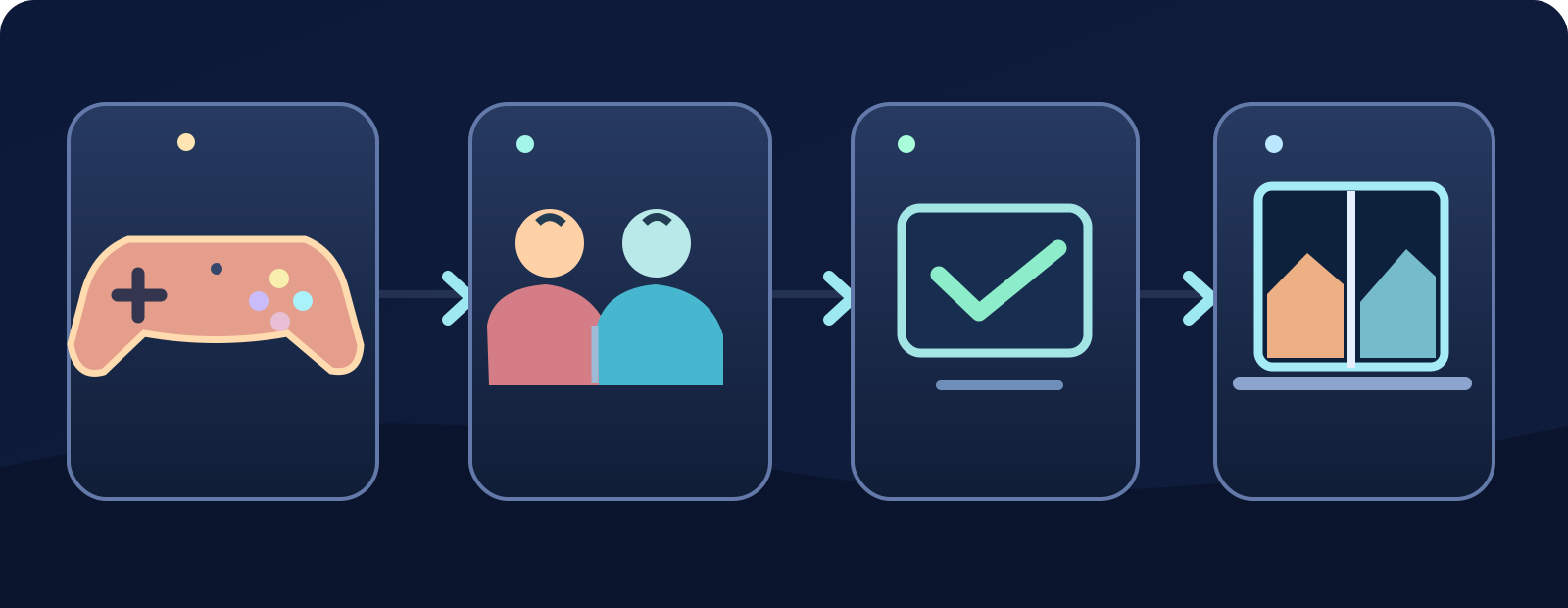
- Segundo mando
- Cuentas distintas
- Modo compatible
- Pantalla compartida
Inicia Fortnite, permanece en el Lobby, conecta el mando adicional, selecciona su cuenta normal y completa la vinculación Epic si es necesario. Una vez visibles los dos jugadores, abre Discover y escoge una experiencia marcada Local Players. Al iniciar el encuentro compatible la pantalla se divide automáticamente. Epic avisa de que Lobby y submenús no se comparten como dos vistas permanentes. El esquema editorial de esta sección muestra los cuatro requisitos de manera conceptual; no es una captura de la interfaz real del juego. Comprueba la pantalla durante la partida, no solo antes.
7. PlayStation: no sale el triángulo o falta jugador dos
La página de Epic para PlayStation contempla la ausencia del botón triángulo (Triangle) para añadir otro jugador. Primero revisa el método Local Multiplayer; después comprueba que ambos mandos están conectados y asignados, que los jugadores disponen de cuentas Epic diferentes correctamente vinculadas y que el modo elegido admite pantalla dividida. Instala las actualizaciones de Fortnite y del sistema PS5/PS4 y, si persiste, reinicia la consola con normalidad. El triángulo no es una prueba absoluta de compatibilidad: revisa asimismo Local Players.
8. Xbox: el segundo usuario no entra
Epic recomienda para problemas de Split-Screen en Xbox la limpieza de la caché de la consola mediante las instrucciones oficiales Xbox Series y, si sigue el fallo, un reinicio normal. Antes comprueba que el segundo perfil no sea Guest, que el mando esté vinculado a ese usuario y que la modalidad sea compatible. La limpieza de caché no debe confundirse con restablecer de fábrica, borrar licencias o eliminar cuentas. Si también fallan las invitaciones de grupo normales, revisa por separado privacidad y permisos de invitación. No necesariamente es el mismo problema que una pantalla no dividida.
9. Es obligatorio usar el mismo idioma
Epic declara que los participantes de Local Multiplayer necesitan la misma configuración de idioma. Si el primero juega en español y el segundo en inglés o francés, esto puede impedir inesperadamente el acceso local. Revisa los idiomas de ambos perfiles o juegos, escoge uno común y prueba otra partida compatible. No hace falta cambiar el país de Epic, la región de facturación ni la moneda para ajustar el idioma. Esta diferencia es fácil de pasar por alto en hogares multilingües; compárala antes de tocar aspectos de red.
10. El Lobby no se divide y el inventario no es compartido
Epic precisa que la división aparece solo dentro del encuentro, mientras que el Lobby y los submenús no tienen dos vistas simultáneas. Además, los jugadores no pueden compartir el Inventory en este modo. Si cualquiera se desconecta o abandona la partida, la sesión de Local Multiplayer termina. Por tanto, ver una pantalla única en el Lobby no es prueba de error. Cada participante conserva su propia vista y acciones cuando comienza un encuentro compatible. Tampoco conviene suponer que la misma sesión continúa como partida individual si el segundo usuario se va.
- Conecta segundo mando, sin Guest ni Quick Play.
- Los dos deben tener mismo idioma y conexión estable.
- Se ven dos nombres en Lobby, vista dividida durante la partida.
- Si uno sale, termina Local Multiplayer.
11. Se necesita Internet estable incluso en el mismo sofá
Aunque los dos mandos están conectados a una única consola, Epic exige una conexión estable a Internet para Local Multiplayer. Si ambos pierden la partida, analiza la conexión normal del dispositivo, Wi-Fi o Ethernet permitido y si otras funciones online de Fortnite operan. Reinicia juego o consola de forma estándar. Si el jugador dos ni siquiera aparece en el Lobby, revisa primero cuenta, mando y modo. No desactives permanentemente el firewall, no alteres controles parentales sin permiso ni resetees el router compartido basándote solo en un fallo de pantalla dividida.
12. Error 'This experience is locked for player 2'
Epic distingue el mensaje This experience is locked for player 2 del aviso This experience is locked. Your parent or guardian needs to unlock it. Cuando el primero aparece de forma inesperada, la ayuda Epic menciona comprobaciones como limpiar la caché de la consola. Si existe una restricción real de la cuenta infantil, únicamente el progenitor o tutor autorizado puede gestionarla. Copia exactamente la frase y registra si sucede con pantalla dividida activa o en un equipo online normal. Ni un mensaje bloqueado prueba automáticamente una sanción de cuenta ni una caída global de servidores.
13. Salir de pantalla dividida y revisar Gyro Aiming
Para acabar la sesión de pantalla dividida, Epic recomienda situarse sobre el icono del segundo jugador en la parte superior y seleccionar la opción para retirarlo de la sesión. No hace falta borrar usuarios ni desconectar todas las cuentas de consola. Si Gyro Aiming funciona mal durante el modo compartido, la ayuda específica señala que ambos perfiles deben tener habilitada la opción y que no basta con configurarla para una sola persona. Cuando sigue fallando, utiliza el sistema oficial para informar errores dentro de Fortnite.
- PlayStation: mandos, cuentas, modo, actualizaciones, reinicio.
- Xbox: limpieza oficial de caché y reinicio.
- Jugador 2 bloqueado: frase exacta y permisos parentales autorizados.
- Soporte: descripción sin datos secretos de Epic.
14. Cómo preparar una consulta útil al soporte Epic
Reúne modelo PS5/PS4/Xbox, versión del juego, cantidad de mandos y su asignación, confirmación de que jugador dos usa un perfil real y no Guest, vinculación de dos cuentas Epic sin compartir contraseñas, idioma de cada jugador, modo con etiqueta Local Players, mensaje exacto o triángulo ausente, tipo de Internet y resultados de reiniciar. Explica si el Lobby permanece entero o si tampoco se divide dentro de la partida. Un vídeo corto sin datos personales puede servir. Nunca entregues contraseñas, códigos 2FA ni PIN de control parental.
Orden más eficaz: PlayStation/Xbox → experiencia con Local Players → segundo mando → perfil real no invitado → cuenta Epic separada vinculada → idioma idéntico → conexión fiable → encuentro compatible. Si el segundo no aparece, sigue la guía oficial de tu plataforma sin recurrir a borrados, reset de fábrica o evasión de seguridad.
Fuentes y referencias7
Fuentes oficiales de Epic Games, revisadas el 8 de octubre de 2026: ; ; ; ; ; ; La oferta de experiencias cambia: verifica siempre Local Players en Discover.
- Epic Games — a10401868epicgames.com
- Epic Games — why can t i play fortnite in split screen on my playstation a202300000011120epicgames.com
- Epic Games — split screen not working in fortnite on xbox a10251430epicgames.com
- Epic Games — a25428190epicgames.com
- Epic Games — a23275147epicgames.com
- Epic Games — a14897119epicgames.com
- Epic Games — players unable to join a party in fortnite a17014038epicgames.com