

In Fortnite, la funzione Split-Screen o Local Multiplayer consente a due persone di giocare con una sola console PlayStation o Xbox e un televisore in esperienze selezionate. Non basta inserire due controller: ciascuno deve usare il proprio profilo console completo associato a un distinto account Epic Games. Fra le esperienze citate da Epic ci sono Battle Royale, Zero Build, LEGO Fortnite Brick Life, ma ogni gioco va controllato. Se il secondo nome non appare nella Lobby o l'opzione triangolo su PlayStation è assente, verifica prima utenti, modalità e controller. Il Cross-Play online fra sistemi non equivale allo schermo locale diviso, e il ripristino totale della console non è una soluzione iniziale. Attenzione: due pagine ufficiali di Epic si contraddicono sul supporto allo schermo diviso in LEGO Fortnite Odyssey. Non dare quindi per scontata la compatibilità senza verificarla nel gioco.
1. Quali piattaforme hanno lo schermo diviso?
Epic conferma Local Multiplayer sulle console PlayStation e Xbox. La funzione non esiste su PC, Nintendo Switch o dispositivi mobili, anche collegando più controller. Attivare il Cross-Play serve a giocare online con utenti di altre piattaforme e non aggiunge una modalità locale a uno schermo PC. Su PS5, PS4, Xbox Series o Xbox One puoi invece concentrarti sui due profili e sulla scelta del gioco. Due persone che avviano Fortnite da due computer distinti stanno usando multiplayer online, non lo stesso sistema Split-Screen descritto qui.
2. Come individuare le esperienze compatibili
Epic include Battle Royale, Zero Build, LEGO Fortnite Brick Life tra gli esempi di Local Multiplayer. In Battle Royale Duos e Squads sono normalmente le scelte appropriate. Per una modalità precisa apri Discover → Great for Local Multiplayer e controlla nei Game Details il tag Local Players. Le isole e gli eventi cambiano nel tempo: non tutte le esperienze LEGO o create dalla community accettano due persone sullo stesso schermo. Il fatto che sia possibile invitare amici online non garantisce il supporto locale. Le informazioni ufficiali Epic non coincidono: la guida generale Local Multiplayer include Odyssey, mentre l'assistenza dedicata all'errore « Disabled » in Odyssey dichiara esplicitamente che non supporta lo schermo diviso e, se un mondo LEGO non si apre, suggerisce un solo account e controller. Non possiamo quindi garantire il supporto per Odyssey: controlla Local Players e le due fonti ufficiali: https://www.epicgames.com/help/c-34254770/a10401868 | https://www.epicgames.com/help/c-44968506/c-36563195/a11699618?lang=en-US
3. Solos, Ranked, Creative e altri modi esclusi
La pagina Epic esclude lo schermo diviso in Solos, Ranked Mode, Creative Mode, Limited Time Modes e Save the World. Non è un problema di banda, account collegati o impostazioni DNS: è una limitazione della modalità. Se hai scelto un gioco non compatibile, scollegare e ricollegare i controller non farà apparire la funzione. Prova Duos, Squads, Zero Build o un'esperienza LEGO specificamente contrassegnata con Local Players. Giocare nello stesso gruppo online e usare una console per due giocatori rimangono caratteristiche differenti.
4. Serve un vero secondo profilo, non Guest
Quando colleghi il secondo controller, scegli il profilo PlayStation/Xbox del secondo giocatore. Epic avverte che i profili Guest e Quick Play non sono supportati. Un utente temporaneo della console non sostituisce un account normale. Verifica che ogni controller sia assegnato alla persona corretta e che entrambi i profili abbiano i permessi per il multigiocatore. Se un bambino usa un account soggetto a restrizioni, soltanto il genitore o tutore autorizzato può gestire i permessi. Non creare false identità per bypassare controlli familiari.
- Piattaforme: PlayStation e Xbox, non PC, Switch o telefoni.
- Account: due profili console reali con account Epic individuali.
- Modalità: Local Players; Duos/Squads, Zero Build o LEGO compatibile.
- Non disponibili: Ranked, Solos, Creative, LTM e Save the World.
5. Associare due account Epic senza perdere progressi
Dopo la scelta del secondo profilo console, Fortnite può chiedere di collegare un account Epic Games a quell'utente. Utilizza il suo account, non di nuovo quello dell'host. Questa associazione permette di recuperare Locker, Battle Pass, Quests e progressi personali. Se un profilo risulta già collegato a un account Epic sbagliato, non scollegarlo impulsivamente: accessi e collegamenti futuri possono avere limitazioni e conviene leggere prima il supporto ufficiale. Quando l'operazione è corretta, dovresti vedere due nomi nella Lobby.
6. Passaggi esatti dal Lobby alla partita condivisa
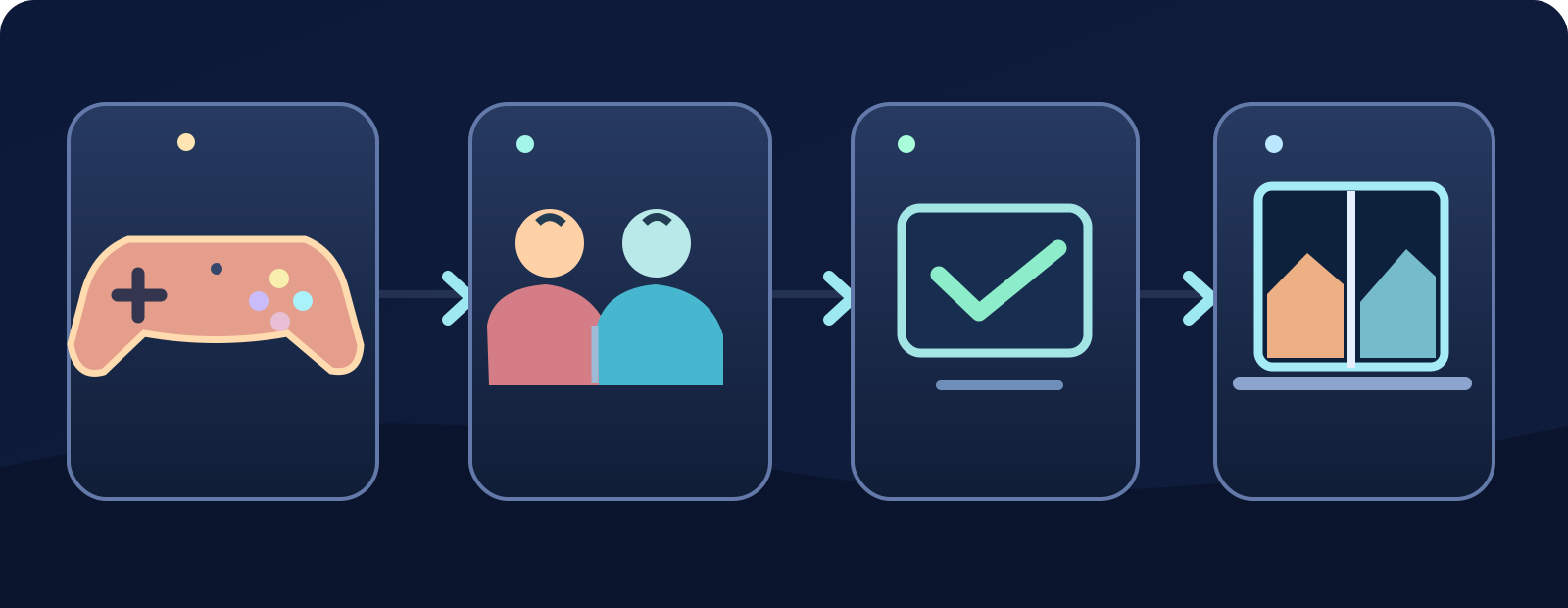
- Secondo controller
- Account separati
- Modalità compatibile
- Schermo condiviso
Apri Fortnite fino alla Lobby, collega il controller due, scegli l'utente console corretto e completa se necessario l'associazione Epic. Verifica entrambi i giocatori nella Lobby, poi da Discover scegli un'esperienza con tag Local Players. Avviando la partita compatibile lo schermo locale viene diviso automaticamente. Secondo Epic, Lobby e sottomenu non devono necessariamente essere divisi: la visualizzazione per due è limitata alla partita. Il nostro diagramma originale mostra soltanto le quattro precondizioni logiche, non una falsa schermata delle impostazioni ufficiali.
7. PlayStation: manca il tasto triangolo
La guida Epic per PlayStation tratta la scomparsa del prompt con il pulsante triangolo (Triangle). Ricontrolla la procedura Local Multiplayer, poi la connessione di entrambi i controller e la loro assegnazione a utenti diversi. Assicurati che ci siano due account Epic separati e correttamente collegati, un modo consentito e aggiornamenti Fortnite e PS5/PS4 installati. Se tutto sembra corretto, riavvia normalmente la console. L'assenza del triangolo da sola non dimostra un guasto hardware; verifica prima che la modalità scelta esponga Local Players.
8. Xbox: il giocatore 2 non riesce a entrare
Per Xbox, Epic raccomanda di provare una pulizia della cache console con la procedura ufficiale Xbox Series e, se occorre, un riavvio. Prima conferma che il secondo utente non sia Guest, che i controller funzionino e che ciascuno abbia un account Epic dedicato, in un'esperienza compatibile. Pulire la cache non vuol dire eseguire un ripristino di fabbrica o cancellare account. Se invece le normali chiamate di gruppo Xbox non funzionano, controlla separatamente permessi e impostazioni di invito. Sono problemi che possono coesistere ma non equivalgono allo schermo condiviso assente.
9. È obbligatoria la stessa lingua
Epic specifica che in Local Multiplayer le impostazioni linguistiche devono coincidere per i due giocatori. Se un profilo usa italiano e l'altro inglese, la sessione locale può incontrare ostacoli inattesi. Confronta i parametri linguistici e scegli una lingua uguale per entrambi, poi riprova un nuovo match supportato. Non serve modificare Paese dell'account Epic, valuta o informazioni di fatturazione. In famiglie plurilingue questo controllo è facile da dimenticare e vale la pena farlo prima delle verifiche avanzate della rete.
10. La Lobby non si divide e gli oggetti non si condividono
Epic afferma che lo schermo è diviso soltanto durante il match, non stabilmente nella Lobby e in tutti i sottomenu. Inoltre i due utenti non possono condividere l'Inventory durante Local Multiplayer. Se uno esce dalla partita o perde la connessione, la sessione locale termina. Quindi la Lobby a immagine singola non dimostra automaticamente un malfunzionamento. In partita ognuno mantiene la propria area di visuale. Non prevedere che l'altro giocatore possa restare come spettatore permanente dopo aver abbandonato la sessione.
- Collega due controller senza usare Guest/Quick Play.
- Usa la stessa lingua e una connessione stabile.
- Due nomi nella Lobby, schermo diviso durante il match.
- Se un giocatore lascia, termina la sessione locale.
11. Internet stabile anche sullo stesso divano
Nonostante la console sia una sola, Epic richiede una connessione Internet stabile per giocare localmente in due. Quando entrambi perdono la partita, controlla la rete della console, una connessione Wi-Fi o Ethernet affidabile e le normali funzioni online Fortnite. Riavvia normalmente gioco e macchina. Se il secondo nome non compare già nella Lobby, indaga prima su profili, controller e modo. Non disattivare definitivamente il firewall, aggirare permessi familiari o resettare router che non sei autorizzato a gestire.
12. Messaggio 'This experience is locked for player 2'
Epic documenta l'avviso This experience is locked for player 2 separatamente dal messaggio This experience is locked. Your parent or guardian needs to unlock it. Se il primo compare in modo inatteso, Epic propone anche verifiche della cache console. Una vera limitazione di un account minorenne richiede però il consenso del genitore o tutore competente. Annota esattamente il testo e se eri in split-screen o in un normale party. Il messaggio non prova necessariamente un ban permanente né che tutti i server Fortnite siano offline.
13. Uscire da Split-Screen e sistemare Gyro Aiming
Per tornare al giocatore singolo, Epic spiega di selezionare l'icona del secondo giocatore in alto e l'opzione per rimuoverlo dalla sessione. Non bisogna cancellare l'account né uscire da tutti i profili della console. Se il Gyro Aiming funziona in modo scorretto durante il gioco diviso, controlla che sia abilitato nel profilo di entrambi i giocatori. L'impostazione di uno non vale automaticamente per l'altro. Se il difetto rimane, invia un rapporto tramite lo strumento ufficiale Fortnite per i bug.
- PlayStation: controller, account, modalità, aggiornamenti, riavvio.
- Xbox: cache console ufficiale e riavvio.
- Player 2 bloccato: testo esatto e permessi del genitore autorizzato.
- Supporto: dettagli tecnici senza segreti di account.
14. Informazioni utili per l'assistenza Epic
Prepara modello PS5/PS4/Xbox, versione Fortnite, due controller e relativo utente, se il secondo profilo è reale o Guest, conferma di due associazioni Epic senza condividere accessi, lingue dei giocatori, esperienza e tag Local Players, errore preciso o triangolo mancante, tipo di rete e risultato del riavvio. Spiega se la schermata rimane unica nel match o solo nella Lobby. Puoi allegare una breve clip senza nomi e dati sensibili. Non inviare password, codici 2FA o PIN parentali.
Ordine consigliato: console PS/Xbox → esperienza con Local Players → secondo controller → utente console non Guest → account Epic distinto e correttamente associato → stessa lingua → Internet affidabile → avvio del match compatibile. Se non appare il secondo giocatore, segui la guida Epic della piattaforma evitando reset di fabbrica e modifiche rischiose di sicurezza.
Fonti e riferimenti7
Fonti ufficiali Epic Games consultate l'8 ottobre 2026: ; ; ; ; ; ; Controlla sempre la compatibilità tramite Local Players in Discover.
- Epic Games — a10401868epicgames.com
- Epic Games — why can t i play fortnite in split screen on my playstation a202300000011120epicgames.com
- Epic Games — split screen not working in fortnite on xbox a10251430epicgames.com
- Epic Games — a25428190epicgames.com
- Epic Games — a23275147epicgames.com
- Epic Games — a14897119epicgames.com
- Epic Games — players unable to join a party in fortnite a17014038epicgames.com