

In Fortnite können zwei Personen in bestimmten Erlebnissen gemeinsam an einer PlayStation- oder Xbox-Konsole und einem Fernseher spielen. Dafür steht Split-Screen / Local Multiplayer bereit. Es reicht jedoch nicht, einfach zwei Controller einzuschalten: Beide benötigen getrennte vollwertige Konsolenprofile, die mit je einem eigenen Epic Games-Konto verknüpft sind. Epic nennt aktuell unter anderem Battle Royale, Zero Build, LEGO Fortnite Brick Life als geeignete Erlebnisse. Wenn Spieler zwei nicht auftaucht oder auf PlayStation die Dreieck-Taste fehlt, solltest du zuerst Konten, Controller und Spielmodus prüfen. Ein vollständiger Konsolen-Reset oder das Löschen fremder Konten ist keine sinnvolle erste Maßnahme. Wichtig: Zwei offizielle Epic-Seiten widersprechen sich beim Splitscreen-Support für LEGO Fortnite Odyssey. Gehe deshalb nicht ohne aktuelle Prüfung davon aus, dass dieser Modus lokal zu zweit funktioniert.
1. Auf welchen Geräten funktioniert Fortnite Splitscreen?
Epic bietet lokalen Splitscreen auf PlayStation- und Xbox-Konsolen an. PC, Nintendo Switch und Mobilgeräte unterstützen ihn nicht, selbst wenn dort zwei Gamepads funktionieren. Aktiviertes Cross-Play zwischen verschiedenen Geräten macht daraus keinen lokalen PC-Splitscreen. Für PS5, PS4, Xbox Series oder Xbox One solltest du deshalb den zweiten Systembenutzer korrekt anmelden und einen geeigneten Spielmodus wählen. Am PC könnten zwei Freunde über zwei unterschiedliche Geräte online zusammenspielen, doch das ist eine andere Frage als zwei Ansichten auf einem Bildschirm.
2. Unterstützte Modi: das Local-Players-Symbol prüfen
Epic nennt Battle Royale, Zero Build, LEGO Fortnite Brick Life als Beispiele für Local Multiplayer. In Battle Royale sind Duos und Squads häufig passende Varianten. Um ein aktuelles Erlebnis genau zu prüfen, suche in Discover → Great for Local Multiplayer und achte unter Game Details auf den Tag Local Players. Nicht jede beliebige Insel, LEGO-Variante oder saisonale Erfahrung ist automatisch geeignet. Auch ein ganz normaler Online-Gruppenmodus verspricht nicht zwingend lokalen Splitscreen. Die Unterstützung kann sich mit Spieländerungen verschieben. Epics eigene Hilfeseiten widersprechen sich: Der allgemeine Local-Multiplayer-Leitfaden nennt Odyssey, die spezielle Odyssey-Seite zur Meldung „Disabled“ erklärt hingegen ausdrücklich, dass Splitscreen nicht unterstützt wird, und rät bei gesperrter LEGO-Welt zu nur einem Konto und Controller. Eine feste Zusage für Odyssey wäre daher unzuverlässig; prüfe Local Players und beide offiziellen Quellen: https://www.epicgames.com/help/c-34254770/a10401868 | https://www.epicgames.com/help/c-44968506/c-36563195/a11699618?lang=en-US
3. Welche Spielmodi ausdrücklich nicht funktionieren
Laut Epic gibt es keinen lokalen Splitscreen in Solos, Ranked Mode, Creative Mode, Limited Time Modes und Save the World. Diese Einschränkungen sind kein Defekt des Controllers oder Routers. Wenn ein ausgeschlossener Modus aktiv ist, hilft weder ein DNS-Wechsel noch ständiges Ab- und Anmelden. Wechsle zu einem tatsächlich als Local Players ausgewiesenen Duos-, Squads-, Zero-Build- oder geeigneten LEGO-Erlebnis. Dass du anderswo im Online-Team mit einem Freund spielen kannst, sagt nichts über die lokale Zwei-Spieler-Unterstützung aus.
4. Warum Gäste und Quick-Play-Profile nicht gehen
Nachdem du Controller zwei angeschlossen hast, muss er einem eigenen echten PS- oder Xbox-Nutzer zugewiesen werden. Epic schließt Guest- und Quick-Play-Konten ausdrücklich aus. Ein temporärer Gast ersetzt also keinen korrekt angelegten Konsolenbenutzer. Prüfe, ob der erste Controller weiter Spieler eins gehört und der zweite Spieler zwei; beide benötigen die passenden Multiplayer-Berechtigungen. Bei Kinderkonten entscheidet der autorisierte Erziehungsberechtigte über fehlende Rechte. Verwende keine vorgetäuschten Accounts, um Familienregeln zu umgehen, und verwechsle den Konsolenbenutzer nicht mit dem dahinter verknüpften Epic-Konto.
- Geräte: PlayStation und Xbox; nicht PC, Switch oder Handy.
- Konten: zwei echte Konsolenprofile mit je eigenem Epic-Account.
- Modus: Local Players, etwa Duos, Squads, Zero Build oder passendes LEGO.
- Ausgeschlossen: Ranked, Solos, Creative, LTM, Save the World.
5. Zwei getrennte Epic-Konten sicher verknüpfen
Nach Auswahl des zweiten Konsolenkontos fordert Fortnite gegebenenfalls zur Verknüpfung eines eigenen Epic Games-Kontos auf. Verwende den Account von Spieler zwei, nicht erneut das Login des Gastgebers. Dort liegen Locker-Outfits, Battle Pass, Quests und Fortschritte. Ist versehentlich ein falsches Epic-Konto schon verbunden, trenne es nicht unüberlegt: Kontofortschritt und erneute Verknüpfungen können Bedingungen unterliegen. Lies vorher Epics passende Kontohilfe. Erst wenn beide Namen in der Lobby erscheinen, ist ein wichtiger Schritt zur lokalen Sitzung erfolgreich abgeschlossen.
6. Der gesamte Weg von der Lobby zum geteilten Match
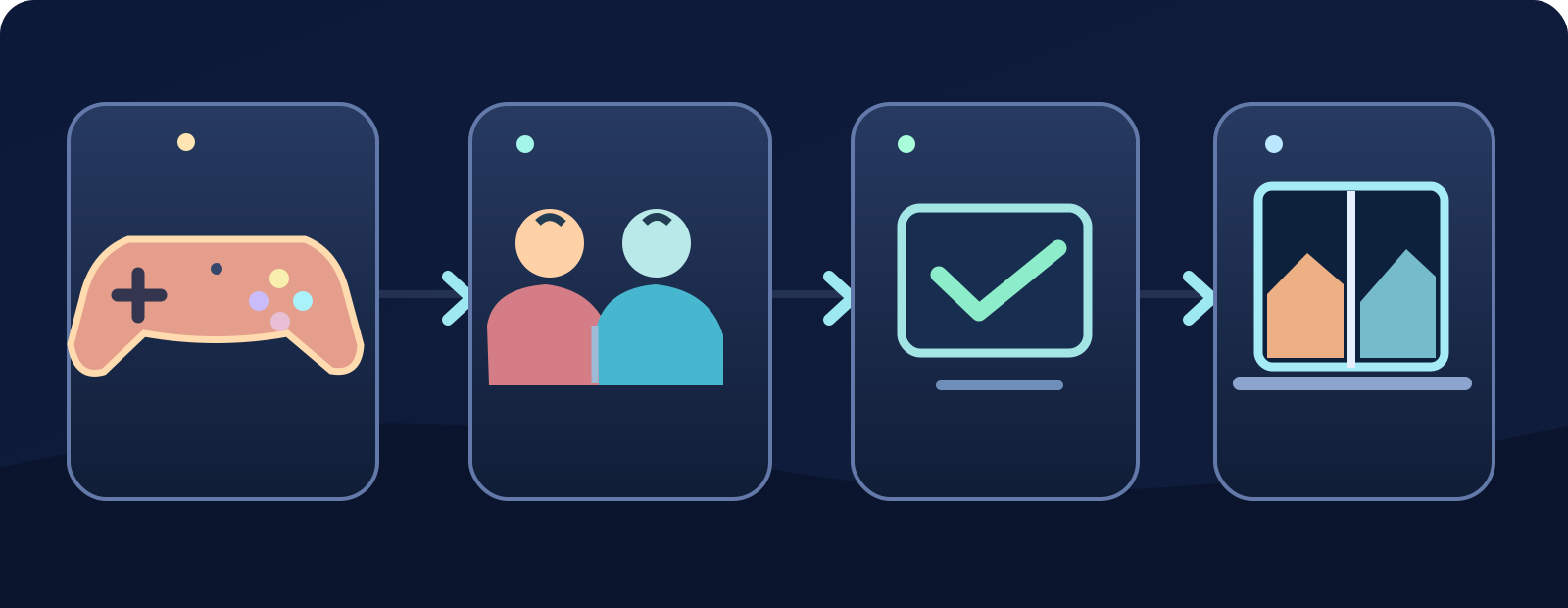
- Zweiter Controller
- Getrennte Konten
- Unterstützter Modus
- Geteilter Bildschirm
Starte Fortnite bis zur Lobby, schließe den zweiten Controller an, wähle dessen eigenes Konsolenprofil und folge bei Bedarf der Epic-Kontoverknüpfung. Kontrolliere zwei Spieler in der Lobby. Suche danach in Discover ein Erlebnis mit Local Players, starte das Match und warte auf die automatisch aktivierte Bildschirmteilung. Dass Lobby und Untermenüs nicht dauerhaft zweigeteilt sind, ist laut Epic normal. Die beigelegte originale Ablaufillustration stellt die Voraussetzungen schematisch dar und ist kein Screenshot einer tatsächlich existierenden Fortnite-Einstellungsoberfläche.
7. PlayStation: Dreieck-Knopf oder Spieler zwei fehlt
Epics spezielle PlayStation-Hilfe erwähnt ausdrücklich das Problem, dass die Dreieck-Taste (Triangle) für Split-Screen nicht erscheint. Prüfe zuerst die offizielle Local-Multiplayer-Reihenfolge, dann die Verbindung und Zuweisung beider Controller sowie getrennte, korrekt verknüpfte Epic-Konten. Bestätige einen kompatiblen Spielmodus und installiere aktuelle Fortnite- und PS5/PS4-Systemupdates. Ein normaler Konsolenneustart kann vorübergehende Störungen beseitigen. Das Dreieck-Symbol allein beweist nicht die Kompatibilität des gerade gewählten Spiels; kontrolliere den Local-Players-Tag.
8. Xbox: zweiter Spieler wird nicht verbunden
Bei Xbox-Splitscreenproblemen empfiehlt Epic die offizielle Cache-Bereinigung der Konsole nach Xbox-Anleitung und anschließend gegebenenfalls einen Neustart. Zuvor sollten Kontotyp, zwei Controller, separate Epic-Verknüpfungen und der gewählte Local-Players-Modus geprüft werden. Cache bereinigen bedeutet nicht, die Konsole auf Werkseinstellungen zu setzen oder Konten und Spiele zu löschen. Falls auch gewöhnliche Xbox-Party-Einladungen scheitern, vergleiche zusätzlich die Datenschutz- und Einladungsberechtigungen. Ein blockierter Online-Party-Beitritt ist nicht zwangsläufig derselbe Fehler wie eine nicht geteilte Darstellung.
9. Beide Spieler brauchen die gleiche Sprache
Epic fordert für Local Multiplayer identische Spracheinstellungen bei beiden Spielern. Wenn ein Profil etwa Deutsch und das andere Englisch nutzt, kann die lokale Sitzung unerwartet nicht starten. Prüfe die Fortnite-Sprache beider Benutzer und stelle einen gemeinsamen Wert ein; versuche danach einen neuen unterstützten Matchstart. Dazu musst du weder Epic-Land oder Rechnungsadresse noch Shop-Währung ändern. In mehrsprachigen Haushalten ist diese kleine Einstellung besonders leicht zu übersehen. Prüfe sie früh, bevor du zu komplexen Netzwerkeingriffen übergehst.
10. Warum Lobby und Inventar nicht gemeinsam geteilt sind
Epic erklärt, dass Split-Screen nur während des Matches aktiv ist, nicht als ständig zweigeteilte Lobby oder in allen Untermenüs. Ebenso können die beiden Nutzer kein gemeinsames Inventory nutzen. Wenn einer die Partie verlässt oder die Verbindung verliert, endet die Local-Multiplayer-Sitzung. Eine einzelne Lobby-Ansicht ist deshalb kein ausreichender Beleg für einen Fehler. Im Match besitzt jeder seine Ansicht und eigene Aktionen. Plane nicht fest damit, dass eine laufende Zwei-Spieler-Sitzung nach dem Verlassen von Spieler zwei unverändert als Solospiel weiterläuft.
- Zweiten Controller verbinden, keine Guest-/Quick-Play-Anmeldung.
- Gleiche Sprache bei beiden und stabile Internetverbindung.
- Zwei Namen in Lobby, geteilter Bildschirm im Match.
- Verlässt einer das Spiel, endet die lokale Sitzung.
11. Stabiles Internet ist trotz gemeinsamer Konsole nötig
Auch zwei Menschen im selben Wohnzimmer benötigen laut Epic für Local Multiplayer eine stabile Internetverbindung. Werden beide während des Matches getrennt, prüfe die allgemeine Konsolenverbindung, vertrauenswürdiges WLAN oder Ethernet und andere Fortnite-Onlinedienste. Spiel und Konsole lassen sich normal neu starten. Fehlt Spieler zwei dagegen schon in der Lobby, beginne mit Benutzer, Controller und Modus statt einer unbelegten weltweiten Serverstörung. Die Firewall dauerhaft ausschalten, Kindersicherung umgehen oder den Router fremder Leute zurücksetzen ist kein angemessener Test.
12. Meldung 'This experience is locked for player 2'
Epic dokumentiert This experience is locked for player 2 als gesonderte Meldung gegenüber This experience is locked. Your parent or guardian needs to unlock it. Die Hilfe für die unerwartete Player-2-Meldung schlägt unter anderem Konsolen-Cache-Maßnahmen vor. Handelt es sich aber wirklich um eine Kindersperre, darf sie nur durch die berechtigten Eltern beziehungsweise Betreuer geändert werden. Notiere den genauen Wortlaut und ob gerade ein lokaler Zweispielermodus oder nur eine normale Gruppe aktiv war. Nicht jede Sperrnachricht deutet auf einen Bann oder einen Ausfall aller Server hin.
13. Split-Screen beenden und Gyro-Steuerung korrigieren
Zum Beenden empfiehlt Epic, oben das Symbol des zweiten Spielers auszuwählen und ihn über die angebotene Aktion zu entfernen oder aus der Sitzung zu nehmen. Dafür musst du keine Benutzerkonten löschen oder die ganze Konsole abmelden. Arbeitet Gyro Aiming im geteilten Modus falsch, prüfe laut Epic, dass beide Profile Gyro Aiming in ihren Einstellungen aktiviert haben. Die Option bei Spieler eins überträgt sich nicht automatisch auf Spieler zwei. Bleibt ein Bewegungssteuerungsfehler reproduzierbar, nutze den offiziellen Bug-Report-Weg in Fortnite.
- PlayStation: Controller, Kontoverknüpfung, Modus, Updates, Neustart.
- Xbox: offiziellen Cache leeren, danach bei Bedarf neu starten.
- Spieler 2 gesperrt: genauen Text und berechtigte Kindereinstellungen prüfen.
- Epic Support: Geräte- und Fehlersymptome ohne private Daten.
14. So meldest du das Problem gezielt bei Epic
Notiere Konsole PS5/PS4/Xbox, Fortnite-Version, Zuordnung beider Controller, ob Spieler zwei ein richtiger Nicht-Guest-Benutzer ist, die zwei Epic-Kontoverknüpfungen ohne Passwörter, beide Spracheinstellungen, den gewählten Modus samt Local-Players-Tag, den genauen Fehler beziehungsweise das fehlende Dreieck, Netzwerkart und Neustart-Ergebnis. Erkläre, ob die Darstellung nur in der Lobby oder auch im laufenden Match ungeteilt bleibt. Ein kurzer bereinigter Clip kann helfen. Teile keine Passwörter, 2FA-Codes oder Eltern-PINs.
Sinnvolle Reihenfolge: PS/Xbox → Modus mit Local Players → zweiter Controller → separates vollständiges Konsolenkonto → eigene Epic-Verknüpfung → identische Sprache → stabile Leitung → passendes Match starten. Falls Spieler zwei fehlt, halte dich an Epics plattformbezogene Diagnose und vermeide Werksreset, unbedachte Kontoentfernung und das Umgehen von Schutzmechanismen.
Quellen und Referenzen7
**Offizielle Epic Games-Quellen, geprüft am 8. Oktober 2026:** ; ; ; ; ; ; Aktuelle Erlebnisse immer über den Local-Players-Tag in Discover prüfen.
- Epic Games — a10401868epicgames.com
- Epic Games — why can t i play fortnite in split screen on my playstation a202300000011120epicgames.com
- Epic Games — split screen not working in fortnite on xbox a10251430epicgames.com
- Epic Games — a25428190epicgames.com
- Epic Games — a23275147epicgames.com
- Epic Games — a14897119epicgames.com
- Epic Games — players unable to join a party in fortnite a17014038epicgames.com