

PCやPlayStationでFortniteのV-Bucksを購入し、後からNintendo Switchで起動すると残高が少なくなったり、ゼロと表示されたりする場合があります。これは必ずしも購入が失敗したわけではありません。Epicはお金を払って購入したV-Bucksと、Fortnite Passes、Quest Packs、Save the Worldなどで獲得したV-Bucksを区別しており、Fortnite Shared Wallet(共通ウォレット)の共有条件はNintendoで異なります。さらに韓国のプレイヤーにはPC購入分に追加の制限があります。一方、購入したプラットフォームでも受け取れていないなら別の問題です。正しいEpic Games Account ID、支払い履歴、ゲーム起動先、カードの引換段階を順番に確認して、二重購入やアカウント連携の誤操作を避けましょう。
1. 購入したV-Bucksとゲーム内で獲得したV-Bucks
Epicによると、Fortnite Shared Walletでは多くの対応機種間で購入分を共有できますが、Nintendoで購入した通貨は別扱いです。これに対してFortnite Passes、Quest Packs、Save the Worldで獲得したV-Bucksは、すべての対応プラットフォームで共有されます。たとえばゲームを進めて得た500はSwitchに出ても、PCで支払った1,000はSwitchに出ないことがあります。Epic Games StoreまたはFortnite Web Shopの購入分も有料V-Bucksに分類されます。表示残高だけではなく、購入か獲得かという入手方法を分けて記録しましょう。
2. まず購入したプラットフォームで受け取る
Epicの購入後未受領に関するヘルプでは、V-Bucksを決済したプラットフォームでFortniteにログインして初めてアカウントへ反映されると説明しています。PlayStation Storeで支払ったならPlayStationで、PCのEpic決済ならPCでゲームを起動してください。その後一度ゲームを終了し、再起動して表示を更新します。銀行の一時的な利用枠確保は、注文が確定した証拠とは限りません。普通のV-Bucksパック購入は他人に贈れる引換コードを発行するものではありません。別商品であるプリペイドカードと混同せず、決済完了前に同じ商品を追加購入しないでください。

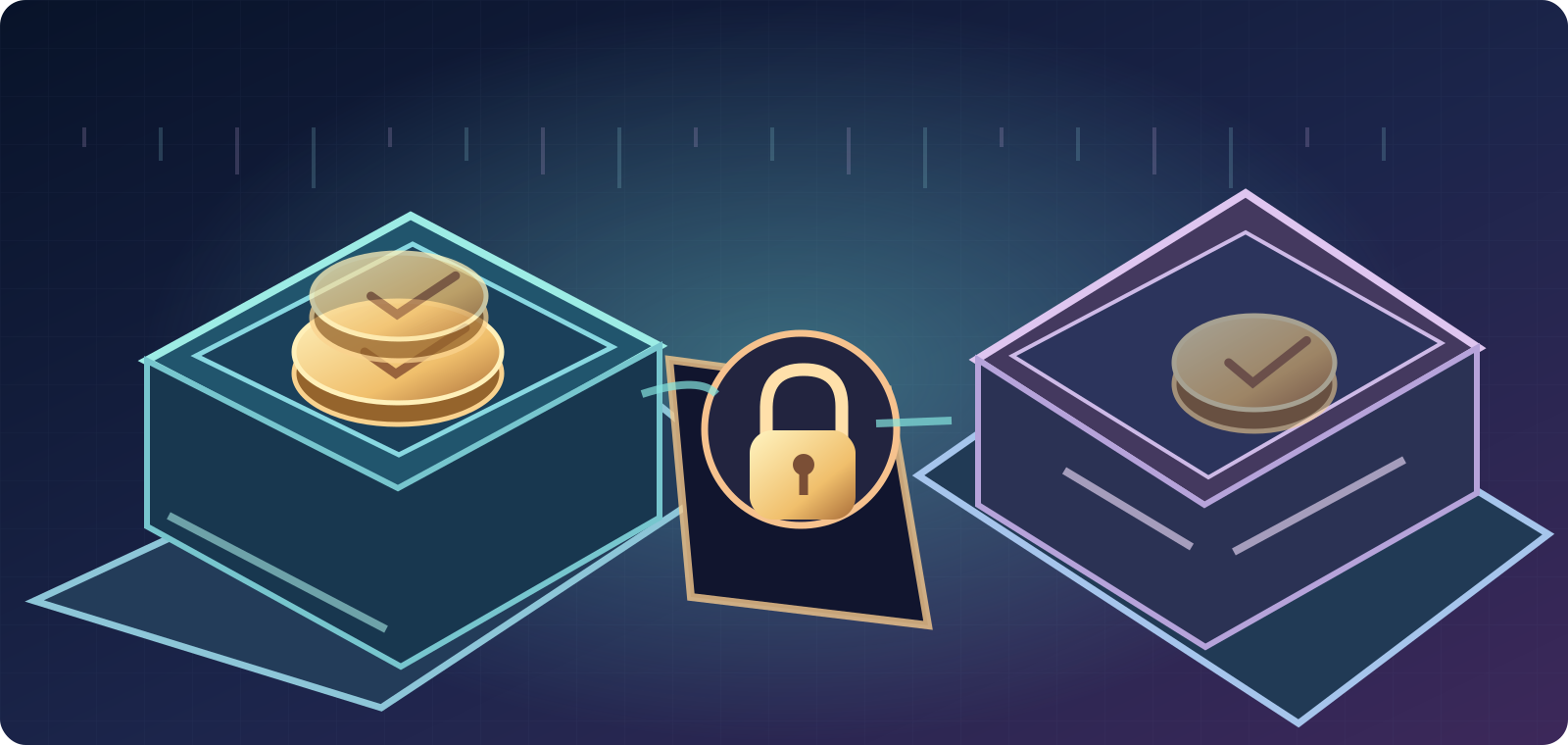
3. Nintendo Switchの購入分は専用残高
Nintendo Switchで購入したV-BucksはNintendo側だけで利用でき、PC、PlayStation、Xbox、Fortnite Web Shopに移動しません。反対にNintendo以外で購入したV-Bucksも、Switch上で使える残高にはなりません。ただしEpicは、Nintendo以外の対応機種やFortnite Web Item ShopでV-Bucksを使って購入したコスチュームなどのアイテムは、同じEpicアカウントのNintendoのLockerでも利用できると説明します。ここで共有されるのは購入済みのアイテムであって、通貨の移転ではありません。『Nintendoに通貨を移せる』と宣伝する第三者へログイン情報を渡さないでください。
4. 韓国でのPC購入V-Bucksには別の制限
Epicの共通ウォレットFAQには、韓国のプレイヤーがPCで購入したV-Bucksは他のプラットフォームと共有されないという例外が明記されています。これはすべての国のPC利用者に適用される話ではなく、ゲーム内で獲得したV-Bucksが一律に共有不可になるという意味でもありません。該当する場合は購入を行ったPCで残高を確認して、現在のEpic公式条件を調べてください。VPNや偽の地域情報で購入ルールを避ける方法は、接続やアカウントの問題を増やす可能性があります。先に公式サポートの地域条件に沿って判断しましょう。
- Nintendoで購入:Nintendo専用、Web Shopで利用不可。
- Nintendo以外で購入:対応機種のShared Walletで共有、Nintendoには表示されない。
- Pass/Quest/Save the Worldで獲得:全機種共有。
- 韓国例外:PC購入のV-Bucksに追加の共有制限。
5. Epic公式の3つの残高例
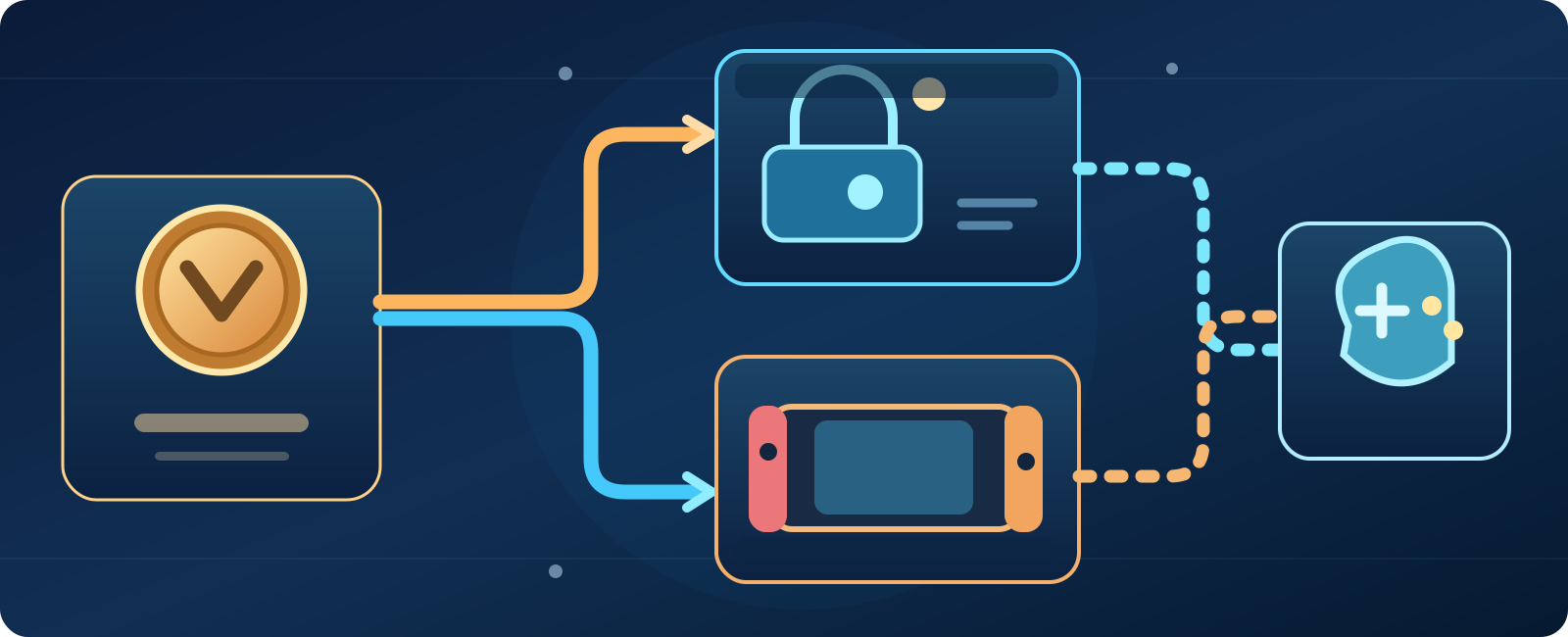
- Nintendoで購入
- 他機種で購入
- プレイで獲得
Epicの最初の例ではPCで1,000 V-Bucksを購入するとPC、PlayStation、Xbox、Androidには1,000、Nintendoには0が表示されます。2番目はNintendoで1,000を購入した場合で、Nintendoでは1,000、それ以外では0。3番目はPlayStationで購入した1,000とBattle Passで獲得した500を合わせた場合です。共通ウォレットの対応機種には1,500が表示されますが、Nintendoには獲得分の500だけが表示されます。この数値は仕組みを説明する例で、すべての地域の例外まで保証しているわけではありません。
6. 購入したスキンは正しいLockerに共有される
残高が異なることと、購入した見た目アイテムが見えないことは別の問題です。EpicはV-Bucksで購入したコンテンツが、同じEpic GamesアカウントでFortniteを利用するプラットフォーム間で使えると案内しています。PCで購入した通貨をNintendoでは使えなくても、対応機種やFortnite Web Item Shopでスキンを購入すれば、同じIDのNintendo側のLockerに表示される場合があります。この方法は通貨をNintendoへ送るものではありません。地域やプラットフォームによって購入できる特定のパックが異なる可能性には注意してください。
7. どの端末にも購入分が出てこない場合
ゲームを再起動したうえで、実際に決済したストアの端末からログインし、購入が完了したかを確認します。ゲーム内のEpic Games Account IDが領収書に対応するアカウントと違えば、別アカウントを見ている可能性があります。銀行の保留表示だけではEpic側の取引成立を証明できません。Shared Walletの対応機種で比べるのは、元の購入先へ反映されたことを確認した後にしましょう。もう一度同じV-Bucksを買うと重複請求になる恐れがあります。第三者が『手動入金』を理由にパスワードや認証コードを求めても渡さないでください。
8. Epic Games Account IDと表示名の違い
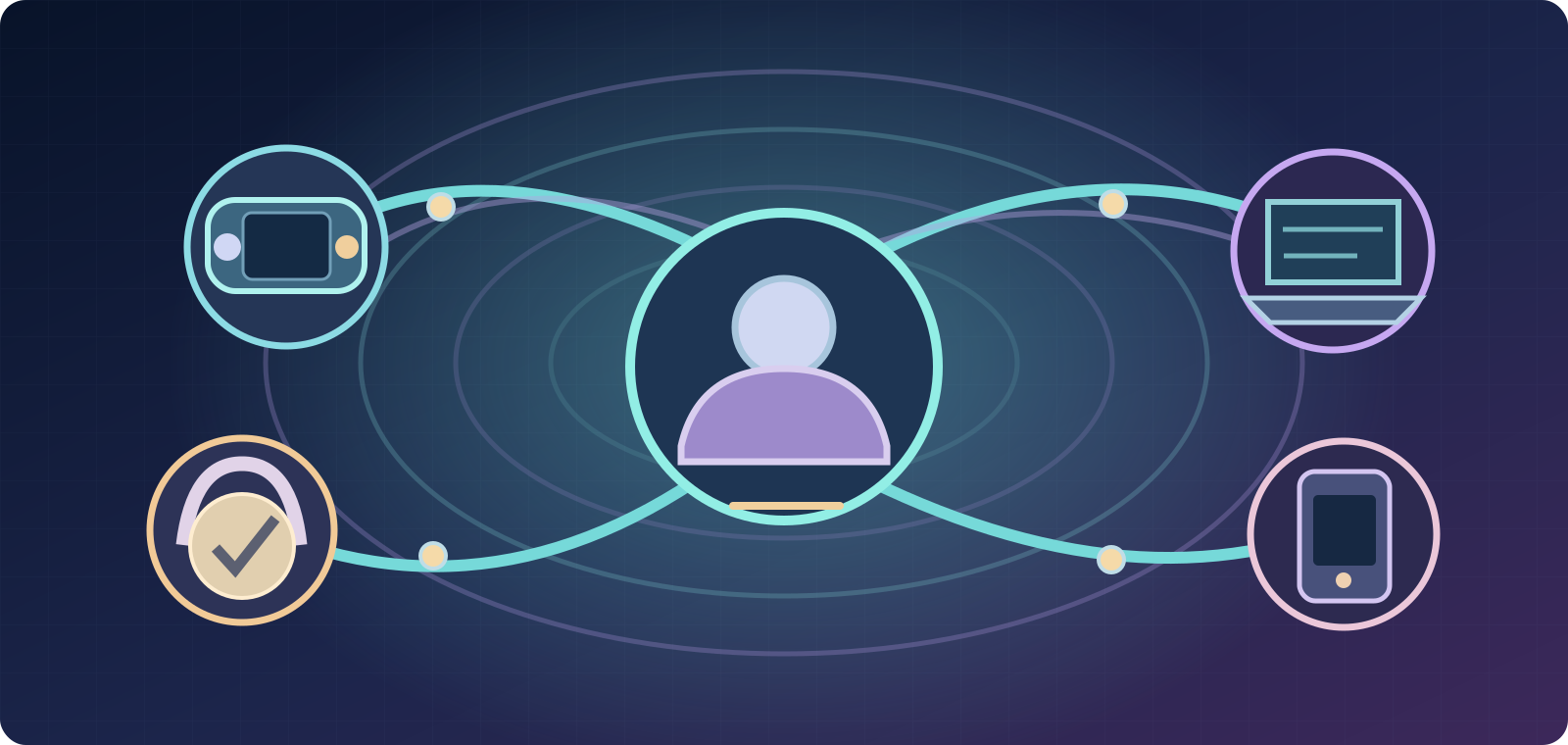
Epic Games Account IDは作成時に割り当てられる固有の識別子であり、画面に出る表示名とは別です。FortniteではプロフィールメニューからSettings → Account and Privacy → Epic Games Account IDで確認できます。公式アカウントサイトにはAccount Information内に表示されます。NintendoとPlayStationが実際には別のEpic IDへ接続されていれば、購入履歴もLockerの内容も異なる可能性があります。試しにアカウント連携を解除・変更するのは避けてください。復旧がかえって難しくなるため、IDを非公開で照合してから公式サポート手順を利用します。
9. 購入履歴と請求したストアを特定する
Epicに直接支払った注文は公式サイトのAccount → Transactions → Purchaseで確認し、古い履歴はShow Moreで表示できます。記録が見当たらなければ未完了の取引か、別のプラットフォームストアでの支払いかもしれません。Epicによると、PlayStation、Xbox、Nintendoが請求した注文は、そのストア自身のサポートで調査・返金を扱う必要があります。Epic Games Storeからの購入が不着なら、注文番号、通貨の数量、機種を揃えてEpic Supportに相談します。領収書の全情報を公開投稿へ載せる必要はありません。
- 更新:購入した端末でFortniteを再起動。
- 本人確認:表示名ではなくEpic Games Account ID。
- 購入証明:Transactions → Purchaseか各ストアの領収書。
- 問い合わせ:代金を実際に請求したストアへ。
10. V-Bucks CardとFortnite Gift Cardは違う
V-Bucks Cardは決まったV-Bucksの数量を引き換えるプリペイドカードです。一方、新しいFortnite Gift CardはEpic Gamesアカウントの金銭残高に価値を追加し、Epicの決済対応商品の購入に使います。EpicはGift Cardが一部のV-Bucksカードに置き換わりつつあると案内していますが、引換手順は別です。V-Bucks Cardはfortnite.com/vbuckscardから開始し、Fortnite Gift CardはEpicのギフト残高引換ルートを使います。カードの表面の商品名を確かめ、完了までレシートを保存し、非公式サイトでPINを入力しないでください。
11. XboxとPlayStationのカードには二つ目のコードがある
EpicのV-Bucks Card手順では、引換先のプラットフォームを選んだ後、XboxやPlayStation向けには追加の12文字または25文字のコードが発行されることがあります。そのコードも同じEpicアカウントに連携したMicrosoftまたはSonyアカウントで入力しなければ引換が完了しません。Epic側の最初の画面だけで操作を終えると、通貨が届いていないように見える場合があります。追加コードはメールでも案内されることがあります。DiscordやSNS、公開サポート投稿でコード全体を見せず、正しいコンソールアカウントを確認してから登録してください。
12. Nintendo以外で追加したEpic残高はNintendoに出ない
Nintendo向けEpicのFAQでは、Nintendo以外で追加したV-Bucksや引き換えたFortnite Gift Cardの残高はNintendoで表示されないと説明されています。地域の決済条件に応じてEpicアカウント残高でPC・モバイルからV-Bucksを買い、Fortnite Web Item Shopや対応端末でアイテムを購入すれば、同じEpic IDのNintendoのLockerにそのアイテムが表示されます。反対にNintendoで直接購入・引換を行ったV-BucksはNintendo端末でしか使えません。Epicの金銭残高とゲーム内通貨の残高を同一視しないことが重要です。
13. 返品したV-Bucksが元のウォレットへ戻る場合
コスチュームを返品したのにV-Bucksが増えていない場合、EpicはItem Shop内のV-Bucks更新ボタン、正しいアカウント、In-Game Currencyの確認とゲームの再起動を案内しています。特に元の支払いにNintendo専用の購入残高を使っていたなら、返ってきたV-BucksもNintendo側の専用ウォレットに戻る場合があります。PC側の数字が変わらないからといって返金失敗とは限りません。まずどの財布から支払い、どの財布へ戻ったかを確認してください。購入と返金の条件も必ず参照しましょう。
- V-Bucks Card:専用引換、Xbox/PSでは追加コードも確認。
- Fortnite Gift Card:Epicアカウントの金銭残高を追加。
- 購入したアイテム:正しく連携したLockerで共有。
- 安全:PIN、パスワード、2FAは他人へ渡さない。
14. Epicまたはプラットフォームのサポートへ渡す資料
購入日時の目安、V-Bucks数、実際に決済した機種とストア、注文番号・レシート、Epic Games Account ID、買った通貨か獲得した通貨か、プリペイドカードの引換段階(追加コードが必要だったか)、Nintendoと別端末での残高をまとめます。ゲームを再起動して購入先機種でログイン済みかも明記してください。PlayStation/Xbox/Nintendo Storeの請求は各社の窓口へ、Epicの直接請求はEpic Supportへ相談します。パスワード、2FA、カードPIN全体や銀行カード番号を公開しないでください。
安全な順番:購入した通貨か獲得した通貨か → Nintendo/韓国例外と購入機種を確認 → 元の機種でゲームを起動 → Epic Games Account IDを照合 → 取引・追加引換コードを確認 → 残高とLockerの違いを理解 → 決済したストアへ問い合わせ。Nintendoの表示が小さいだけなら仕様の場合があります。お金を払ってどこにも届いていない場合は再購入や連携解除ではなく正規窓口の調査が必要です。
出典・参考資料9
2026年10月8日に確認したEpic公式ヘルプ資料: ; ; ; ; ; ; ; ; 地域やプラットフォーム条件は変わる場合があり、現在の障害発生を断定していません。
- Epic Games — a14234612epicgames.com
- Epic Games — a17798899epicgames.com
- Epic Games — a15027001epicgames.com
- Epic Games — a19714423epicgames.com
- Epic Games — v a17681982epicgames.com
- Epic Games — how can i find my purchase history with epic games a18163688epicgames.com
- Epic Games — id epic games a24590453epicgames.com
- Epic Games — a17782527epicgames.com
- Epic Games — a12428305epicgames.com