

Wenn sich eFootball-Eingaben verzögern oder ein Co-op-Spiel stockt, ist ein dubioser 'Ping-Booster' keine gute erste Maßnahme. KONAMI erklärt offiziell P2P und Client-Server-Verbindungen sowie das Antennensymbol und den Netzwerkgraphen nach dem Spiel. Wer die Unterschiede kennt, kann Beobachtungen sammeln statt seinen Mitspieler verantwortlich zu machen. Dieser Leitfaden beschreibt praktische Vergleichstests, die Grenzen der Anzeigen und den sicheren Weg zur unabhängigen Co-op-Community von Zaplat.
1. Den Verbindungstyp des Spiels feststellen
KONAMI nennt Quick Match und den Friend-Match-Raum für 1 gegen 1 als P2P-Modi. Dort kommunizieren die Spieler direkt, und die Bedingungen einer Verbindung können die andere beeinflussen. Co-op-Friend-Match-Räume laufen dagegen über Client-Server-Verbindungen. Daher ist ein problemloses Einzelduell kein Beleg dafür, dass dieselbe Heimleitung im Co-op genauso reagieren muss. Notiere bei jedem Test Modus und Plattform und vergleiche möglichst gleiche Spieltypen. Ein Beispiel: Wenn das Einzelduell flüssig läuft, im Co-op aber der Verteidigerwechsel stockt, verglichen die beiden Spiele verschiedene Verbindungsarten. Wiederhole möglichst zwei Co-op-Begegnungen unter ähnlichen Bedingungen. Notiere, ob die Verzögerung dauerhaft oder kurz auftritt, bevor du einen Routerdefekt behauptest.
2. Die Bedeutung der Antennenanzeige verstehen
In Client-Server-PvP-Matches zeigt die Antenne laut KONAMI die Qualität deiner Verbindung zum Spielserver in Echtzeit an. Es handelt sich nicht um einen festen Ping-Wert in Millisekunden, eine Fähigkeitsnote oder eine Manipulationsanzeige. Ein Gegner kann im selben Match andere Balken sehen, weil er eine andere Netzwerkstrecke nutzt. Halte fest, ob eine schlechte Anzeige mit fühlbarer Steuerungsverzögerung zusammenfällt, statt sofort auf Cheating zu schließen. Notiere zusätzlich zur Antenne die genaue Wirkung. Läuft deine Figur nach Loslassen der Taste weiter, friert das Bild ein oder bewegen sich andere Spieler sprunghaft? Das sind unterschiedliche Anzeichen, die für eine Anfrage beim Support nützlicher sind als 'schlechtes Internet'. Prüfe bei stabiler Antenne auch Anzeige und Controller.
3. Den Network Graph nach dem Spiel lesen
Die waagerechte Achse beschreibt den Spielverlauf, die senkrechte eine Veränderung der Verbindungsqualität. Hohe Werte bedeuten laut KONAMI im Allgemeinen bessere Stabilität. Ein längerer schlechter Abschnitt ist anders zu interpretieren als einzelne kurze Einbrüche. Vergleiche solche Stellen mit deinen Spielnotizen. Eine direkte Umrechnung in Ping, Paketverlust oder Jitter liefert diese Darstellung nicht. Aus einer einzigen Partie lässt sich eine allgemeine Ursache kaum zuverlässig ableiten. Ein kleines Protokoll mit Spielminute, Kurvenverlauf und beobachteter Situation reicht. Ein Einbruch in Minute 62 samt verspätetem Pass lässt sich mit späteren Partien vergleichen. Veröffentliche einen einzigen Screenshot nicht als vollständige technische Prüfung von KONAMI.
4. Unterschiedliche Werte beim Co-op-Partner einordnen
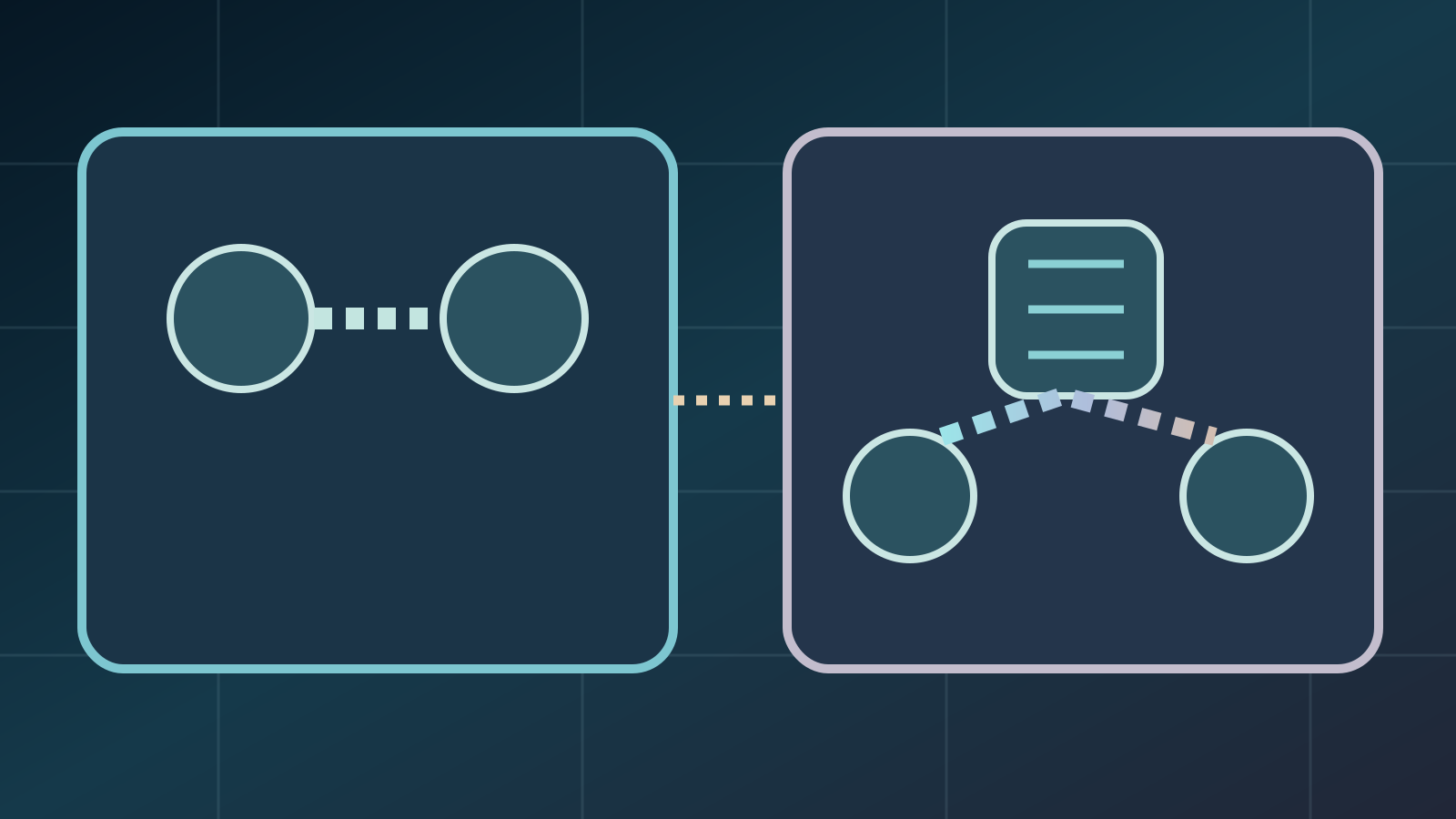
In einem Client-Server-Raum schickt jeder Teilnehmer seine Daten über die eigene Strecke an den Server. Ein Mitspieler sitzt vielleicht am LAN-Kabel, während der andere ein überlastetes WLAN verwendet. Deshalb können verschiedene Antennenstände erscheinen. Vergleicht Zeitpunkte und Symptome separat und vermeidet persönliche Schuldzuweisungen. Die Beobachtungen helfen, auf ein bestimmtes Gerät, Netz oder eine Tageszeit einzugrenzen, ohne eine vermeintlich gemeinsame Netzqualität zu erfinden. Zwei Haushalte brauchen nicht die gleichen WLAN-Einstellungen. Der betroffene Spieler kann zunächst Hintergrunduploads anhalten und die nächste Partie vergleichen. Treten Symptome beim ganzen Team gleichzeitig auf, notiert auch diesen Zeitpunkt. Eine gemeinsame Beobachtung allein beweist keinen flächendeckenden Serverausfall.
5. Ping, Jitter und Paketverlust nicht gleichsetzen
Ping misst gewöhnlich eine Hin- und Rücklaufzeit, Jitter schwankende Verzögerung und Paketverlust nicht zugestellte Daten. Ein hoher Downloadwert beweist deshalb nicht, dass eine zeitkritische Spielverbindung gleichmäßig reagiert. Das offizielle Antennensymbol gibt diese Kennzahlen nicht alle als Zahlen aus. Routerdiagnosen oder Fremdtools können Hinweise liefern, sind aber keine sichere Übersetzung der KONAMI-Netzwerkgrafik. Ein schneller Downloadwert misst meist etwas anderes als das Verhalten der Route zum Spielserver. Selbst bei scheinbar gutem Durchsatz können zeitliche Schwankungen stören. Deshalb sind wiederholte Spielbeobachtungen sinnvoller als ein beliebiger Pingwert von einer Werbeseite.
6. Hintergrunddownloads für einen Test stoppen
KONAMI empfiehlt das Schließen von Hintergrundanwendungen und das Vermeiden großer Datentransfers im gemeinsamen WLAN. Prüfe Betriebssystemupdates, Steam-Downloads, Cloud-Backups und Videostreams anderer Geräte. Bitte die Haushaltsmitglieder um ein kurzes ruhiges Testfenster, nicht um eine dauerhafte Sperre. Vergleiche einen normalen Matchverlauf mit einer Partie ohne größere Transfers. Wenn kein Unterschied sichtbar wird, verfolge eine andere Hypothese. Für einen kurzen Versuch pausierst du ein großes Spielupdate, prüfst automatische Foto-Uploads und vereinbarst mit anderen im Haushalt eine ruhige Testphase. Es ist nicht nötig, alle dauerhaft vom Netz zu trennen. Auch ein Ergebnis ohne Verbesserung ist wichtig, weil es eine Ursache weniger wahrscheinlich macht.
7. LAN-Kabel und WLAN-Position vergleichen
KONAMI rät Konsolenspielern zu kabelgebundenem LAN und Mobilspielern zu einem Standort nahe am Access Point. Kabel kann lokale Funkschwankungen verringern, beseitigt aber nicht automatisch Probleme beim Internetanbieter oder Server. Am PC ist ein Vergleich zwischen Kabel und WLAN ebenfalls eine sinnvolle eigene Messung, keine allgemeine Garantie. Wenn du während des Tests das Gerät ständig bewegst, änderst du gleichzeitig Signal und Umgebung. Bevor du einen teuren Gaming-Router bestellst, probiere wenn möglich kurz eine Kabelverbindung. Bleibe bei Mobiltests am selben Ort. Überhitzung oder eine stark ausgelastete Grafikeinheit können ähnlich wirken wie Netzverzögerung und sollten getrennt betrachtet werden.

8. Funkstörungen und Hindernisse reduzieren
Geräte mit Funkstrahlung, darunter Mikrowellen, können laut KONAMI die WLAN-Qualität beeinflussen. Wände, Abstand und benachbarte Funknetze sind weitere mögliche Faktoren. Es gibt jedoch keinen pauschal idealen WLAN-Kanal für jede Wohnung. Ändere nur die Position des Geräts und prüfe danach die Spielanzeige. Wenn es nichts bewirkt, vermeide unnötige Reihen von Routeränderungen, die später kaum zurückzuverfolgen sind. Verändere nur eine leicht rückgängig zu machende Bedingung. Gleichzeitig DNS, Grafikeinstellungen und WLAN-Kanal zu wechseln macht jeden Vergleich wertlos. Wird die Kurve wiederholt besser, lohnt sich ein weiterer Versuch. Bleibt sie gleich, prüfe eine andere Hypothese.
9. Die geografisch nächste Serverstadt ist nicht garantiert schneller
KONAMI nennt Serverstädte, weist aber darauf hin, dass Netzwerkinfrastruktur, Routen und Gegnerstandorte die tatsächliche Qualität bestimmen. Eine Stadt wie Frankfurt in der Liste garantiert weder die manuelle Auswahl noch den kürzesten Weg. Ein VPN kann sogar zusätzliche Umwege erzeugen. Bewerte die tatsächlich sichtbare Stabilität des Matches und nicht nur die Entfernung zur angenommenen Serverstadt. Webseiten Dritter veröffentlichen manchmal Pingwerte zu Serverstädten. Damit ist weder die Route deines Providers bekannt noch bestätigt, dass dein Spiel dort stattfand. Bezahle nicht für einen angeblichen Standort-Trick, bevor seine Wirkung bei deinen Matches wiederholbar nachgewiesen ist.
10. Vier vergleichbare Spiele statt wahlloser Änderungen
Spiele möglichst im gleichen Modus und Zeitfenster. Nummer eins liefert die Ausgangslage. Vor Nummer zwei pausierst du Downloads. Bei Nummer drei nutzt du Kabel oder näheren WLAN-Empfang. Im vierten Match machst du eine Änderung rückgängig, um zufällige Verbesserungen zu erkennen. Notiere Antenne, Grafik und verzögerte Eingaben. Vier Versuche beweisen noch keine Ursache, lassen aber eine Wiederholung gezielter planen. Ein brauchbarer Eintrag lautet etwa: 'Co-op, 21:10, normales WLAN, ein kurzer Stillstand' und danach '21:35, Downloads pausiert, Grafik meist stabil'. Teile weder IP-Adressen noch Routerzugänge. Unterschiedliche Gegner und Uhrzeiten schwächen die Aussage.
11. Vor dem Turnier eine Teamregel für Lag vereinbaren
Einigt euch auf ein neutrales Wort, wenn eine ungewöhnliche Verzögerung auftritt, und merkt euch die Spielminute. Eine verspätete Aktion bedeutet nicht automatisch absichtliches schlechtes Spiel. Lest vor dem Event die Regel für Verbindungsabbrüche und Wiederholungen; ein Anspruch auf Rematch entsteht nicht einfach durch eine Niederlage. Falls möglich, sichert einen anonymisierten Screenshot des Netzwerkgraphen, aber gebt niemals Kontopasswörter oder Bestätigungscodes weiter. Vor einem Turnier mit Preisen kann ein Freundschaftsspiel zeigen, ob ihr Sprachabsprachen und Spielerwechsel ohne auffällige Verzögerungen schafft. Haltet euch bei Unterbrechungen an die vorher veröffentlichten Turnierregeln. Der Umgang mit Verbindungsproblemen sollte niemals persönliche Angriffe rechtfertigen.
12. Support informieren und den Zaplat Cup finden
Tritt die Störung an verschiedenen Tagen oder in verschiedenen Netzen auf, dokumentiere Plattform, Spielversion, Matchmodus, Zeiten und Symptome für den offiziellen KONAMI-Support. Unbekannte Programme mit garantiertem Null-Ping sind keine verlässliche Lösung. Für Zaplats unabhängigen Co-op Cup prüfst du die aktuelle Turnierkarte sowie Anforderungen beider Spielerkonten, Einladung und Verifizierung. Die Mitgliedschaft alleine ist keine automatische Turnieranmeldung. Für den Support ist 'Co-op Friend Match, PC, Verzögerungen in den Schlussminuten an zwei Abenden' besser als die pauschale Aussage 'Server schlecht'. Gib Spielversion und einen bereinigten Graphen an, sofern relevant, und prüfe künftig aktualisierte Herstellerhinweise.
Ist das Antennensymbol ein Pingwert?
Nein, KONAMI bezeichnet es als Anzeige der Verbindungsqualität.
Laufen Co-op-Friend-Matches über P2P?
Nein, die offizielle Liste ordnet sie Client-Server zu, 1v1 hingegen P2P.
Garantiert ein VPN bessere Latenz?
Nein, je nach Route kann es auch schlechter werden.
Sehen beide Spieler dieselben Balken?
Nein, jeder verbindet sich über eine andere Strecke.
Kann Zaplat automatisch Ping reparieren?
Eine solche aktive Funktion wurde nicht bestätigt.