

Se in eFootball i passaggi arrivano in ritardo o una partita Co-op si blocca, non iniziare acquistando software che promette ping zero. KONAMI spiega ufficialmente i collegamenti P2P e client-server, il simbolo dell'antenna in partita e il grafico della qualità della rete dopo il fischio finale. Queste informazioni servono a distinguere le osservazioni dai sospetti e a verificare le condizioni prima di una competizione. La guida propone prove ripetibili senza attribuire a Zaplat funzioni di riparazione mai lanciate.
1. Scopri se la partita usa P2P o server
KONAMI include Quick Match e la stanza Friend Match 1v1 tra i casi P2P: i dispositivi comunicano direttamente e la qualità di una connessione può influire sull'altra. La stanza Co-op Friend Match è invece client-server. Perciò una partita individuale fluida non dimostra che una stanza cooperativa funzionerà nello stesso modo. Segna sempre modalità, dispositivo e condizioni quando confronti due partite. Per esempio, un'amichevole singola fluida e un Co-op in ritardo usano collegamenti diversi. Non considerarli una prova che il router è rotto. Confronta due partite nella stessa modalità e prendi nota se il problema rimane costante oppure compare solo in alcuni momenti.
2. Che cosa indica davvero l'antenna
Nelle modalità PvP basate su server l'icona mostra in tempo reale la qualità del collegamento del tuo dispositivo al server. Non equivale a un ping numerico in millisecondi e non misura la bravura del giocatore. I due partecipanti possono vedere livelli differenti senza contraddizione. Quando l'indicatore scende, prendi nota del momento e di eventuali comandi in ritardo; non considerarlo prova automatica di cheating. Accanto all'antenna descrivi il sintomo: il giocatore continua a correre dopo il comando, il video si blocca oppure gli avversari si muovono a scatti? Sono indizi differenti. Se l'antenna resta stabile, confronta anche dispositivo di controllo e fluidità grafica senza attribuire tutto alla rete.
3. Come interpretare il Network Graph finale
L'asse orizzontale rappresenta il tempo trascorso durante la partita, quello verticale le variazioni della qualità di collegamento. KONAMI spiega che valori più alti indicano generalmente maggiore stabilità. Distingui un calo prolungato da picchi brevi e confrontali con ciò che hai notato sul campo. Il grafico non offre una conversione certa in ping, jitter o pacchetti persi. Evita di accusare subito il provider dopo un solo risultato negativo. Basta una tabella con minuto, forma del grafico e azione osservata. Un calo al minuto 62 con un passaggio ritardato può essere confrontato in incontri simili. Non presentare una singola schermata come verifica tecnica completa del server KONAMI.
4. Perché il compagno percepisce un ritardo diverso
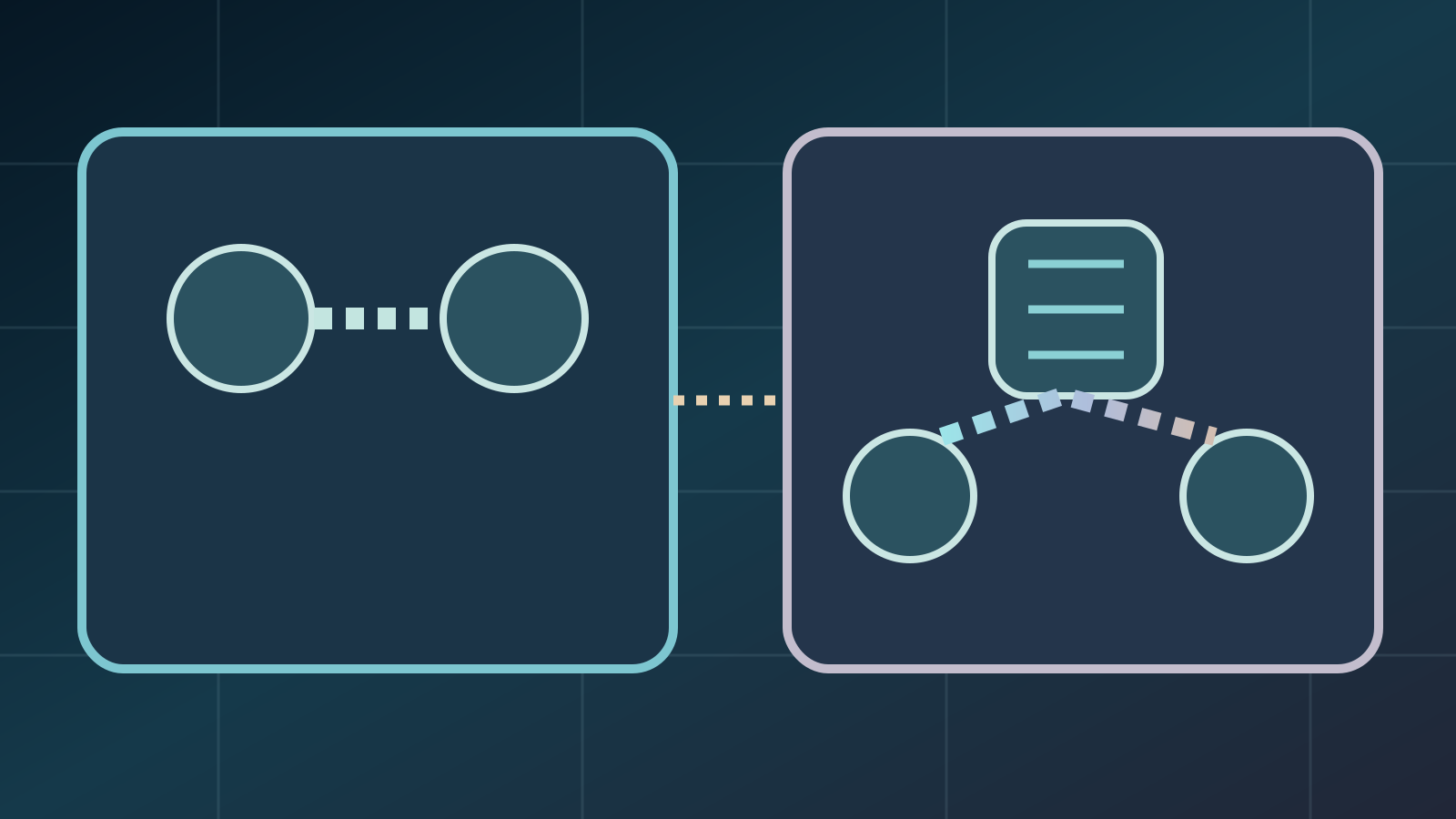
Una partita Co-op in client-server non implica che tutti attraversino la stessa rete domestica. Ogni partecipante usa il proprio percorso verso il server: uno potrebbe avere un cavo Ethernet e l'altro un Wi-Fi condiviso. Ecco perché le antenne possono mostrare livelli differenti. Registrate le osservazioni separatamente prima di accusarvi per una marcatura tardiva o un passaggio sbagliato. Le impostazioni di una casa non vanno copiate automaticamente nell'altra. Chi avverte più problemi può sospendere i download e ripetere la prova. Se entrambi segnalate ritardo nello stesso minuto, annotatelo, ma non consideratelo da solo prova di un guasto globale.
5. Ping, jitter e perdita di pacchetti
Il ping esprime di norma la latenza di andata e ritorno, il jitter la variabilità del ritardo e la perdita di pacchetti indica dati non arrivati. Una velocità di download elevata non garantisce una partita regolare. L'interfaccia ufficiale eFootball mostra la qualità, non necessariamente queste tre metriche dettagliate. I risultati di uno strumento esterno sono indizi separati e non una traduzione matematica dell'antenna. Un test di velocità tradizionale può contattare un server diverso da quello del gioco. Il risultato di download elevato non dimostra uniformità dei tempi di arrivo. Cerca un comportamento ripetibile durante le partite e non il numero più basso di un annuncio commerciale.
6. Riduci gli usi pesanti della rete
KONAMI suggerisce di chiudere programmi in background ed evitare grossi trasferimenti sullo stesso Wi-Fi. Controlla download Steam, aggiornamenti di sistema, backup cloud e video in alta definizione. Chiedi un intervallo di prova, non la disconnessione permanente di tutta la famiglia. Confronta una partita normale e una senza trasferimenti: se nulla cambia, passa alla prossima verifica invece di ripetere lo stesso rimedio. Una prova gestibile dura dieci minuti: sospendi un download di giochi, verifica il backup delle foto sul telefono e concorda un intervallo tranquillo con la famiglia. Se non cambia niente, registralo comunque. Eliminare una possibile causa è già informazione utile.
7. Ethernet per console, posizione Wi-Fi per mobile
Il produttore consiglia LAN cablata per console e vicinanza all'access point per dispositivi mobili. Un cavo elimina alcuni disturbi radio locali, non tutti i problemi di instradamento o del servizio internet. Su PC puoi confrontare due connessioni come esperimento personale, senza promettere risultati universali. Mantieni condizioni simili mentre provi: spostarsi in giro per casa rende meno confrontabili i dati. Prima di acquistare hardware prova, se disponibile, un breve confronto via cavo. Sul telefono rimani nella stessa posizione durante i test. Anche calore e sovraccarico grafico possono rallentare il gioco, quindi non dare per scontato che ogni scatto provenga dal Wi-Fi.

8. Considera interferenze e distanza
KONAMI ricorda che apparecchi che emettono onde radio, come i forni a microonde, possono interferire con il Wi-Fi. Ostacoli e distanza dal router sono altre variabili. Non esiste un canale wireless perfetto per ogni abitazione. Prova a cambiare soltanto posizione e controlla il grafico dopo un'altra partita. Non cambiare contemporaneamente molte impostazioni del router se non potrai capire quale ha avuto effetto. Modifica una condizione reversibile per volta. Se cambi DNS, risoluzione e posizione contemporaneamente non saprai quale fattore ha contato. Se la qualità migliora in più incontri simili, ripeti per confermare; altrimenti indaga altre spiegazioni.
9. Il server più vicino non è sempre il più rapido
KONAMI elenca varie città che ospitano server, ma precisa che la distanza geografica non è l'unico fattore: contano infrastruttura, percorso dei dati e posizione dei rivali. La presenza di una città in elenco non significa poterla selezionare manualmente per ogni partita. Una VPN scelta a caso può aggiungere deviazioni. Basati sui risultati effettivi piuttosto che su promesse di ping minimo legate a un nome geografico. Alcuni siti indipendenti pubblicano valori di ping per città di server. Questo non prova quale città abbia gestito il tuo incontro. Una VPN casuale può allungare il percorso: non spendere soldi per un trucco di localizzazione senza risultati confrontabili.
10. Organizza quattro partite di confronto
Usa la stessa modalità e un periodo orario simile. Nella prima registri la situazione normale. Prima della seconda fermi i grandi download. Nella terza provi il cavo o una posizione più vicina al router. Nella quarta annulli una modifica per vedere se il miglioramento persiste. Annota simbolo, grafico e sensazioni sui comandi; quattro partite non sono una prova scientifica, ma riducono le ipotesi casuali. Un registro semplice può dire 'Co-op, 21:10, Wi-Fi normale, un blocco' e '21:35, download sospesi, grafico più regolare'. Non inserire indirizzi IP o dati privati del router. Se cambiano orari e rivali, considera il confronto meno solido.
11. Concorda un protocollo con il compagno
Prima della competizione scegliete una breve parola per segnalare un ritardo insolito e annotate il minuto del problema. Un compagno lento non sta necessariamente sbagliando di proposito. Le regole per disconnessioni e ripetizioni dipendono dall'organizzatore: non inventate un diritto automatico a ripetere dopo una sconfitta. Se conservate il grafico, rimuovete informazioni private e non condividete mai password o codici. Prima di una competizione con premi fate una prova in coppia e controllate risposta dei comandi e comunicazione. In caso di disconnessione seguite la procedura indicata dall'organizzatore. Nessun problema tecnico giustifica accuse personali contro il compagno.
12. Quando chiedere aiuto e come arrivare alla Coppa Zaplat
Se il problema ricorre su reti, dispositivi e giorni diversi, documenta versione, piattaforma, modalità, ore e sintomi per il supporto ufficiale KONAMI. Evita acceleratori sconosciuti. Per unirti alla Coppa Co-op comunitaria di Zaplat Gaming consulta le condizioni aggiornate, la verifica dei due account e le regole degli inviti. Zaplat non è un evento ufficiale KONAMI e leggere la guida non equivale a iscriversi. Quando contatti il supporto descrivi modalità, dispositivo, versione, orari e sintomi concreti. Una frase come 'Co-op su PC, comandi lenti nel finale per due sere' è più informativa di una protesta generica. Non condividere password negli allegati.
L'antenna è un numero di ping?
No, rappresenta una qualità generale del collegamento al server.
La stanza Co-op usa P2P?
No, la lista ufficiale indica client-server per Co-op e P2P per 1v1.
Una VPN elimina sicuramente il lag?
No, può anche aggiungere ritardo.
Due giocatori vedono gli stessi livelli?
Non necessariamente, le connessioni al server sono diverse.
Zaplat ripara automaticamente il ping?
Non risulta attiva una funzione simile.