

eFootball'da paslar gecikiyor veya Co-op maçında ekran aniden takılıyorsa hemen 'ping sıfırlayan' yazılım arama. Önce hangi ağ yönteminin kullanıldığını, oyundaki antenin neyi gösterdiğini ve maç sonu grafiğin nasıl yorumlanacağını öğren. KONAMI'nin resmî açıklaması P2P ile client-server yöntemini ayırıyor. Bu rehber bağlantını dikkatle test etmeyi, takım arkadaşınla kanıt paylaşmayı ve bağımsız Zaplat kupasına hazırlık yapmayı anlatır. Hiçbir ayar herkese kesin gecikmesiz oyun vaat etmez.
1. P2P ile client-server maçları ayır
KONAMI'ye göre Quick Match ve bire bir Friend Match odalarında oyuncular arasında doğrudan P2P bağlantısı kullanılır. Co-op Friend Match odaları ise client-server yöntemine dahildir. Yani iki kişi doğrudan birbirine bağlanmak yerine oyun sunucusuyla iletişim kurar. Tek kişilik arkadaş maçının sorunsuz olması, kalabalık Co-op odasının da aynı tepkiyi göstereceği anlamına gelmez. Sonuçları karşılaştırırken oyun modunu mutlaka not et. Pratik karşılaştırma yap: bire bir maçın sorunsuzken Co-op'ta oyuncu değiştirmek gecikiyorsa iki ayrı modu aynı test sayma. Aynı saatte iki Co-op maçı oynayıp gecikmenin sürekli mi, ara sıra mı olduğunu yaz. Böylece modem arızası gibi erken bir hüküm vermeden sorunun kapsamını daraltırsın.
2. Anten işareti neyi ölçer?
Oyunun client-server çevrimiçi maçlarda gösterdiği anten, cihazının oyun sunucusuyla anlık bağlantı kalitesini yansıtır. Beceri puanı ya da herkese açık sayısal milisaniye göstergesi değildir. Aynı karşılaşmadaki rakipler farklı anten seviyeleri görebilir; her oyuncunun veri yolu farklıdır. İşaret düşünce hareketlerin gecikiyor mu diye gözlem yap, ama tek başına bu sembolden hile veya kesin sunucu arızası sonucu çıkarma. Sadece anten düzeyini değil yaşadığın belirtiyi de kaydet. Oyuncu tuşu bırakınca koşmaya devam mı ediyor, görüntü mü donuyor, yoksa diğer oyuncular düzensiz mi hareket ediyor? Bunlar farklı incelemeleri gerektirir. Anten kararlıysa görüntü ayarlarını ve kontrol cihazını ayrıca test etmek mantıklıdır.
3. Maç sonundaki Network Graph'ı oku
Grafiğin yatay ekseni maçta geçen süreyi, dikey ekseni bağlantı kalitesindeki değişimi gösterir. KONAMI daha yüksek dikey değerlerin genel olarak daha istikrarlı bağlantıya işaret ettiğini belirtiyor. Uzun süren düşük bir bölümle birkaç saniyelik düşüşü birbirinden ayır. Kendi oyun notlarınla karşılaştır. Grafiği doğrudan ping, jitter ya da paket kaybı yüzdesine çevirecek resmî sabit bir formül sunulmuş değil. Üç sütunlu küçük bir çizelge kullan: oyun dakikası, grafik seviyesi ve o sırada ne olduğu. Örneğin 62. dakikada düşüş ve geciken pas. Aynı modda farklı maçlarda yineleyerek desen arayın. Tek grafiği internet sağlayıcısının kesin hatası gibi paylaşmayın.
4. İki takım arkadaşının kalitesi neden farklı?
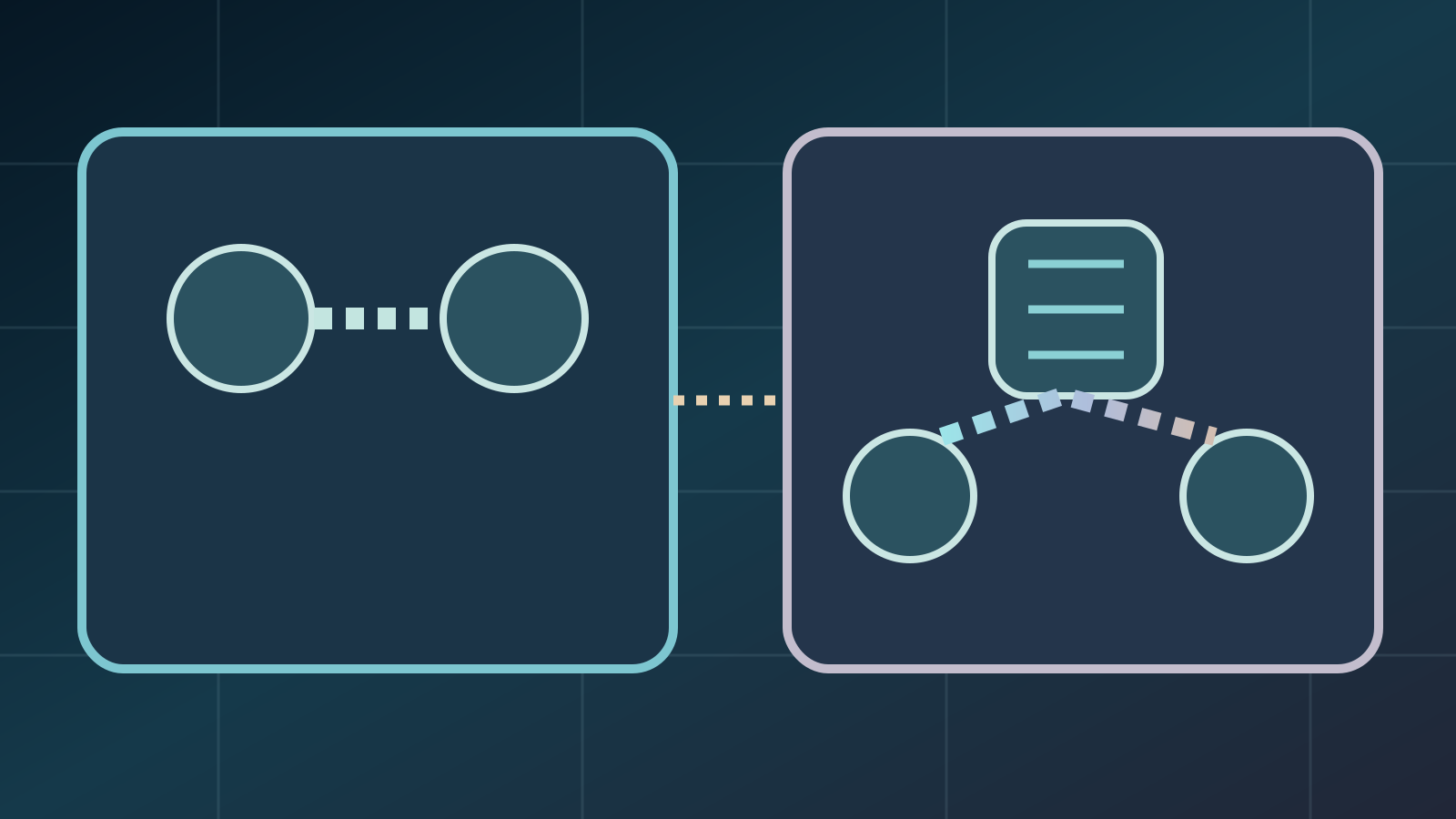
Co-op'ta bir oyuncu kablolu internette, diğeri kalabalık ev Wi-Fi ağında olabilir. Client-server yönteminde herkes kendi bağlantısından oyun sunucusuna ulaşır; dolayısıyla ekrandaki göstergeler farklı olabilir. Bu durumu kişisel suçlamaya dönüştürmeyin. Herkes maç saatini, anten değişimini ve yaşadığı komut gecikmesini ayrı ayrı not etsin. Böylece sorun bir cihazda mı, belirli saatlerde mi ortaya çıkıyor daha net anlaşılır. İki evin modem ayarları aynı olmak zorunda değildir. Birinizde sorun görünüyorsa o kişi önce arka plan indirmelerini ve kablosuz yoğunluğunu karşılaştırsın. Aynı dakikada ikiniz de gecikme hissederseniz bunu kaydedin; eşzamanlılık tek başına sunucu arızasını ispatlamaz.
5. Ping, jitter ve paket kaybını karıştırma
Ping genel olarak ağdaki gidiş-dönüş gecikmesini, jitter bu gecikmenin ne kadar değiştiğini, packet loss ise iletilmeyen verileri anlatır. Hız testi yüksek indirme hızı gösterirken oyun akıcı olmayabilir. Ancak KONAMI'nin anten ve grafiği bu üç metriği ayrı ayrı sayısal raporlar olarak sunmuyor. Modem veya başka bir araçtan gelen değeri oyundaki işaretin kesin sayısal karşılığı gibi yorumlama. Örneğin hız testinde indirme çok yüksek olsa bile paketlerin geliş zamanı düzensiz olabilir. Bu yüzden tek hız testi görüntüsünü oyunun kesin gecikme değeri gibi yorumlamayın. Önemli olan tekrar edilen oyun koşullarında gözlenen kalite, sadece reklamdaki en düşük sayı değil.
6. Arka plandaki ağ yükünü azalt
KONAMI arka plandaki uygulamaları kapatmayı ve aynı Wi-Fi üzerinde büyük dosya indirme veya yüklemeyi azaltmayı öneriyor. Windows güncellemeleri, Steam indirmesi, bulut fotoğraf yedeklemesi ve yüksek kaliteli video yayını buna örnek olabilir. Aile üyelerinden kısa bir test aralığı istemen yeterli; herkesin internetini kalıcı olarak kapatmak gerekmez. Bir maçı normal ağda, diğerini sakin ağda oyna ve belirtileri yaz. On dakikalık test için büyük oyun indirmesini durdur, telefondaki bulut yüklemesini kontrol et ve aileyle kısa bir deneme aralığı ayarla. Herkesin işini zorla kesmene gerek yok. Değişiklik olmazsa bunu da kaydet; böylece olası nedenlerden birini daha az öncelikli hale getirirsin.
7. Kablolu ağ ile mobil Wi-Fi koşullarını test et
KONAMI konsolda kablolu LAN, mobilde ise erişim noktasına yakın durmayı öneriyor. Ethernet yerel kablosuz paraziti azaltabilir ama servis sağlayıcısındaki yoğunluğu kesin çözmez. PC'de de erişimin varsa kablolu ve kablosuz bağlantıyı karşılaştırmak yararlı bir kişisel testtir. Konum değiştirerek oynadığın maçları karşılaştırırsan hem sinyal hem koşullar değişeceği için sonucun nedenini bulman zorlaşır. Uzun kablo almak yerine önce kısa bir geçici kablolu test yapabilirsin. Mobilde telefonu aynı noktada tut. Cihazın aşırı ısınması veya grafik işlem yükü bağlantı gecikmesine benzeyebilir; bunların ağdan bağımsız olabileceğini unutma.

8. Radyo parazitini ve mesafeyi gözden geçir
Mikrodalga gibi radyo dalgası yayan bazı cihazlar Wi-Fi kalitesini etkileyebilir; bu KONAMI'nin de örnek verdiği bir durumdur. Kalın duvarlar veya kalabalık kanallar da incelenebilir. Ancak her ev için tek doğru kanal ya da tek doğru frekans yoktur. Telefonu erişim noktasına yaklaştırıp başka her şeyi aynı bırakarak bir maç dene. Değişiklik işe yaramıyorsa sebepsiz yere ayarları üst üste bozma. Bir denemede sadece konumu değiştir; DNS, grafik ve router kanalını aynı anda değiştirme. Grafikteki fark iki maç sonra da sürüyorsa yeni koşulu yeniden test etmeye değer. Fark yoksa tek bir parazit teorisine saplanma.
9. En yakın sunucu her zaman en hızlı değildir
KONAMI çeşitli şehirlerdeki sunucuları listeliyor ama coğrafi yakınlığın tek etken olmadığını açıklıyor. Ağ yönlendirmesi, altyapı ve rakiplerin konumları da önem taşır. Yakındaki bir sunucu şehrini görmek, her maçta onu elle seçebileceğin anlamına gelmez. Rastgele VPN değiştirerek 'İstanbul'u zorla seçme' gibi vaatlere inanma. İstikrarı gözlemle ve sunucu adına bakarak ping hakkında kesin çıkarım yapma. Üçüncü taraf siteler şehir adları ve ping değerleri paylaşabilir, fakat bu rakam oyunun senin maçında o şehirdeki sunucuyu seçtiğini doğrulamaz. Bilmediğin VPN servisine ödeme yapmadan önce gerçekten ölçülebilir sorun ve kontrollü sonuç ara.
10. Dört maçlık kontrollü karşılaştırma yap
Aynı oyun modu ve yaklaşık aynı saat aralığında dört kısa karşılaştırma yap. Önce normal koşulu gözle; ikinci maçta büyük indirmeleri durdur; üçüncüde kabloya geç veya erişim noktasına yaklaş; dördüncüde tek bir değişikliği geri al. Her seferinde anten düzeyini, maç sonu grafiğini ve oyun sırasında hissettiğin gecikmeyi not et. Dört deneme bilimsel kanıt değildir fakat on ayarı birden değiştirmekten daha faydalıdır. Deneme kaydı şöyle olabilir: 'Co-op, 21.10, normal Wi-Fi, tek donma' ve 'Co-op, 21.35, indirmeler kapalı, daha kararlı grafik'. IP veya modem şifresi ekleme. Rakip ve saat çok farklıysa karşılaştırmanın gücü düşer.
11. Co-op partnerinle sorun protokolü belirle
Maçtan önce 'gecikme var' anlamında kısa bir sözcük belirleyin ve bağlantı değişimini fark ettiğiniz zamanı kaydedin. Maç yenilenmeden önce turnuva kurallarında tekrar hakkı olup olmadığını öğrenin. Oyunculardan biri yavaş tepki veriyorsa kasıtlı hata yaptığını varsaymayın. Gerekirse maç sonu grafiği kişisel bilgiler olmadan paylaşın; hesap şifresi ve tek kullanımlık doğrulama kodu asla paylaşılmaz. Ödüllü turnuvaya girmeden önce kısa bir takım denemesi yapın. Sesli iletişim ve oyuncu geçişleri normal mi gözlemleyin. Kesinti olursa yalnızca organizatörün belirttiği kanala kanıt gönderin. Gecikmeyi partneri aşağılamak için kullanmayın.
12. Destek talebi ve Zaplat kupasına hazırlık
Sorun farklı günlerde, ağlarda ve cihazlarda sürüyorsa oyun sürümü, platform, maç modu, saat ve belirtileri kaydet. KONAMI'nin resmî destek kanalına başvur; bilinmeyen ağ hızlandırıcılarını indirme. Daha istikrarlı oynayabildiğinde Zaplat Gaming'de Co-op kupasının güncel kayıt durumunu, iki oyuncunun hesabını, doğrulama ve davet şartlarını kontrol et. Zaplat bağımsız topluluktur; üyelik ya da bu rehberi okumak otomatik turnuva kaydı sağlamaz. Destek mesajında 'Co-op Friend Match, PC, iki akşam geç dakikalarda komut gecikti' gibi somut açıklama yap. Oyun sürümünü ve gerekiyorsa kişisel bilgiler gizlenmiş grafiği ekle. Gelecek güncellemelerde menü ve bağlantı kuralları değişebilir.
Anten işareti sayısal ping mi?
Hayır, sunucuyla bağlantının genel kalitesini gösteren işarettir.
Co-op odası P2P mi?
Resmî listeye göre Co-op Friend Match client-server, bire bir arkadaş odası P2P kullanıyor.
VPN kesin olarak gecikmeyi giderir mi?
Hayır; yönlendirme iyileşebilir de kötüleşebilir de. Önce yerel ağı test et.
İki oyuncunun anteni aynı olmalı mı?
Hayır, herkesin sunucuya bağlantı yolu farklı olabilir.
Zaplat otomatik ping onarımı yapıyor mu?
Böyle bir canlı özellik doğrulanmış değil; platform topluluk ve turnuva keşfi sunuyor.