

Se seus comandos no eFootball demoram para responder ou a partida Co-op engasga, não comece comprando um 'acelerador de ping'. A KONAMI explica oficialmente os métodos P2P e cliente-servidor, o ícone de antena durante a partida e o gráfico de qualidade mostrado depois. Essas informações permitem testar hipóteses sem culpar o parceiro ou um servidor antes da hora. Este guia propõe observações que você consegue repetir em casa e explica como se preparar para uma copa comunitária independente da Zaplat Gaming.
1. Descubra se a partida usa P2P ou cliente-servidor
Na documentação da KONAMI, Quick Match e salas Friend Match de um contra um usam P2P, com ligação direta entre os jogadores. Já a sala Co-op de Friend Match usa cliente-servidor: cada participante troca dados com o servidor de jogo. Uma partida individual sem problemas não garante idêntica estabilidade na sala de cooperação. Sempre registre o modo e o aparelho antes de comparar dois testes. Métodos diferentes trazem condições de rede diferentes. Por exemplo, um 1v1 fluido e uma partida Co-op atrasada usam métodos de conexão diferentes. Repita duas partidas Co-op em horários semelhantes antes de declarar que seu roteador está com defeito. Observe se o atraso é constante ou se acontece em momentos isolados.
2. O que o símbolo de antena realmente informa
O ícone aparece nos modos PvP cliente-servidor e informa a qualidade da conexão entre seu aparelho e o servidor em tempo real. Não é uma nota de habilidade nem um medidor numérico garantido de milissegundos. Seu adversário pode enxergar outra intensidade porque percorre outra rota. Se o indicador cair, anote o momento e se os comandos ficaram lentos; não trate uma oscilação isolada como prova de trapaça. Anote o sintoma ao lado da antena: o jogador continua correndo após soltar o botão, a imagem congela ou os adversários se movem irregularmente? Esses sinais podem apontar para investigações diferentes. Se a antena estiver estável, avalie também o controle e o desempenho gráfico.
3. Como interpretar o Network Graph após o jogo
O gráfico mostra o tempo decorrido no eixo horizontal e a variação da qualidade de conexão no vertical. Segundo a KONAMI, valores mais altos indicam maior estabilidade. Compare quedas longas com pequenas oscilações e veja se coincidem com jogadas de resposta lenta. Não existe uma fórmula publicada para traduzir a altura da curva diretamente em ping, jitter ou percentual de perda de pacotes. Um único jogo ruim não prova a causa. Faça uma tabela com minuto da partida, comportamento do gráfico e lance afetado. Uma queda aos 62 minutos com passe atrasado pode ser comparada em outros jogos. Uma única imagem não é uma avaliação técnica completa dos servidores.
4. Por que dois parceiros veem antenas diferentes
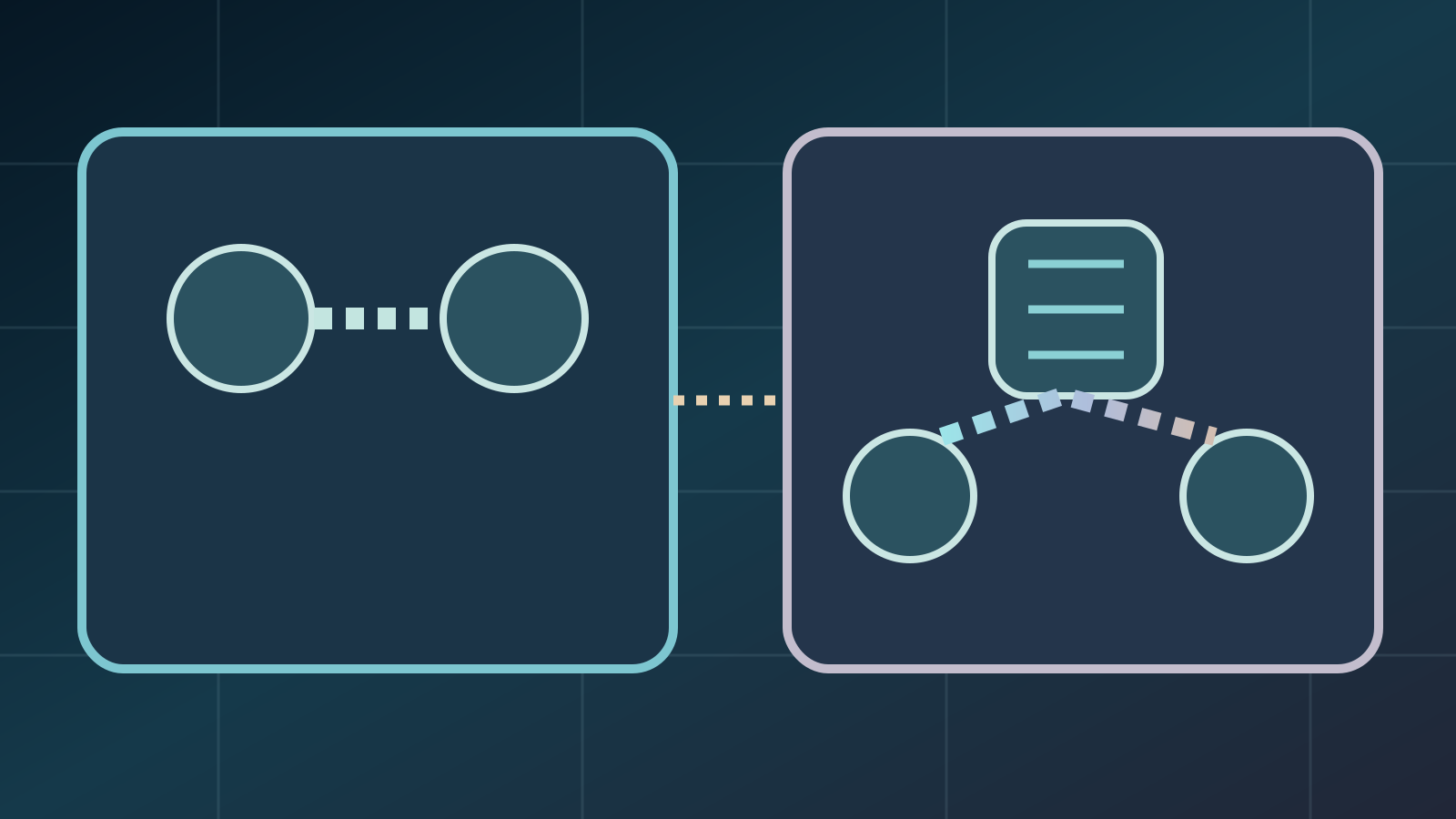
Em uma sala Co-op com servidor, cada participante utiliza sua própria rota de internet. Um pode estar no cabo e outro usar Wi-Fi sobrecarregado. Portanto, duas antenas diferentes durante a mesma partida são possíveis. Registrem cada um o horário e os sintomas antes de acusar alguém por passes atrasados. Separar as observações ajuda a detectar se o problema está numa casa, num aparelho ou apenas em certos horários. Não copie automaticamente o roteador do parceiro. Cada casa usa equipamentos e caminhos diferentes até o servidor. Se os dois notarem atraso no mesmo momento, guardem essa informação, mas ela sozinha não confirma uma falha geral no serviço.
5. Ping, jitter e perda de pacotes são coisas distintas
Ping costuma significar o tempo de ida e volta de um teste. Jitter é a variação desse atraso e packet loss descreve dados que não chegam. Ter internet com download rápido não garante respostas regulares do jogo. A antena e o gráfico do eFootball mostram qualidade geral, não necessariamente essas três métricas numéricas separadas. Se consultar um diagnóstico do roteador, não finja que ele é uma tradução exata do ícone. Um teste de velocidade comum pode consultar outro servidor e não a rota usada pelo eFootball. Download elevado não prova que os pacotes chegam sempre no mesmo intervalo. Procure um padrão repetido na própria partida, não o menor número de uma publicidade.
6. Diminua atividades pesadas da rede
A KONAMI recomenda fechar programas em segundo plano e evitar grandes transferências na mesma rede Wi-Fi. Verifique download do Steam, atualizações do sistema, backup na nuvem e transmissão de vídeo em alta resolução. Combine um horário curto de testes com outras pessoas da casa. Compare uma partida com uso normal e outra durante uma pausa das atividades intensas. Se não houver diferença, passe para outra hipótese sem repetir inutilmente o mesmo procedimento. Uma janela curta de dez minutos costuma bastar: pause um download grande, confira backups de fotos e combine uma pausa nas transmissões pesadas. Não precisa impedir o trabalho de todos em casa. Registre também quando não houver mudança.
7. Prefira cabo no console e aproxime o celular do Wi-Fi
A orientação oficial inclui LAN cabeada no console e ficar perto do ponto de acesso no celular. Ethernet reduz algumas interferências locais, mas não corrige automaticamente problemas na rota do provedor. No PC, comparar cabo e Wi-Fi também pode ser útil como experimento próprio, sem garantia de melhoria universal. Mantenha aparelho e período semelhantes nos testes para não confundir mudança de posição com alteração da rede. Antes de comprar equipamento novo, experimente temporariamente um cabo disponível. No celular, mantenha o mesmo local durante os testes. Aquecimento e processamento gráfico sobrecarregado também podem parecer conexão lenta, portanto são hipóteses separadas.

8. Considere interferências e obstáculos
Micro-ondas e outros dispositivos emissores de ondas podem prejudicar a rede sem fio, como alerta a KONAMI. Distância, paredes e redes vizinhas são outras variáveis possíveis. Não acredite que um canal ou frequência é o melhor para todas as casas. Faça uma mudança por vez, por exemplo aproximar o aparelho do roteador, e confira o gráfico seguinte. Se nada melhorar, evite modificar dez configurações sem registrar o que foi feito. Mude apenas uma condição reversível de cada vez. Alterar DNS, gráficos e canal Wi-Fi simultaneamente impede identificar a melhora. Se o gráfico se estabilizar em mais de um jogo semelhante, repita o teste. Caso contrário, investigue outras causas.
9. O servidor geograficamente mais perto pode não ser o mais rápido
A KONAMI mantém servidores em diversas cidades, mas explica que o caminho da internet, a infraestrutura e a posição dos rivais também importam. Uma cidade próxima estar na lista não significa que você pode escolhê-la manualmente a cada partida. Uma VPN aleatória pode até aumentar o percurso. Compare a qualidade real da partida antes de pagar serviços que prometem selecionar determinada cidade ou zerar a latência. Sites de terceiros podem mostrar ping para determinadas cidades, mas isso não prova qual servidor foi escolhido em sua partida. Uma VPN aleatória pode alongar a rota. Não pague por promessa de escolher cidade ou zerar ping sem comparar resultados.
10. Faça um teste A/B de quatro partidas
Jogue no mesmo modo e horários próximos. Na primeira registre o estado normal. Na segunda interrompa downloads pesados. Na terceira use cabo ou fique perto do Wi-Fi. Na quarta reverta uma alteração para observar se a melhora se repete. Após cada jogo anote nível da antena, Network Graph e problemas de resposta. Quatro partidas não formam uma pesquisa científica, mas evitam a confusão causada por alterar tudo de uma vez. Um registro curto pode dizer 'Co-op 21:10 Wi-Fi normal, um travamento' e depois '21:35 download pausado, gráfico mais estável'. Não inclua IP ou senha do roteador. Mudanças grandes de horário ou adversário tornam a comparação menos confiável.
11. Combine um protocolo com o parceiro Co-op
Antes do torneio, definam uma palavra neutra para avisar atraso incomum e registrem o minuto do problema. Não culpem automaticamente quem errou uma jogada. Leiam as regras oficiais da organização para queda de conexão e repetição de partida, sem inventar direito a replay. Se fizerem captura do gráfico, protejam os dados pessoais. Senhas e códigos de autenticação não devem ser enviados a quem promete corrigir a rede. Antes de uma copa com prêmios façam um amistoso para testar voz e comandos. Se ocorrer desconexão, usem o canal de comunicação indicado nas regras do organizador. Problemas técnicos não devem virar acusações pessoais entre parceiros.
12. Quando buscar suporte e como entrar na Copa Zaplat
Se o problema surgir em várias redes, aparelhos e dias, documente plataforma, versão do jogo, modo, horários e sintomas para o suporte oficial KONAMI. Evite programas desconhecidos que prometem ping zero. Para disputar a Copa Co-op da Zaplat Gaming, confira a ficha atual e os requisitos de cada conta, convite e verificação. O evento é independente da KONAMI; ler o guia e criar conta não registra automaticamente a dupla. No suporte, descreva 'Co-op Friend Match no PC, atraso no fim da partida em duas noites', informando versão, plataforma e horário. Se houver captura de gráfico, remova dados privados. Não compartilhe códigos de acesso com supostos técnicos.
A antena mostra ping em milissegundos?
Não; ela representa qualidade geral da conexão com o servidor.
A sala Co-op usa P2P?
Não, a lista oficial aponta cliente-servidor para Co-op e P2P para 1v1.
VPN garante tirar o lag?
Não; a rota pode melhorar ou piorar.
Os dois jogadores veem a mesma antena?
Não necessariamente, cada um tem sua rota de rede.
A Zaplat conserta ping automaticamente?
Não há ferramenta ativa confirmada com essa função.