

Si en eFootball los pases llegan tarde o las partidas Co-op se congelan, no compres un supuesto acelerador de ping sin entender primero el problema. KONAMI explica oficialmente las conexiones P2P y cliente-servidor, la antena que aparece durante ciertas partidas y el gráfico de calidad posterior. Saber qué mide cada señal permite poner a prueba tu red sin culpar automáticamente a tu compañero. Esta guía propone un método de diagnóstico prudente y cómo prepararte para un torneo comunitario de Zaplat sin atribuir al sitio herramientas de reparación inexistentes.
1. Identifica si juegas P2P o cliente-servidor
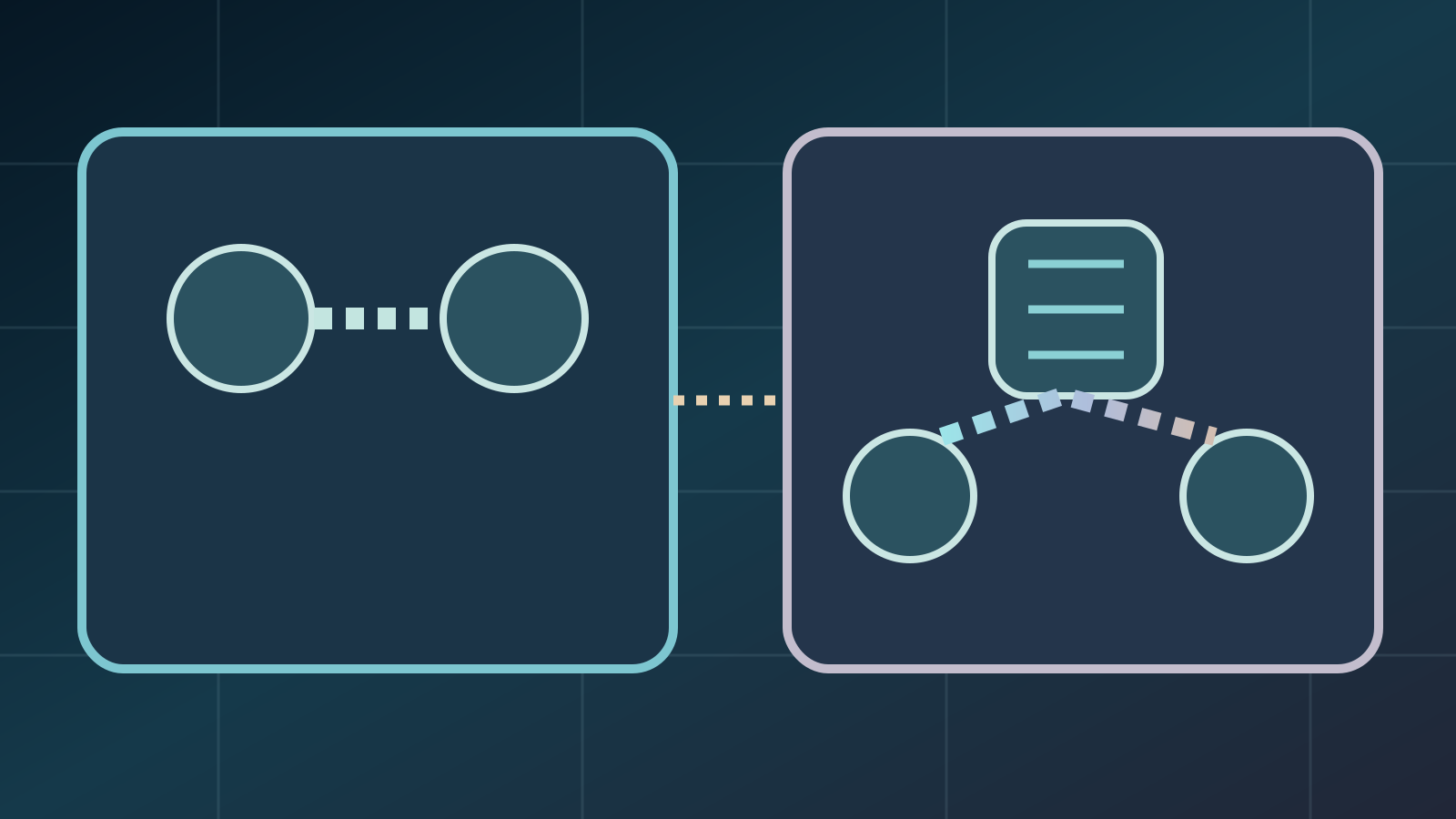
KONAMI sitúa Quick Match y las salas Friend Match de uno contra uno entre los modos P2P, con conexión directa entre los rivales. Las salas Friend Match Co-op utilizan cliente-servidor, donde cada participante intercambia datos con un servidor. Una partida individual fluida no garantiza que el modo cooperativo tenga idéntico resultado. Anota el modo exacto y tu plataforma antes de comparar experiencias. Una mala conexión puede tener causas distintas según la modalidad. Ejemplo: una partida 1v1 fluida y una Co-op lenta no son condiciones equivalentes. Repite dos encuentros cooperativos a horas parecidas y observa si el retardo es continuo o intermitente. Así evitas afirmar que el router falla sin haber comparado el mismo modo.
2. ¿Qué significa la antena durante el partido?
El icono de antena aparece en modalidades PvP que usan servidores y refleja la calidad de tu enlace en tiempo real. No es un marcador de habilidad ni un número exacto de ping en milisegundos. El rival puede ver otra intensidad porque su ruta de red hasta el servidor es distinta. Si la señal baja, anota el minuto y si notas retraso de control. No tomes una caída aislada como prueba de trampas o de un servidor roto. Además de la antena, describe el síntoma: ¿el futbolista sigue corriendo después de soltar el botón, se congela la imagen o se mueven otros jugadores a saltos? Son pistas distintas. Si la señal es estable, investiga también el mando y el procesamiento gráfico.
3. Lee el Network Graph al terminar
La gráfica posterior muestra el tiempo de partido en el eje horizontal y los cambios en la calidad de conexión en el vertical. KONAMI indica que los valores altos representan mayor estabilidad. Diferencia un periodo prolongado con mala calidad de varias caídas breves y compáralos con la jugada donde notaste el problema. El gráfico no ofrece una conversión exacta a ping, jitter ni pérdida de paquetes. Una sola partida tampoco basta para culpar al proveedor de internet. Prepara una tabla con minuto, cambio del gráfico y jugada afectada. Por ejemplo, una caída cerca del minuto 62 junto a un pase tardío. Repítelo en encuentros similares. Una sola captura no constituye una auditoría del servidor ni demuestra el origen del problema.
4. Dos compañeros pueden ver señales diferentes
En una sala Co-op cliente-servidor cada usuario tiene un camino propio hacia el servidor. Uno puede jugar mediante cable Ethernet y otro compartir Wi-Fi con varios dispositivos. Por eso las antenas pueden ser distintas aun participando en el mismo encuentro. Comparad las horas y los síntomas de cada pantalla sin culpar a un jugador de forma automática. Separar las observaciones permite encontrar patrones, como retraso solamente en una vivienda o a determinada hora. No copies sin más la configuración de tu compañero: cada domicilio puede tener otra ruta de internet. Si los dos sufrís retardo en el mismo instante, anotadlo, pero no lo consideréis prueba definitiva de una avería mundial. Comparad primero condiciones y síntomas.
5. Ping, jitter y pérdida de paquetes no son iguales
El ping suele referirse al tiempo de ida y vuelta de una prueba de red, el jitter a cómo varía ese tiempo y la pérdida de paquetes a datos que no llegan. Una conexión con mucha velocidad de descarga puede seguir siendo inestable. El indicador oficial de eFootball no presenta necesariamente estas tres métricas separadas. Si revisas el router o una herramienta ajena, interpreta sus números de forma independiente: no hay fórmula fiable para traducir cada barra del juego. Un test de velocidad puede medir un servidor distinto del juego. Por eso una descarga rápida no garantiza un envío constante de información al destino real. Busca patrones repetidos en las partidas y evita confiar en el número mínimo publicitario de una herramienta.
6. Reduce las descargas de fondo para probar
KONAMI aconseja cerrar aplicaciones en segundo plano y evitar transferencias voluminosas en la misma red Wi-Fi. Revisa actualizaciones, descargas Steam, copias en la nube y vídeo en alta definición de otros dispositivos. Propón una breve ventana de prueba a quienes comparten la red, no un corte permanente. Juega una partida en condiciones habituales y otra sin tráfico intenso. Si ambas son iguales, continúa con otro ensayo en lugar de repetir indefinidamente el mismo consejo. Puedes pedir diez minutos sin una descarga grande y comprobar si el móvil sube fotos a la nube. No necesitas quitar internet a toda la familia para siempre. Anota también un ensayo sin mejora; descartar una causa posible forma parte de un diagnóstico útil.
7. Usa cable cuando sea posible y acércate al router
La recomendación oficial es conexión LAN por cable para consola y proximidad al punto de acceso en móvil. Ethernet puede reducir interferencias inalámbricas locales, pero no soluciona todas las rutas del operador o del servidor. En PC también puedes comparar cable y Wi-Fi como experimento, sin prometer un resultado universal. Procura mantener las demás condiciones similares: mover el móvil por varias habitaciones mientras mides complica el análisis. Antes de comprar equipamiento, prueba temporalmente un cable disponible. En móvil mantén la misma posición mientras comparas. Un dispositivo demasiado caliente o una GPU saturada también puede sentirse lento y no debe confundirse automáticamente con una red débil.

8. Busca interferencias sin inventar ajustes mágicos
KONAMI menciona aparatos que emiten ondas, como el microondas, entre las posibles fuentes de interferencia inalámbrica. La distancia, los muros y otras redes cercanas también merecen revisión. No existe un canal Wi-Fi perfecto para todo el mundo. Cambia una condición, por ejemplo acercarte al punto de acceso, y observa el partido siguiente. Alterar diez ajustes del router a la vez hace imposible saber cuál influyó. Modifica una sola condición que puedas deshacer fácilmente. Cambiar DNS, gráficos y canal Wi-Fi simultáneamente impide saber qué ayudó. Si varias partidas muestran mejor estabilidad, repite la prueba. Si no, investiga otras hipótesis en lugar de insistir.
9. El servidor más cercano no siempre ofrece la menor latencia
KONAMI publica ciudades donde opera servidores, pero advierte que la distancia geográfica no es el único factor. Importan las rutas de internet, los rivales y la infraestructura. Ver una ciudad próxima en la lista no significa que puedas elegirla manualmente para cada partido. Una VPN improvisada puede alargar el recorrido. Usa las observaciones reales de antena y estabilidad antes de pagar por promesas basadas solamente en la ubicación. Una web que enumera ciudades y cifras de ping no verifica qué servidor manejó tu encuentro específico. Tampoco revela la ruta real de tu operador. No pagues por una VPN de ubicación sin pruebas repetibles de que mejora tu propia experiencia.
10. Haz una comparación de cuatro partidas
Mantén el mismo modo y horas parecidas. Primera partida: conexión habitual. Segunda: pausa descargas y cargas importantes. Tercera: usa Ethernet o acércate al acceso Wi-Fi. Cuarta: deshaz un cambio para comprobar si la mejora fue accidental. Después de cada encuentro anota la antena, el gráfico y cualquier retraso de entrada. Cuatro partidos no equivalen a una investigación científica, pero permiten decidir qué hipótesis merece más pruebas. Un registro útil sería «Co-op, 21:10, Wi-Fi normal, un congelamiento» y luego «21:35, descargas paradas, gráfico más estable». Conserva privados la dirección IP y el acceso al router. Si cambias de rival o de horario, reconoce que la comparación es menos sólida.
11. Acuerda reglas de comunicación con tu compañero
Antes de competir elegid una palabra breve para avisar cuando aparezca retraso anormal y anotad el minuto. No acuséis al compañero por una acción lenta sin pruebas. Comprobad las normas de desconexión y repetición del torneo antes de reclamar otra oportunidad tras perder. Si guardáis una captura del gráfico, eliminad datos personales. Nunca entreguéis contraseñas ni códigos temporales a alguien que ofrezca verificar la calidad de la red. Antes de competir por premios jugad una amistosa para revisar comunicación y respuesta al cambio de defensor. Si ocurre una caída, seguid la normativa publicada para avisar. Una dificultad técnica no justifica culpar o insultar a un compañero.
12. Cuándo pedir soporte y cuándo entrar en Zaplat
Si la inestabilidad aparece durante varios días y con distintas redes o dispositivos, documenta versión, plataforma, modo, hora y síntomas para el soporte oficial de KONAMI. Evita programas desconocidos de ping cero. Cuando quieras competir, consulta la ficha actual de la Copa Co-op de Zaplat Gaming y los requisitos de las dos cuentas, sus invitaciones y verificaciones. La competición es independiente del editor del juego y crear una cuenta no te inscribe automáticamente. Al contactar soporte, escribe algo concreto como «Co-op Friend Match en PC, retardo al final en dos tardes». Añade versión y datos relevantes, con cualquier captura anonimizada. Evita publicar credenciales o enviar códigos a supuestos expertos.
¿La antena muestra un ping numérico?
No, es un indicador de calidad del enlace con el servidor.
¿Co-op Friend Match utiliza P2P?
No, las salas Co-op figuran como cliente-servidor y las 1v1 como P2P.
¿VPN o DNS garantizan una solución?
No. La ruta puede mejorar o empeorar; primero compara condiciones.
¿Ambos rivales deben ver igual señal?
No. Sus caminos hasta el servidor son distintos.
¿Zaplat arregla automáticamente el ping?
No hay una función activa confirmada con esa capacidad.