

eFootballでパスの入力が遅れて反映されたり、Co-opの試合中に動きが不安定になったりしたら、最初から「Pingをゼロにする」とうたうソフトを買う必要はありません。KONAMIは公式サイトでP2P方式とクライアントサーバー方式、試合中のアンテナアイコン、試合後に表示されるネットワークグラフを説明しています。何が実際に分かり、何が分からないのかを整理することで、仲間を責める前に通信環境を検証できます。この記事では家庭で再現しやすい比較方法と、Zaplatの独立したコミュニティ大会に向けた準備を紹介します。どんな環境にも必ず効く設定はありません。
1. 対戦モードの接続方式を確かめる
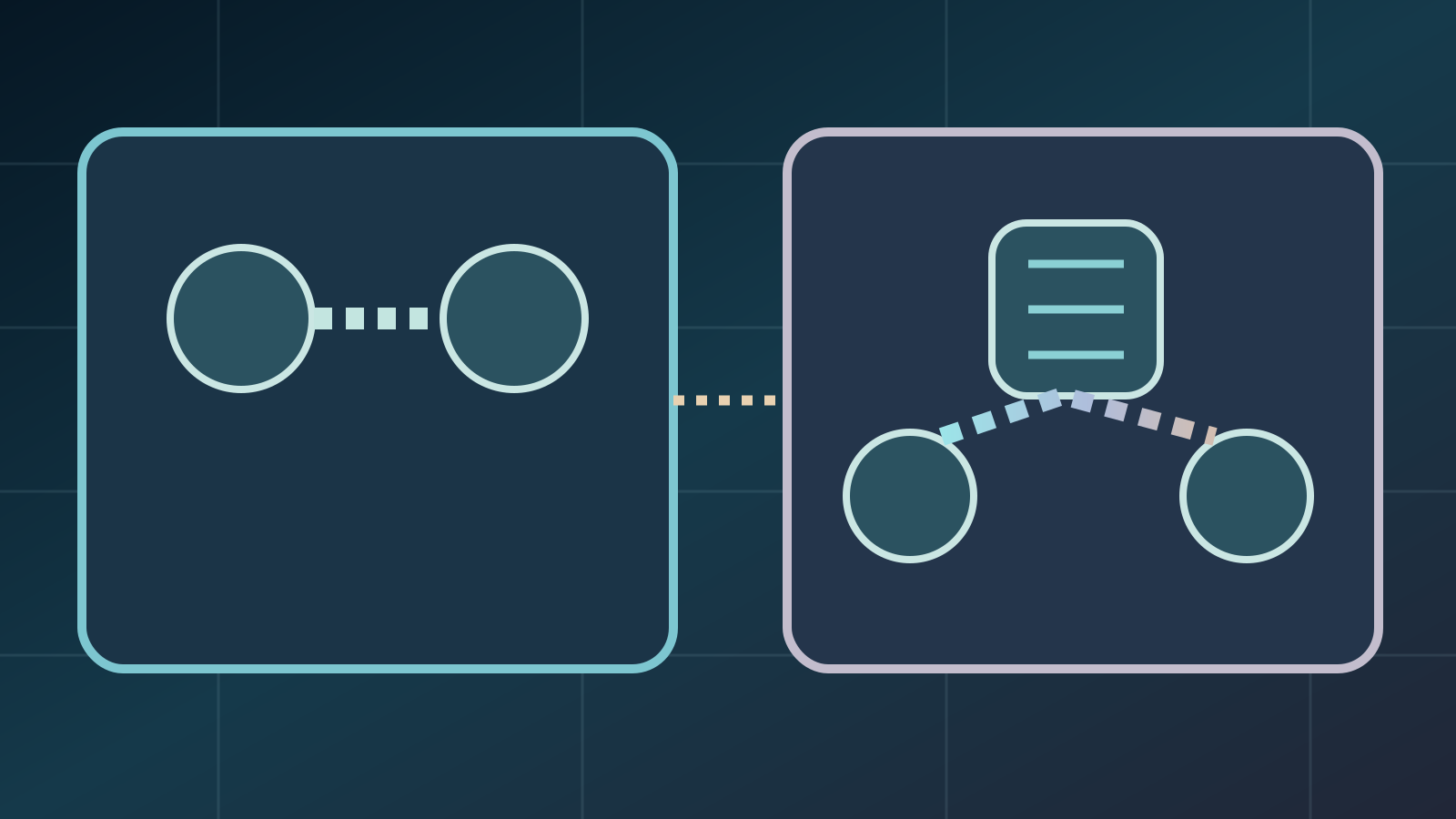
KONAMIの説明では、Quick Matchと1対1のFriend MatchルームなどはP2P方式です。相手の端末と直接通信するため、双方のネットワーク状態が関係します。一方、Friend MatchのCo-opルームはクライアントサーバー方式で、各参加者がゲームサーバーとデータをやり取りします。1対1の試合が快適だったからといって、Co-opも必ず同じ品質になるとは限りません。比較するときはプレイしたモードと端末を記録し、できるだけ同じ条件を用いてください。
2. 試合中のアンテナは何を表す?
クライアントサーバー方式のオンライン対戦では、アンテナアイコンが自分の端末とゲームサーバー間の接続品質をリアルタイムに示します。これは選手の腕前や固定のミリ秒単位のPing値ではありません。同じ試合でも相手の画面と表示が違うことがあります。各端末からサーバーまでの経路が異なるためです。表示が下がったら時刻と入力遅延の有無をメモしましょう。ただしアイコンだけで相手の不正行為やサーバー故障を断定してはいけません。
3. 試合後のNetwork Graphの読み方
ネットワークグラフは横軸が試合の経過時間、縦軸が接続品質の変化を表します。KONAMIは縦方向の値が高いほど接続が安定していると説明しています。長時間低い状態が続いたのか、短い落ち込みが何度か起きたのかを区別してください。その時刻にパスや選手切り替えが遅れていたかも記録すると役立ちます。ただしこの図からPing、パケット損失率、ジッターを直接計算する公式な換算方法は示されていません。1試合だけで原因を決めないことが大切です。
4. Co-opの仲間と表示が違う理由
Co-opがサーバー方式でも、全員が同じ家庭の回線を使うわけではありません。片方は有線LAN、もう片方は複数人で共有するWi-Fiという場合もあります。それぞれサーバーまでの経路が違うため、アンテナの状態が一致しないのは不自然ではありません。プレイミスをすぐに相手のせいにせず、双方が同じ試合時間帯の表示と症状を別々に記録しましょう。そうすることで、特定の端末だけの問題なのか、ある時間帯に集中しているのかを考えやすくなります。
5. Ping、ジッター、パケット損失の違い
一般にPingはネットワークの往復時間を調べる指標で、ジッターは遅延のばらつき、パケット損失はデータが届かない状態を指します。インターネットのダウンロード速度が速くても、ゲーム通信の遅延が安定するとは限りません。eFootballの公式アンテナとグラフは接続品質を説明するもので、これら三つをそれぞれ数値表示しているとは案内されていません。ルーターなど別の測定結果を使う場合は、ゲーム画面の棒の数に直接換算しないでください。
6. バックグラウンド通信を減らして試す
KONAMIは裏で動作するアプリの終了や、同じWi-Fiで大量のデータを送受信しないことを勧めています。Windowsの更新、Steamのダウンロード、クラウド写真のバックアップ、他の端末の高画質動画などを確認しましょう。家族の通信を永久に止めるのではなく、短い検証時間だけ負荷を減らす方法で十分です。通常の状態で1試合、その後に大きな転送を止めて1試合行い、アンテナとグラフの違いを記録します。変化がなければ別の原因を探します。
7. 有線LANとモバイルWi-Fiの位置を確認
KONAMIは家庭用ゲーム機では有線LANの利用、モバイルではアクセスポイントの近くでプレイすることを勧めています。ケーブル接続で家庭内の無線干渉は減らせても、プロバイダーの経路やゲームサーバーの問題まで必ず解決できるわけではありません。PCでも可能なら有線とWi-Fiを比べる価値はありますが、これは比較実験であり全員に効く保証ではありません。移動しながらテストすると条件が変わるので、なるべく同じ場所や時間帯を保ちましょう。

8. 電波干渉と距離を調べる
KONAMIは電子レンジなど電波を出す機器がWi-Fiへ影響する可能性を挙げています。ルーターからの距離や壁、近隣の無線通信も観察対象です。ただし誰の家でも必ず最適となる周波数やチャンネルが一つ存在するわけではありません。まず端末をアクセスポイントに近づけるなど、一つの条件だけ変えて次の試合を比較してください。設定を大量に変更すると、何が改善したのか分からなくなり、以前の状態に戻すのも難しくなります。
9. 地理的に最も近いサーバーが最良とは限らない
KONAMIは各地域のゲームサーバー設置都市を公開していますが、地理的距離だけで接続品質が決まるわけではないと説明しています。通信事業者の経路、ネットワーク基盤、対戦相手の位置なども影響します。近い都市がリストにあっても、毎試合その都市を手動選択できると確認されたわけではありません。VPNで国だけを変えても、経路が長くなる場合があります。実際の通信状態を観察し、地名だけでPing値を決めつけないようにしましょう。
10. 4試合の比較テストを組み立てる
試合モードと時間帯をできるだけそろえます。1試合目は普段の状態を記録。2試合目はダウンロードと大きなアップロードを止めます。3試合目は可能なら有線LANにするか、Wi-Fiの発信元に近づきます。4試合目では一つの設定を元に戻し、改善が偶然ではないか確認します。毎回アンテナ、試合後のグラフ、入力の遅れをメモしてください。4試合だけで科学的な証明はできませんが、複数の設定を一度にいじるより原因の候補を絞りやすくなります。
11. Co-opの仲間と遅延時の合図を決める
大会前に操作の反応がいつもより遅いときの短い合図を決め、起こった試合時間を控えましょう。相手の操作が遅れたからといって、故意に負けようとしたと決めつけてはいけません。回線切断による再試合の扱いは大会の規則を先に確認してください。必要な場合は試合後のグラフ画像を保存できますが、個人情報を写さない配慮が必要です。ネットワーク確認を名目にアカウントのパスワードや認証コードを渡さないでください。
12. サポートに報告しZaplatの大会を確認する
複数の日付や端末、回線で同じ問題が続くなら、ゲームのバージョン、プラットフォーム、モード、発生時刻、症状を整理してKONAMI公式サポートへ問い合わせましょう。Pingゼロを保証する不明なプログラムを入れる必要はありません。Co-opの競技に挑戦したい場合はZaplat Gamingの大会ページで最新の開催状況と2人それぞれのアカウント、招待、認証条件を確認してください。Zaplatの大会はKONAMIから独立したコミュニティ企画であり、このガイドを読むだけでは参加登録されません。
アンテナはPingのミリ秒表示?
いいえ。サーバーまでの通信品質を示す指標です。
Co-opのFriend MatchはP2P?
公式案内ではCo-opはクライアントサーバー、1対1はP2Pです。
VPNを使えば必ず改善する?
保証はありません。通信経路によって悪化することもあります。
2人のアンテナ表示は同じ?
必ずしも同じではありません。接続経路が異なります。
ZaplatはPingを自動改善する?
そのような公開済みの機能は確認されていません。