

Vous connectez une DualSense à un PC : elle fonctionne, mais les instructions du jeu parlent de A et B au lieu de la croix et du cercle. Les gâchettes adaptatives marchent peut-être en USB mais pas en Bluetooth. Rien ne démontre automatiquement une panne. L'entrée d'une manette passe par plusieurs couches : connexion, traduction, représentation des touches et prise en charge des effets spéciaux. Les documents officiels Valve et PlayStation expliquent pourquoi ces couches ne coïncident pas toujours.
Pourquoi reconnaître la manette ne suffit pas
Le système peut détecter une DualSense sans que le jeu comprenne son identité. Recevoir une pression physique, l'attribuer à une action, afficher le bon pictogramme et déclencher un retour haptique sont quatre opérations distinctes. Un jeu qui fait avancer le personnage grâce au stick peut encore ignorer les gâchettes adaptatives ou dessiner un bouton Xbox. L'existence d'un signal n'est pas une preuve d'intégration complète.
La place des boutons Xbox sur Windows
Sur PC, de nombreux jeux et outils utilisent une représentation de manette inspirée de Xbox. Les commandes XInput virtuelles permettent de faire fonctionner des périphériques que le titre ne connaît pas directement. En échange, le logiciel peut perdre le nom du matériel d'origine et afficher ABXY. Il ne faut pas confondre la réussite de cette émulation avec un défaut du bouton physique que le joueur presse.
Steam Input traduit les commandes
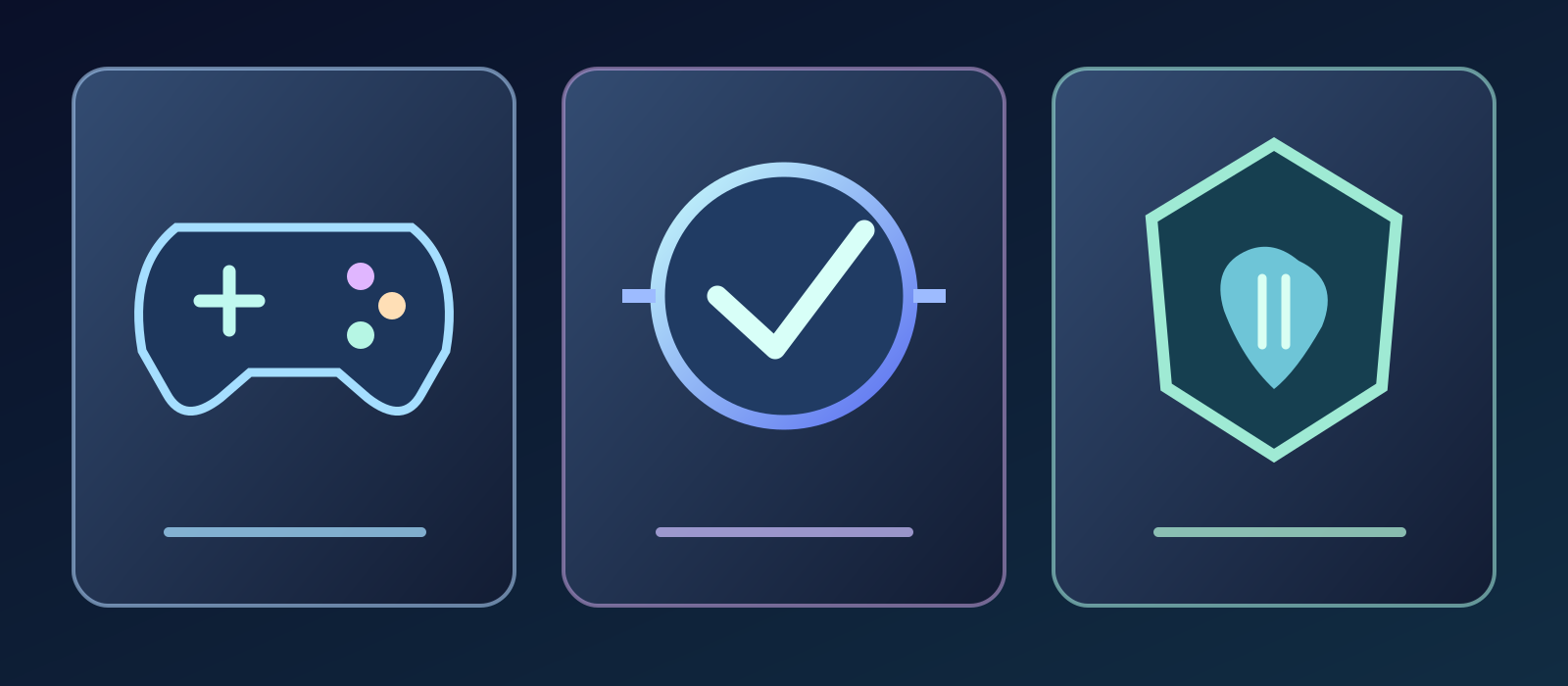
- Manette physique
- Traduction des entrées
- Fonctions du jeu
Valve présente Steam Input comme une couche entre l'appareil et le jeu. En mode Legacy, une pression peut être transformée en touche clavier, clic de souris ou commande de manette générique. Cela donne une seconde vie à des jeux qui n'acceptent pas nativement une PlayStation. Mais le jeu reçoit surtout un événement simulé ; il peut ne jamais apprendre quel modèle se trouve dans les mains du joueur. La compatibilité n'assure donc pas des instructions visuelles exactes.
Deux modes vraiment différents : Legacy et Native
Une intégration Native utilise les actions définies par le jeu, comme Sauter ou Ouvrir l'inventaire. Grâce à l'API, le titre peut demander le symbole lié à l'action sur le périphérique réel. En mode Legacy, seules des entrées de bas niveau peuvent être transmises et le moteur suppose alors une manette générique. Valve avertit explicitement que les icônes affichées peuvent différer de celles de la manette.
Le mystère de la croix qui devient A
Si Steam ou un autre outil transmet la croix PlayStation comme la commande A d'une manette Xbox, le jeu dessine souvent A. L'action exécutée est pourtant correcte. Le défaut concerne les indications, pas forcément l'attribution des commandes. Certains développeurs laissent choisir manuellement les symboles PlayStation ou Xbox, ce qui aide lorsque l'identification automatique est impossible ou contredite par une couche d'émulation.
Quand un remappeur crée une Xbox virtuelle
Le guide officiel Valve explique que certains logiciels de remappage externes présentent au système une Xbox 360 virtuelle à la place du matériel PlayStation. Steam peut alors voir la manette émulée plutôt que la véritable. Superposer plusieurs outils peut compliquer la détection et parfois dupliquer des événements. Cela ne signifie pas que tout logiciel tiers est dangereux : le problème réside dans l'opacité de la chaîne entre un bouton physique et l'action reçue.
Ce que Sony garantit pour DualSense sur PC
Sony confirme que la DualSense peut être connectée aux jeux PC compatibles en USB ou Bluetooth. Les gâchettes adaptatives et le retour haptique avancé demandent toutefois un support spécifique du jeu. Certaines fonctions haptiques sur PC peuvent nécessiter l'USB. Pouvoir naviguer dans les menus ne permet donc pas de déduire la disponibilité de tous les effets sensoriels. Le matériel n'invente pas les sensations si le titre n'envoie pas les informations adaptées.
USB et Bluetooth ne sont pas interchangeables
Il serait faux d'affirmer que tout fonctionne automatiquement en filaire ou que le sans-fil désactive toujours les effets. Sony documente des exigences de connexion selon les fonctions et les titres. Le Bluetooth convient à de nombreuses commandes ordinaires, alors que certains retours haptiques exigent une liaison USB. Pour juger une expérience, il faut considérer une fonctionnalité précise, une version du jeu et une méthode de connexion, plutôt qu'un slogan universel.
Les fonctions haptiques ne sont pas des boutons
Les sticks, les boutons, le pavé tactile, les moteurs haptiques et la résistance des gâchettes correspondent à des capacités différentes. Un titre peut implémenter les touches de base sans fournir de sensations avancées ; un autre peut produire des vibrations standard sans exploiter la résistance variable. L'émulation d'une pression ne transmet pas automatiquement l'effet tactile. L'expression « manette prise en charge » couvre donc une gamme très large d'expériences.
L'interface qui passe du clavier à la manette
Selon Valve, des titres supposent que la souris et la manette ne sont jamais employées simultanément. Une configuration Legacy qui produit les deux types d'entrée peut faire alterner sans cesse les icônes à l'écran et perturber certains comportements. Ce n'est pas nécessairement de la latence Bluetooth ou une panne mécanique. Les développeurs doivent mieux gérer la transition entre dispositifs et conserver des instructions lisibles.
Une compatibilité propre à chaque jeu
Chaque studio choisit ses bibliothèques d'entrée, ses graphismes de boutons et les fonctions matérielles qu'il souhaite exploiter. Un portage PC peut différer d'un autre titre de la même franchise. Il n'existe donc aucune promesse selon laquelle tous les jeux Steam proposent toutes les fonctionnalités DualSense. Il serait également excessif de déclarer un jeu injouable parce qu'il affiche les symboles Xbox. La compatibilité doit être évaluée par fonction et par titre.
Les pictogrammes font partie de l'accessibilité
Les recommandations de Valve aux développeurs incluent l'usage de pictogrammes correspondant au périphérique, la personnalisation des commandes et les actions natives. Une option manuelle pour choisir le style PlayStation ou Xbox peut parfois suffire à corriger une confusion. Les symboles ne sont pas de simples décorations : ils guident les réactions rapides pendant une scène d'action. Un décalage réduit la facilité d'utilisation même si le bouton réagit correctement.
Lire correctement une mention de compatibilité
Sony précise que des milliers de jeux Steam adaptés aux manettes acceptent DualSense, mais que les effets spécifiques sont disponibles dans certains titres seulement. Un badge générique de compatibilité ne garantit ni le pavé tactile ni les gâchettes adaptatives. Les informations propres à l'édition PC et les notes du développeur permettent de comprendre ce qui fonctionne réellement. L'acheteur doit pouvoir distinguer commandes standard et intégration avancée.
La responsabilité des plateformes et des studios
Le joueur peut parfois choisir ses icônes ou éviter de multiplier les couches de remappage. Mais les éditeurs connaissent les interfaces qu'ils ont intégrées et les plateformes peuvent identifier le matériel avant de le traduire. Il leur appartient d'annoncer clairement la portée du soutien et de tester la cohérence des indications. Faire supporter toute la confusion à l'utilisateur cache un problème de conception et d'information.
La fiabilité plutôt que toutes les fonctions
Toutes les productions ne peuvent pas financer des effets haptiques spécifiques et ce n'est pas toujours nécessaire. Les attentes de base restent des commandes fiables, des consignes claires, une personnalisation utile et des limites honnêtement indiquées. L'émulation XInput est précieuse lorsqu'elle rend jouable un titre plus ancien ; l'intégration native est préférable quand l'expérience dépend des caractéristiques DualSense. La qualité tient à un résultat prévisible plutôt qu'à un badge universel.
Conclusion : comprendre les couches d'entrée
Si une DualSense affiche A/B/X/Y dans un jeu PC, une couche peut être en train de traduire correctement les touches tout en cachant leur origine. Si certains effets sont absents, la responsabilité peut se situer au niveau de la prise en charge du jeu ou de la connexion. Valve distingue Legacy et Native, tandis que Sony détaille les limites fonctionnelles sur PC. Distinguer détection, remappage, symboles et sensations évite de diagnostiquer à tort une manette cassée.
Références officielles consultées le 9 octobre 2026 :
Sources et références5
- Steamworks Documentation — conceptspartner.steamgames.com
- Steamworks Documentation — getting started for playerspartner.steamgames.com
- Steamworks Documentation — getting started for devspartner.steamgames.com
- PlayStation Support — playstation gaming on pcplaystation.com
- PlayStation Support — pc accessoriesplaystation.com