

DualSenseをPCにつなぐと操作はできるのに、画面には×や○ではなくAやBが表示される。別のゲームでは、USB接続時に使えた特殊な振動やトリガー効果がBluetoothでは同じように働かない。これだけでコントローラーの故障とは言えない。実際には機器の接続、ゲームへの入力変換、ボタン記号の表示、専用機能の実装が別々の仕組みになっている。ValveのSteam Input資料とSonyのPC向け説明を参考に、なぜ同じ機器でもゲームによって体験が異なるのか整理しよう。
認識されたからといって完全対応ではない
WindowsがDualSenseを検出し、ゲームでキャラクターが動くことは、入力経路の一部が動作していることを示すにすぎない。ゲームが実際の機種を把握しているか、適切なボタン記号を描画できるか、アダプティブトリガーの効果を発生させるかは別問題だ。接続、操作への割り当て、画面の表示、触覚機能の四段階を分けると、不具合の場所を決めつけずに理解できる。
なぜPCにはXboxボタン表記が多いのか
Windowsのゲームでは、Xboxに似た入力形式やXInputを想定した実装が多く使われる。互換ソフトはPlayStationコントローラーの物理的な入力を仮想Xboxパッドの信号に変換し、直接対応していないゲームでも操作を可能にする。一方、ゲーム側から見ると元の機器が分からなくなり、ABXYの表記を選ぶ場合がある。表示の違いは入力変換が成功した結果でもある。
Steam Inputは操作の通訳者
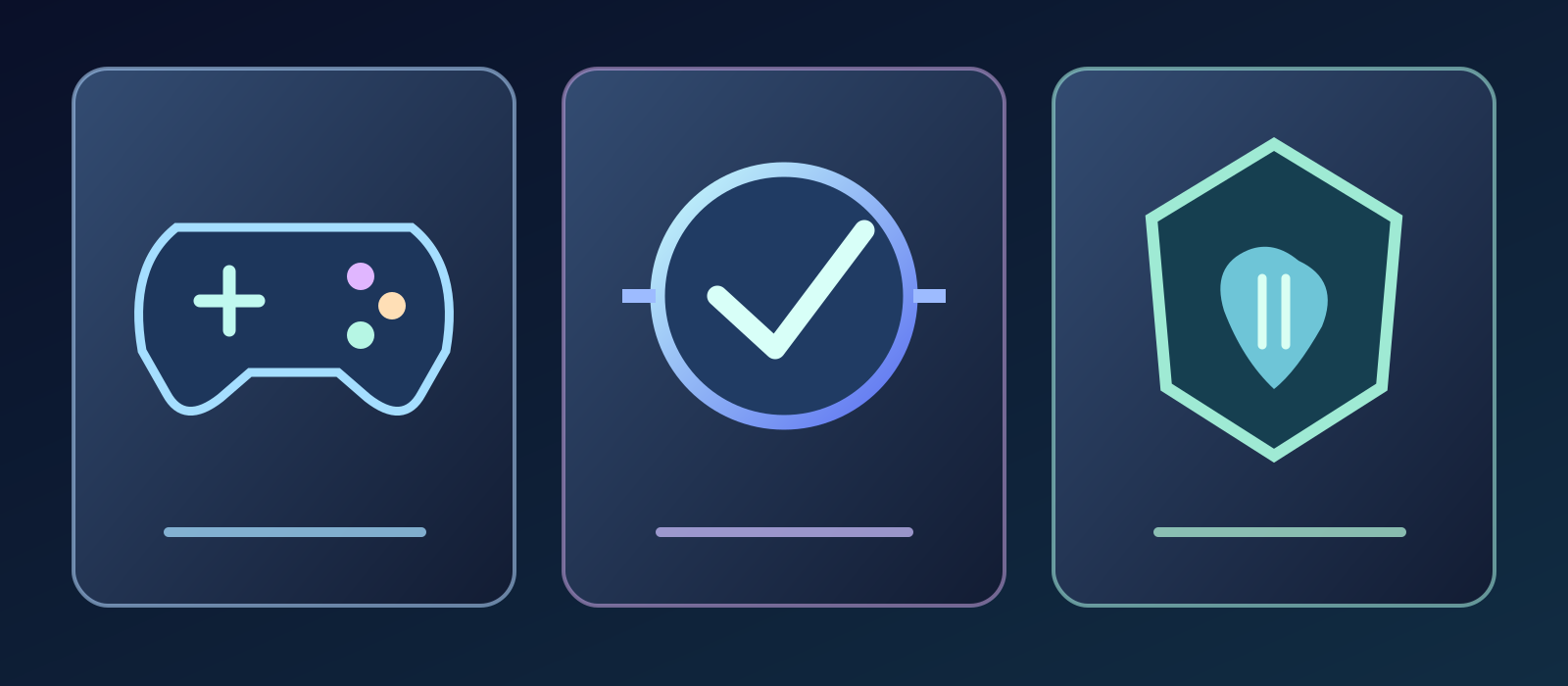
- 物理コントローラー
- 入力の変換
- ゲーム側の対応
ValveはSteam Inputを、プレイヤーの入力機器とゲームの間で動作するソフトウェアや設定機能の集合と説明している。Legacyモードでは物理ボタンを仮想ゲームパッド、キーボード、マウスの操作に割り当てられる。この仕組みは古いゲームを現代のコントローラーで遊ぶ際に役立つが、受け取る側のゲームが元の機種を知るとは限らない。動作と表示が食い違う理由の一つだ。
NativeとLegacyには構造上の違いがある
Steam InputのNative対応では、ゲームが「ジャンプ」「マップを開く」などのアクションを定義し、APIから各操作に対応する物理ボタンの情報を取得できる。適切なアイコンの表示につながる仕組みだ。Legacyでは低水準の入力を模倣して渡すため、ゲームは汎用Xboxパッドとして認識しやすい。Valveも、この場合は画面の記号が実機と一致しない可能性を明記している。
×ボタンを押すのにAと表示される理由
PlayStationの×ボタンが仮想XboxコントローラーのAとして渡されれば、ゲームはAと表示しながら正しい動作を実行できる。ボタンが反転したとは限らず、問題は指示の見た目にある。ゲームによってはPlayStationとXboxの表示スタイルを手動で切り替えられるが、自動検出のみに頼るタイトルもある。素早く反応する場面ほど、この違いは混乱を生みやすい。
外部リマップツールが実機を隠す場合
Valveのプレイヤー向け説明には、外部ツールがPlayStationコントローラーを仮想Xbox 360として見せる場合があると記されている。その際Steamは、物理機器ではなく変換後のデバイスを扱うことがある。複数の入力変換を重ねると、どこから信号が来たか分かりにくくなり、表示も複雑化する。すべての外部ツールが悪いという意味ではなく、入力の経路が重要だということだ。
DualSenseの特殊機能にはゲーム側の対応が必要
SonyはDualSenseをUSBまたはBluetoothで対応PCゲームやアプリに接続できると説明している。しかし、アダプティブトリガーや高度な触覚フィードバックは、ゲーム側が機能を実装して初めて利用できる。PCでの一部の触覚機能にはUSB接続が必要になる場合もある。Windowsに名前が表示されることや、メニューで移動できることは、それらの機能すべてを保証しない。
USBとBluetoothは単純に優劣をつけられない
ケーブルを接続すればすべてのゲームですべての機能が有効になるわけではなく、Bluetoothが常に使い物にならないわけでもない。基本的なボタン操作は無線でも成立する一方、特定の触覚効果にはUSBが求められる場合があるとSonyは案内している。判断するときは対応タイトル、使いたい機能、ゲームの版、接続方式の組み合わせを見る必要がある。
タッチパッドと振動とトリガーは別の機能
あるゲームはスティックとフェイスボタンには対応しても、タッチパッドを使わないかもしれない。別のゲームは通常の振動を実装していても、DualSense特有の細かな触覚効果やトリガー抵抗を備えないことがある。仮想ボタンの押下を伝えることと、その場面に合わせた物理的な感触を再現することは同じではない。「コントローラー対応」という表現だけでは範囲が分からない。
表示がキーボードとパッドの間で揺れる理由
Valveは、マウスとゲームパッドが同時には動かないと仮定して設計されたゲームがあると警告している。Legacy設定が両方の入力を発生させると、画面の操作説明がキーボードとパッドの間で頻繁に切り替わる可能性がある。カメラが不自然に反応することもある。これは必ずしも無線遅延や故障ではなく、ゲームの入力設計が複合操作を想定していないためかもしれない。
同じコントローラーでゲームごとに差が生まれる
開発会社はそれぞれ違う入力ライブラリ、アイコン素材、機能の実装方法、設定画面を選ぶ。シリーズ作品であってもPC移植担当やエンジンが異なれば対応状況が変わることがある。Steamで配信されているからといって、すべてのタイトルがDualSenseの高度な機能まで持つとは限らない。一方、Xbox記号が出ることだけで操作不能とも言えない。評価は作品と機能ごとに行うべきだ。
正しいボタン記号は見た目以上に重要
Valveは開発者に対し、使用する機器に合った記号、変更可能な割り当て、アクション単位の入力設計を勧めている。自動認識が変換層で妨げられても、PlayStationまたはXboxの記号を手動選択できれば混乱は減る。アイコンは単なる装飾ではない。短時間でボタンを判断する場面では、表示が間違っているだけでゲームの操作しやすさに影響する。
ストアの対応マークはどこまで意味するか
SonyはSteamのコントローラー対応タイトルのうち多数がDualSenseで操作できると案内する一方、高度な触覚機能やトリガーは対応した特定のPCゲームに限られると説明する。一般的なコントローラーマークは、すべての機能の一覧表ではない。購入前に判断するなら、PC版に関する開発者の説明や更新情報で、基本操作と特別な機能の違いを確認する視点が役立つ。
すべてをプレイヤーの責任にしないために
ユーザーがアイコンの種類を選んだり、重複する変換ツールを整理したりできる場合はある。それでも、開発者はどのAPIを導入して何を検証したか知っており、プラットフォーム側は変換前の実機情報を把握できる立場にある。両者が対応範囲を明示し、指示表示を正しく検証する必要がある。曖昧な宣伝のために利用者だけが長時間調べ続ける状況は望ましくない。
万能対応より予測できる動作
小規模ゲームのすべてが複雑なアダプティブトリガー効果を作る必要はない。だが、安定した入力、分かりやすい指示、設定の保存、制限の明確な説明は現実的な目標だ。XInputのエミュレーションは非対応ゲームを遊べるようにする一方、特殊な触覚体験を重視する作品にはNative連携が合う場合もある。品質は「全コントローラー対応」という宣伝より、実際の動作が予測できることにある。
結論:一つのコントローラーが複数の言語を通る
DualSenseを使っているのにXboxボタンが表示されるのは、変換ソフトがゲームに通じる形式へ入力を届けながら、元の機器の情報を隠しているためかもしれない。高度な触覚効果がない場合は、ゲーム側の実装やUSB接続条件が原因となり得る。ValveのLegacyとNativeの違い、SonyのPC向け説明はこの構造を理解する助けになる。接続、割り当て、記号、触覚を分けて考えれば、すぐに故障と決めつけずに済む。
2026年10月9日に確認したValveおよびSonyの公式資料:
出典・参考資料5
- Steamworks Documentation — conceptspartner.steamgames.com
- Steamworks Documentation — getting started for playerspartner.steamgames.com
- Steamworks Documentation — getting started for devspartner.steamgames.com
- PlayStation Support — playstation gaming on pcplaystation.com
- PlayStation Support — pc accessoriesplaystation.com