

League of Legendsでチャンピオンを確定し、選択タイマーが終了したのに試合のロード画面が開かず、クライアントにReconnectボタンだけが繰り返し表示される場合があります。これはプレイ中に赤いAttempting to reconnectが表示される通信断とは異なります。Riotは2026年5〜6月に、Champion Selectから実際のゲームプロセスへの引き継ぎに特化したサポート記事を更新しました。Windowsの互換性設定、Fasoo/Citrixなどのバックグラウンドツール、セキュリティソフト、破損したゲームファイルなどが原因となることがあります。むやみにファイアウォールを無効化したりAppDataを削除するのではなく、どの段階で止まるかを記録し、安全に元へ戻せる操作から始めましょう。
1. 選択後のReconnectと試合中の接続警告は別
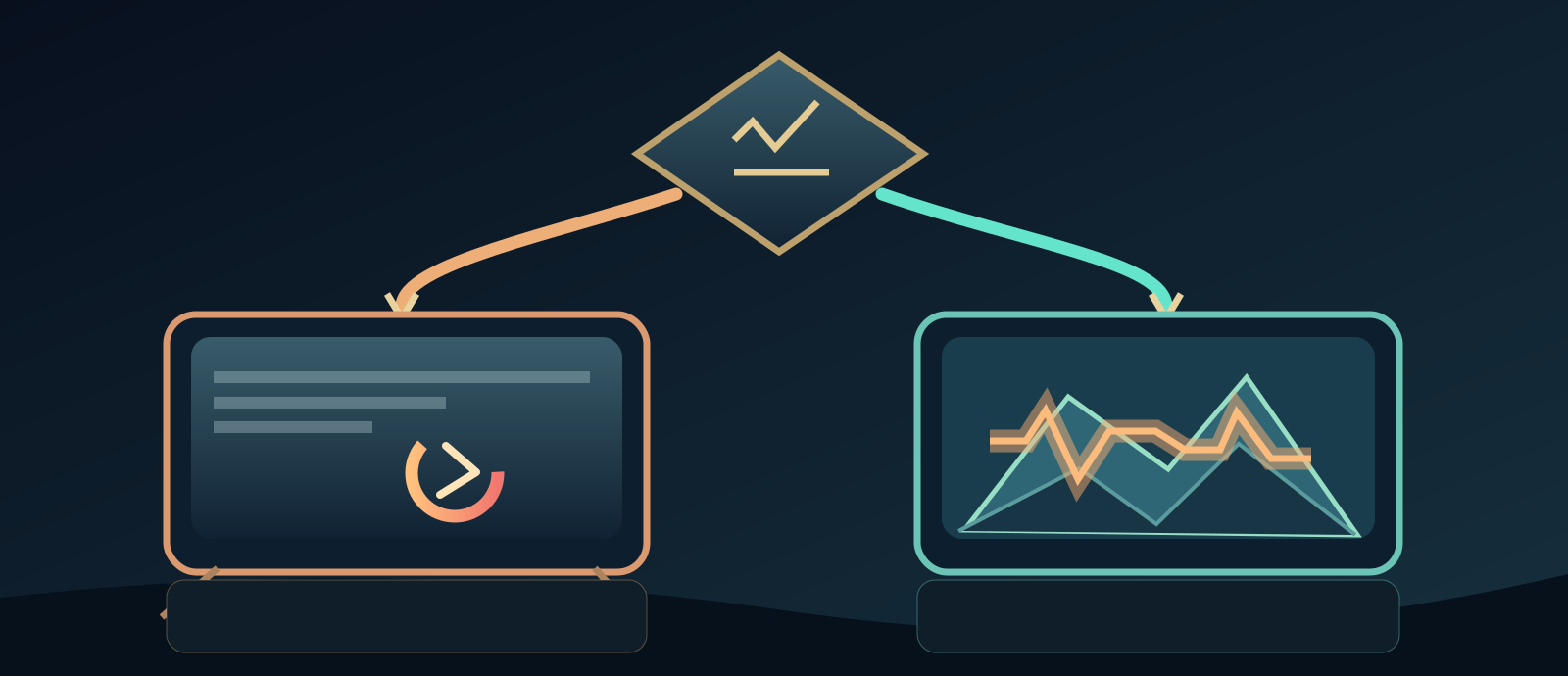
- 試合画面は開きましたか?
- ゲーム本体が起動しない
- 試合中に通信が切れた
RiotのStuck at Reconnect After Champion Selectは、チャンピオン選択が終わった後に実際のゲーム実行ファイルが起動できない問題を対象としています。試合に入ってから表示されるAttempting to reconnectは、むしろPingの変動、Wi-Fi、Packet Lossなどネットワークの診断が必要です。まずロード画面が一度も現れないのか、数秒だけ表示されて閉じるのか記録してください。WindowsではLeague of Legends.exeというプロセスが作成されるかも確認します。同じReconnectという語でも対応手順は変わります。
2. Riot Client、League Client、ゲーム本体を区別
Riot Clientはサインインと起動、League ClientはロビーとChampion Select、League of Legends.exeは対戦本体を担当します。したがってロビーが正常でもゲーム側プロセスの起動には失敗します。Windowsではタスクマネージャーで残っているRiotやLeagueの明らかなプロセスだけを閉じるか、通常のPC再起動を行います。関係のないWindowsサービスを停止してはいけません。Macならアプリを終了、必要に応じてアクティビティモニタを利用。修復後はランク戦より練習やカスタム対戦で試すほうが安全です。
3. サービス状況と地域のアップデートを確認
コンピューターの設定を変更する前に公式サポートからRiot Service Statusを確認し、メンテナンスやリージョン別のトラブルがないか調べます。Riot Clientのアップデート完了とLeagueのバージョンを確かめましょう。複数の回線のフレンドが同じ地域で失敗しているならサービス側の情報が重要ですが、自分のPCだけならローカルのツール競合も疑います。直るか不明なまま何度もランク戦に入るとAFKペナルティの可能性があります。ログイン失敗とChampion Select後の起動失敗も同じではありません。
4. 全プロセスの終了と一つずつ試す再起動
LeagueとRiot Clientを正常に完全終了します。Windowsに残留している**LeagueClient / League of Legends / Riot Clientのプロセスを確認し、関係が明確なものだけ終了してください。不安ならPCを通常再起動します。検証中は大きなダウンロードと配信を止め、Overlayを一つずつ切り替えることで、何が原因だったかを判断できます。Reconnectループが続いても、すぐゲームを再インストールしたりプロファイルを消去する必要はありません。Riotの個別Compatibility**手順を次に試します。
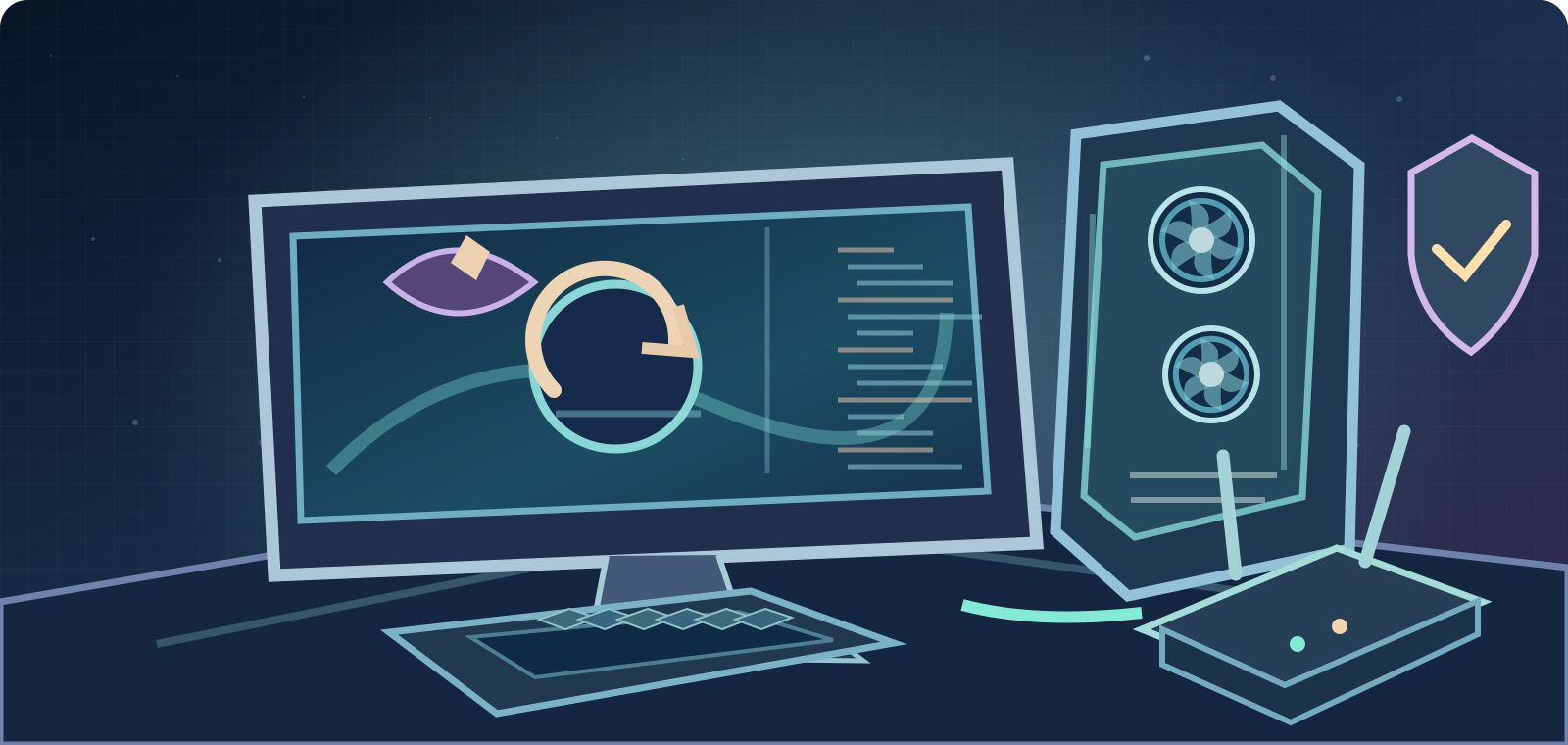
- Champion Select直後のReconnect:ゲームプロセスの起動問題。
- 試合中のAttempting to reconnect:PingやPacket Loss。
- Riot Clientのログイン/更新:別の認証・パッチ問題。
- 黒画面:GPU/描画/Overlayの確認。
5. WindowsではCompatibilityのチェックを外す
Riotの2026年5月26日付の解決策は、通常`C:\Riot Games\League of Legends\Game\League of Legends.exe`の実行ファイルを右クリックし、Properties → Compatibilityですべてのチェックを外すというものです。特にRun this program in compatibility mode forとRun this program as an administratorが有効になっていないことを確認してください。古い一般的なトラブル記事では管理者での起動を勧める場合もありますが、ここで扱うのはChampion Select終了後に起動しないゲーム本体に対する現在の個別案内です。VanguardやBIOSをむやみに変更しないでください。
6. Overlayとバックグラウンドツールの影響
DiscordのOverlay、GPUオーバーレイ、画面録画ソフト、補助ツールなどが、試合画面を作成するタイミングで邪魔することがあります。自分で導入した任意のOverlayだけを一時的に閉じて比較します。アカウントや重要な業務アプリを削除する必要はありません。Windowsで複雑な競合を調べる場合はMicrosoftの公式Clean Boot手順を参考にできますが、Microsoftサービスを守り、診断後には通常の起動設定へ戻してください。出所不明のFPS最適化ツールやサービス一括無効化スクリプトは使用しないこと。

7. FasooとCitrixはインストールされている場合だけ
Riotはこの問題に関連する可能性があるプロセスとしてFasooの`seef_logsvc.exe`、`f_LPS.exe`、`fph.exe`、Citrix Workspaceの`concentr.exe`、`Receiver.exe`、`SelfServicePlugin.exe`などを挙げています。タスクマネージャーで本当に存在するか、発行元は正しいか確認します。学校・会社のPCでは文書保護やリモートワーク用の必須ツールかもしれません。管理されたFasoo/Citrixを許可なくアンインストールしないでください。管理者へ問い合わせ、存在しないならこの原因候補を除外します。
8. セキュリティソフトを全停止しない
RiotによるとCOMODOやEmsisoftなど一部セキュリティ製品がRiotのプロセスを遮断する場合があります。まず隔離履歴やブロック記録を確認し、自分で管理できるPCでもRiotが署名した正規の実行ファイルだけに対象を絞った許可を製品の公式説明に従って検討してください。会社の端末では担当者の許可が必要です。ファイアウォールやアンチウイルスを恒久的に無効化したり、ルーターのポートを無差別開放したりする必要はありません。偽の修復ソフトも避けます。
9. Riot Clientから公式Repairを実行する
RiotのNot Launching After Champion Selectionには明確な修復メニューがあります。Riot Clientを開いてサインインし、右上のプロフィールアイコン → Settingsを押します。左側のLeague of Legendsを選び、下部にあるRepairを実行。公式クライアントがファイルを確認し終えるまで待ちましょう。ゲームの設定やプロフィールを無差別に削除するより安全です。Riot Client自体が起動しないなら、その起動エラーを先に記録します。アクセスできないRepairを実行できたことにはしないでください。
- まずRiotとLeagueを完全終了して再起動。
- Windowsでゲーム本体のCompatibilityと強制管理者設定を解除。
- 任意のOverlayや実在するFasoo/Citrixを確認。
- **Riot Client → League of Legends → Repair**を利用。
10. 黒い画面とWindows・GPU更新
ゲームのプロセスが存在しても画面が真っ黒または表示されない場合、GPUドライバー、描画設定、Overlayを確認します。RiotはWindows Updateと正規のGPUメーカー経由のアップデートを勧めています。出所不明のドライバーバンドルはインストールしないでください。個別FAQには条件次第でDebug Memory Dumpの設定を変える手順もありますが、これはシステム全体のクラッシュ解析に影響する高度な操作です。Riot Supportや専門家が適用条件を確認し、元に戻す手順を提示しない限り初期対応には含めません。
11. Windowsのログを安全に集める
Champion Select後に試合プロセスが起動しない場合、試合中のネットワークログよりもLeagueClient LogsとRiot Client Logsが有効なことがあります。RiotはRiot Clientログを`%localappdata%\Riot Games\Riot Client\Logs`、League側の記録をインストール先に保存すると案内しています。公式Riot Repair Tool (RRT)は、以前のHextech Repair Toolに代わり、必要なログをZIPへまとめることができます。Riotのサイト以外からは入手しないでください。ログにIPや端末情報が含まれる可能性があるため、公開SNSではなくサポートの非公開チケットへ添付します。
12. macOSは別のファイルパスを使う
LeagueはMacでも利用できますが、Windowsの`.exe`、Compatibility、タスクマネージャー操作をそのまま適用することはできません。RiotのNetwork, System and Logs (Mac)記事によると、Riot Client Logsは`~/Library/Logs/Riot Games`、LeagueClient Logsはアプリの`Contents/LoL/Logs/LeagueClient Logs`にあります。Finderで必要なログだけを選び、サポートの指示に従って圧縮してください。対応macOSとゲームを更新し、任意のOverlayを閉じます。古いフォーラムのコマンドでアプリ内ファイルを勝手に改名しないこと。
13. 試合に入れた後の切断なら診断を変える
本当にマッチへ入り、そこでAttempting to reconnectが出る場合は、RiotのBasic Connections Troubleshooting GuideとConnection Troubleshooting - Log Readerが適切です。EthernetとWi-Fiを比較し、重いダウンロードを止めて、該当する試合のnetlogで遅延、ジッター、Packet Lossを確認します。接続スコアは手掛かりにはなりますが絶対的な診断ではありません。試合途中のPing問題をWindows互換性設定だけで治せるとは限らず、FPS低下もネットワーク以外のGPU/CPU負荷が原因かもしれません。
- AppDataやプロファイルを丸ごと削除しない。
- ファイアウォール無効化やVanguard回避をしない。
- Windows/MacログとRRTを活用。
- サポートに発生段階・パッチ・試した操作・非公開ログを送る。
14. Riot Supportへ送る情報
**正確なエラー文、Windows/macOSバージョン、Leagueパッチとサーバー地域、発生段階、スクリーンショット、League of Legends.exeが起動するか、Windows Compatibility設定を解除したか、Overlayと実際に入っているFasoo/Citrix、Riot Client Repairの結果、再現テストをまとめます。必要に応じて公式RRT**のZIPやLeagueClient/Riot Clientログを非公開のサポートチケットに添付してください。パスワード、2FAコード、生のIPアドレス、業務用PCの機密プロセス一覧を公開しないでください。
安全な順番:発生段階の特定 → Riotサービスとパッチ → 通常の再起動 → Windowsゲーム本体のCompatibility → 任意のOverlayなどの競合 → 公式Repair → OS/GPU更新 → 適切なログとRiot Support。チャンピオン選択後のReconnectと、試合中のパケット損失を混同しないことが重要です。
出典・参考資料8
2026年10月8日に確認したRiotの公式資料: ; ; ; ; ; ; ; エラー発生段階に合った最新サポートを優先してください。
- Riot Games Support — stuck at reconnect after champion selectsupport.riotgames.com
- Riot Games Support — league of legends not launching after champion selectionsupport.riotgames.com
- Riot Games Support — fix my league the first steps to tech helpsupport.riotgames.com
- Riot Games Support — basic connections troubleshooting guidesupport.riotgames.com
- Riot Games Support — connection troubleshooting log readersupport.riotgames.com
- Riot Games Support — network system and logs windowssupport.riotgames.com
- support-leagueoflegends.riotgames.com — 51458139012243 Network System and Logs Macsupport-leagueoflegends.riotgames.com
- Riot Games Support — gathering logs riot repair tool rrtsupport.riotgames.com