

أحياناً تنهي اختيار البطل في League of Legends، وينتهي العداد، لكن شاشة تحميل المباراة لا تفتح وتعود الواجهة إلى زر Reconnect، أو تظهر نافذة اللعبة للحظة ثم تختفي. هذه الحالة ليست نفسها عبارة Attempting to reconnect التي تظهر أثناء مباراة قائمة عند اضطراب الإنترنت. نشرت Riot خلال مايو ويونيو 2026 تعليمات مخصصة للخلل الذي يحدث بين Champion Select وتشغيل ملف اللعبة، وتذكر فيه إعدادات توافق Windows، وتداخل برامج الخلفية مثل Fasoo وCitrix، وبرامج الحماية، وفساد بعض ملفات التشغيل. هدفنا تشخيص آمن وقابل للتراجع بدلاً من إلغاء الحماية أو مسح ملفات المستخدم. نبدأ بتمييز المرحلة ثم نستخدم خيار Repair الرسمي والسجلات المناسبة لكل نظام.
1. زر Reconnect بعد اختيار البطل يختلف عن انقطاع اللعب
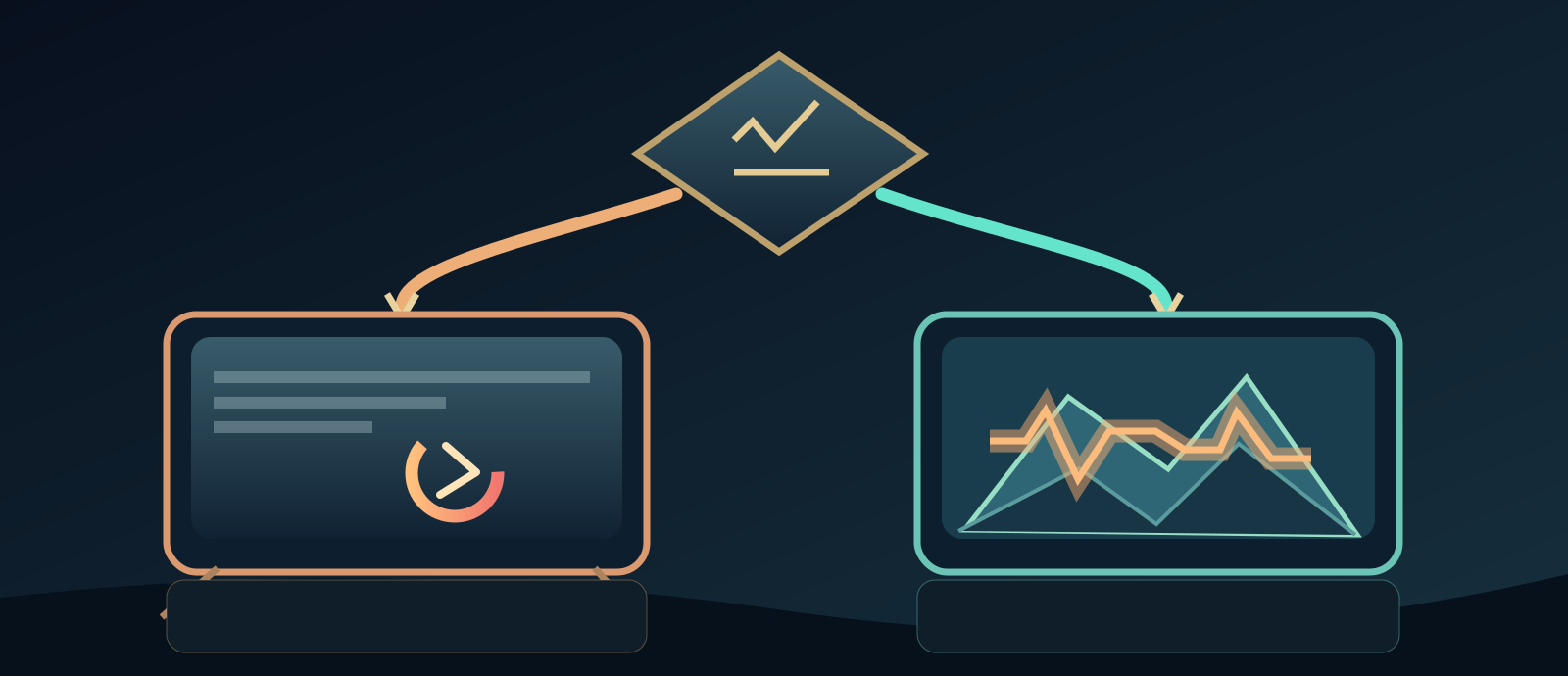
- فشل تشغيل المباراة أو انقطاع الشبكة؟
- لم تفتح نافذة المباراة
- انقطع الاتصال داخل اللعب
تشرح صفحة Riot بعنوان Stuck at Reconnect After Champion Select خللاً يقع عندما تنتقل اللعبة من واجهة اختيار الأبطال إلى تشغيل ملف المباراة. أما Attempting to reconnect التي تظهر بعدما دخلت المباراة بالفعل، فتوجهنا لفحص Packet Loss وPing وWi-Fi. إذا لم تفتح شاشة التحميل أساساً، افحص أولاً هل تعمل عملية League of Legends.exe أم تفشل فور التشغيل. سجّل هل يتكرر زر Reconnect، وهل تظهر رسالة محددة أو نافذة سوداء سريعة. هذه التفاصيل تمنع تطبيق حلول الشبكة على خلل إطلاق البرنامج.
2. افهم الفرق بين Riot Client وLeague Client وملف المباراة
يقوم Riot Client بتسجيل الدخول والإطلاق العام، بينما تدير واجهة League Client الغرفة واختيار البطل، ثم يعمل ملف League of Legends.exe المستقل عند دخول المباراة. لذلك يمكن أن تنجح مرحلة اختيار البطل بينما يفشل إنشاء عملية اللعبة. افتح مدير المهام في Windows للبحث عن عمليات Riot أو League العالقة، وأغلق العمليات الخاصة باللعبة فقط بالطرق الطبيعية قبل إعادة الإطلاق. على Mac استخدم إنهاء التطبيق أو Activity Monitor بدلاً من تعليمات Windows. بعد الإصلاح جرّب مباراة تدريبية أو مخصصة منخفضة المخاطر عندما يمكن ذلك.
3. تأكد من السيرفرات والتحديث قبل دخول رانكد آخر
اطلع على Riot Service Status من بوابة الدعم الرسمية وتحقق من تحديثات منطقتك. قد تؤثر الصيانة أو اختلاف إصدارات اللعبة في تسجيل الدخول أو تشغيل المباراة. أما استمرار الخلل على جهاز واحد دون غيره فيشير أكثر إلى ملفات أو برامج محلية. لا تدخل مباريات تصنيف متكررة لمجرد اختبار إصلاح لم تتأكد منه؛ فقد تتعرض لعقوبات AFK. دع Riot Client يُكمل التحديث الرسمي، وأعد تشغيله مرة واحدة وسجّل المنطقة والإصدار الحاليين. خطأ تسجيل الدخول أو التحديث يختلف عن فشل إطلاق المباراة بعد اختيار البطل.
4. إغلاق كامل وتجربة تغيير واحد في كل مرة
أغلق League of Legends وRiot Client بصورة كاملة. على Windows استخدم Task Manager لإنهاء بقايا عمليات League أو Riot المعروفة فقط، أو أعد تشغيل الكمبيوتر إن لم تكن متأكداً. أوقف التحميلات والبث الثقيل مؤقتاً، ثم جرّب جلسة واحدة. يمكنك إيقاف برنامج Overlay اختياري واحد في كل تجربة، بحيث تعرف ما الذي غيّر النتيجة. إذا استمر الخلل، انتقل مباشرة إلى إعداد Compatibility المحدد من Riot بدلاً من إعادة تثبيت ضخمة عشوائياً. تعليمات هذه الحالة الدقيقة أَولى من وصفة عامة قديمة لمشاكل الحاسوب.
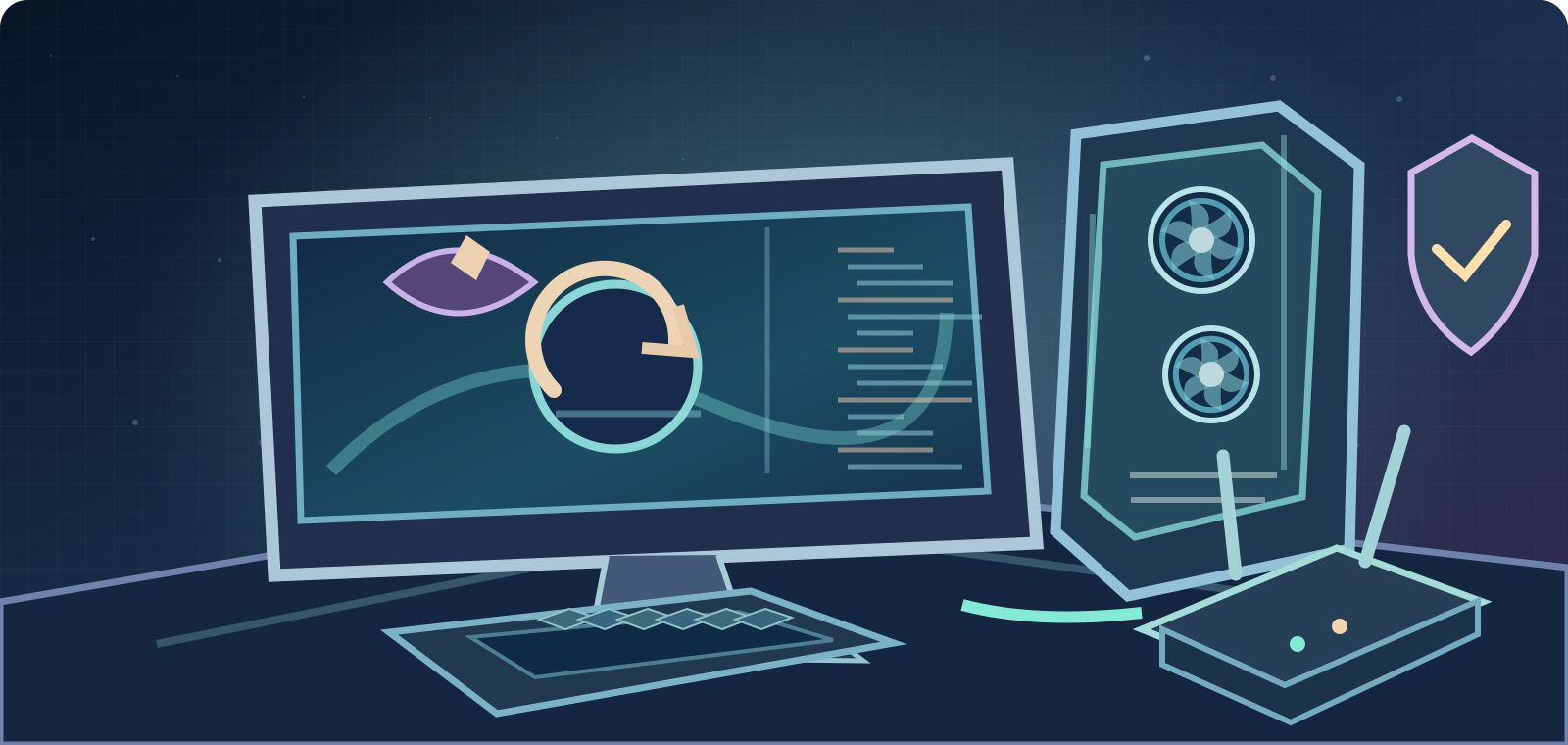
- Reconnect بعد Champion Select: افحص الانتقال إلى ملف اللعبة.
- Attempting to reconnect أثناء المباراة: افحص Packet Loss وPing.
- تعليق Riot Client عند الدخول أو التحديث: دليل مختلف للمشغّل.
- نافذة سوداء والعملية تعمل: افحص العرض وOverlay والتعريف.
5. Windows Compatibility: أزل وضع التوافق وتشغيل المدير المفروض
تنص تعليمات Riot المنشورة في 26 مايو 2026 على العثور على ملف المباراة، غالباً داخل `C:\Riot Games\League of Legends\Game\League of Legends.exe`، ثم الضغط باليمين واختيار Properties → Compatibility وإزالة كل علامات الاختيار. أهمها Run this program in compatibility mode for وRun this program as an administrator. احفظ التغيير وأعد التجربة. قد تجد نصائح عامة أقدم من Riot تقترح تشغيل المشغّل كمسؤول لأعطال مختلفة، لكن المشكلة بعد اختيار البطل لها توجيه أكثر تحديداً لملف المباراة نفسه. لا تعبث بإعدادات Vanguard أو حماية Windows لمجرد تقليد حل قديم.
6. برامج Overlay والخلفية قد تمنع فتح النافذة
تذكر Riot أن أدوات التراكب على الشاشة والتسجيل وبرامج الحماية أو أدوات أخرى تعمل بالخلفية قد تتدخل في الانتقال إلى نافذة المباراة. أغلق مؤقتاً أدوات Overlay الاختيارية التي ثبتها، مثل Discord Overlay أو تراكب البطاقة الرسومية أو برامج المساعدة، دون حذف حساباتها. على Windows يمكن استعمال Clean Boot التشخيصي وفق تعليمات Microsoft الرسمية؛ مع الانتباه إلى إخفاء خدمات Microsoft وإعادة إعدادات بدء التشغيل الطبيعية بعد الاختبار. لا تستخدم سكربتات مجهولة لتعطيل الخدمات أو منظفات Registry غير موثوقة.
7. Fasoo وCitrix: لا تحذف برامج العمل دون إذن
تذكر Riot عمليات Fasoo مثل `seef_logsvc.exe` و`f_LPS.exe` و`fph.exe`، وعمليات Citrix Workspace مثل `concentr.exe` و`Receiver.exe` و`SelfServicePlugin.exe` بوصفها تعارضات محتملة لهذه المشكلة. تحقق من Task Manager ومن اسم ناشر البرنامج قبل الاستنتاج. قد تكون هذه الأدوات ضرورية للشركة أو الجامعة لأمن المستندات والعمل عن بعد. لا تزل Fasoo أو Citrix الخاضعة لإدارة جهة عمل دون موافقة مسؤول النظام. إذا لم تكن مثبتة لديك، تجاوز هذا المسار بالكامل. وجودها مجرد قرينة وليس دليلاً على فساد اللعبة أو الحظر.
8. برامج الحماية: استثناء دقيق أفضل من إيقاف دائم
تشير Riot إلى أن بعض أدوات الأمن مثل COMODO وEmsisoft قد تعيق تشغيل ملف المباراة، وأن دعمها يشرح استثناءات محددة لمسارات Riot الموثوقة. إذا كنت تدير الكمبيوتر، ابدأ بمراجعة سجل الحظر أو الحجر، ثم استشر توثيق برنامج الحماية لإنشاء استثناء ضيق للملفات الموقعة من Riot إذا ظهرت قرائن واضحة. أبقِ الحماية فعالة واستشر مسؤول تقنية المعلومات على أجهزة العمل. لا تطفئ Firewall أو مضاد الفيروسات نهائياً ولا تفتح منافذ الراوتر عشوائياً بسبب زر Reconnect. تجنب تنزيل برامج إصلاح مزيفة من روابط مجهولة.
9. استخدم Riot Client Repair قبل حذف اللعبة
توضح Riot ضمن دليل عدم تشغيل League بعد اختيار البطل مسار الإصلاح الحالي: افتح Riot Client وسجّل الدخول، واضغط أيقونة الحساب أعلى اليمين → Settings، ثم اختر League of Legends من القائمة اليسرى، واضغط Repair أسفل الصفحة. دع الأداة الرسمية تتحقق من الملفات وتصلحها قبل تجربة جديدة. هذه طريقة أدق من حذف ملفات المستخدم أو افتراض أي سبب دون دليل. لا تستخدم أدوات «Game Fix» الخارجية. إذا كان Riot Client نفسه لا يعمل، اجمع رسالة خطأ إطلاقه وانتقل إلى دليل المشغّل، ولا تدّع أن عملية Repair نجحت دون تشغيلها فعلياً.
- أولاً أغلق Riot/League وأعد تشغيلهما بصورة طبيعية.
- على Windows أزل Compatibility وRun as administrator عن ملف المباراة.
- أغلق Overlay الاختياري وتحقق من Fasoo/Citrix إن كان موجوداً.
- استخدم **Riot Client → Settings → League of Legends → Repair**.
10. تعريف الرسوميات ونظام التشغيل والشاشة السوداء
تنصح Riot بفحص تحديثات Windows وتعريف البطاقة الرسومية عندما تفشل نافذة المباراة بالظهور أو تصبح سوداء بعد التسليم من الواجهة. استخدم Windows Update أو الأدوات الرسمية لمصنع GPU، ولا تثبّت تعريفات من حزم مشبوهة. قد تشير النافذة السوداء إلى تعارض في العرض أو Overlay حتى إذا كانت الشبكة ممتازة. توجد في FAQ المتخصصة تعليمات متقدمة لتغيير إعداد Debug Memory Dump لبعض الحالات؛ لكن تغيير تشخيص أعطال النظام ككل قد يحرمك من معلومات مفيدة. اترك هذه الخطوة لخبير أو دعم Riot بعد إثبات انطباق الحالة ووجود طريقة تراجع.
11. سجلات Windows: سجّل المشكلة دون نشر معلوماتك
عندما لا تبدأ المباراة بعد Champion Select، تكون سجلات LeagueClient وRiot Client عادة أكثر ارتباطاً من سجلات اتصال مباراة لم تبدأ أصلاً. توضح Riot وجود سجلات Riot Client في `%localappdata%\Riot Games\Riot Client\Logs`، إضافة إلى سجلات League ضمن مجلد التثبيت. تستطيع أداة Riot Repair Tool (RRT)، الاسم الحديث لما كان يُعرف بـHextech Repair Tool، تجميع حزمة ZIP لتذكرة الدعم. حمّلها من الموقع الرسمي فقط، وأرسل السجلات بتذكرة خاصة لا ضمن منشور عام لأنها قد تكشف معلومات عن الحساب والجهاز أو الشبكة. دوّن التوقيت الدقيق ليطابقه الدعم مع السجلات.
12. تعليمات Mac تختلف عن Windows
تعمل League أيضاً على macOS، لكن خصائص `exe` وCompatibility وخدمات Windows لا تنطبق على Mac. ينشر دعم Riot صفحة Network, System and Logs (Mac) وفيها سجلات Riot Client في `~/Library/Logs/Riot Games`، وسجلات LeagueClient داخل حزمة التطبيق تحت Contents/LoL/Logs/LeagueClient Logs. استخدم Finder وضغط الملفات التي يطلبها الدعم فقط. حدّث إصدار macOS المدعوم وأغلق برامج Overlay واستخدم تشخيص Mac الرسمي. لا تتبع نصائح منتديات قديمة تطلب إعادة تسمية ملفات التطبيق يدوياً إلا إذا طلبها الدعم بعد فحص المشكلة بدقة.
13. إذا بدأت المباراة ثم انقطع الاتصال، غيّر مسار الفحص
إذا دخلت المباراة بالفعل وظهرت رسالة Attempting to reconnect، يصبح دليل Basic Connections Troubleshooting Guide وأداة Connection Troubleshooting - Log Reader من Riot مناسبين. قارن Ethernet مع Wi-Fi، أوقف التحميلات الكبيرة وافحص سجل netlog الخاص بالمباراة لتحديد التأخير والتذبذب وفقد الحزم. قد يساعد تقييم الاتصال في ترجيح السبب الشبكي لكنه ليس حكماً قاطعاً. لا تغير Compatibility لملف اللعبة لعلاج Ping مرتفع من دون دليل مستقل. وبالمثل، انخفاض FPS قد يكون ناتجاً عن بطاقة الرسوميات وليس الشبكة.
- لا تحذف AppData أو ملفات تعريف League عشوائياً.
- لا توقف Firewall أو مضاد الفيروسات نهائياً ولا تتجاوز Vanguard.
- اجمع السجلات المناسبة لـWindows أو Mac بواسطة RRT الرسمي.
- أرسل للدعم المرحلة الدقيقة والإصدار والتجارب والسجلات الخاصة.
14. ماذا ترسل إلى Riot Support عند استمرار المشكلة؟
جهّز **رسالة الخطأ، إصدار Windows أو macOS، تحديث League والمنطقة، مرحلة الفشل بالتحديد (بعد اختيار البطل أم داخل المباراة)، صورة للشاشة، هل تبدأ League of Legends.exe، وهل أزلت علامات Compatibility على Windows، وبرامج Overlay أو Fasoo/Citrix المثبتة، ونتيجة Riot Client Repair وتجربة نظيفة واحدة. أرفق سجلات Riot Client وLeagueClient أو حزمة RRT** إذا طلبها الدعم. لا تنشر كلمات مرور أو رموز 2FA أو عناوين IP أو قوائم عمليات عمل خاصة. نجاح اختبار سرعة الإنترنت لا يلغي وجود عطل موثق في تشغيل ملف المباراة.
الترتيب الآمن: تحديد المرحلة → حالة Riot والتحديث → إعادة إطلاق عادية → إعداد Compatibility لملف المباراة على Windows → فحص البرامج الاختيارية → Riot Client Repair → تحديثات موثوقة للنظام وGPU → سجلات المنصة والدعم. Reconnect بعد اختيار البطل ليس هو فقد الحزم داخل مباراة بدأت فعلاً؛ التفريق يوفر تعديلات خطرة وغير ضرورية.
المصادر والمراجع8
مراجع Riot الرسمية بتاريخ 8 أكتوبر 2026: ; ; ; ; ; ; ; التعليمات الخاصة بمرحلة Champion Select أهم من حلول قديمة لمشكلات مختلفة.
- Riot Games Support — stuck at reconnect after champion selectsupport.riotgames.com
- Riot Games Support — league of legends not launching after champion selectionsupport.riotgames.com
- Riot Games Support — fix my league the first steps to tech helpsupport.riotgames.com
- Riot Games Support — basic connections troubleshooting guidesupport.riotgames.com
- Riot Games Support — connection troubleshooting log readersupport.riotgames.com
- Riot Games Support — network system and logs windowssupport.riotgames.com
- support-leagueoflegends.riotgames.com — 51458139012243 Network System and Logs Macsupport-leagueoflegends.riotgames.com
- Riot Games Support — gathering logs riot repair tool rrtsupport.riotgames.com