

Hai selezionato il tuo campione in League of Legends, è scaduto il timer, ma non compare la schermata di caricamento e il client torna al pulsante Reconnect. Non è la stessa cosa dell'avviso rosso Attempting to reconnect durante una partita già iniziata. Le indicazioni Riot aggiornate tra maggio e giugno 2026 si riferiscono proprio al passaggio tra Champion Select e il processo separato del gioco: flag di compatibilità Windows, overlay, strumenti Fasoo/Citrix, software di sicurezza e file danneggiati possono bloccarlo. Prima di modificare rete e protezione del sistema, identifica il punto esatto del guasto. Preferisci controlli reversibili, il Repair del Riot Client e i log appropriati per Windows o Mac; non cancellare salvataggi o tutta la cartella AppData.
1. Reconnect dopo selezione o messaggio durante la partita?
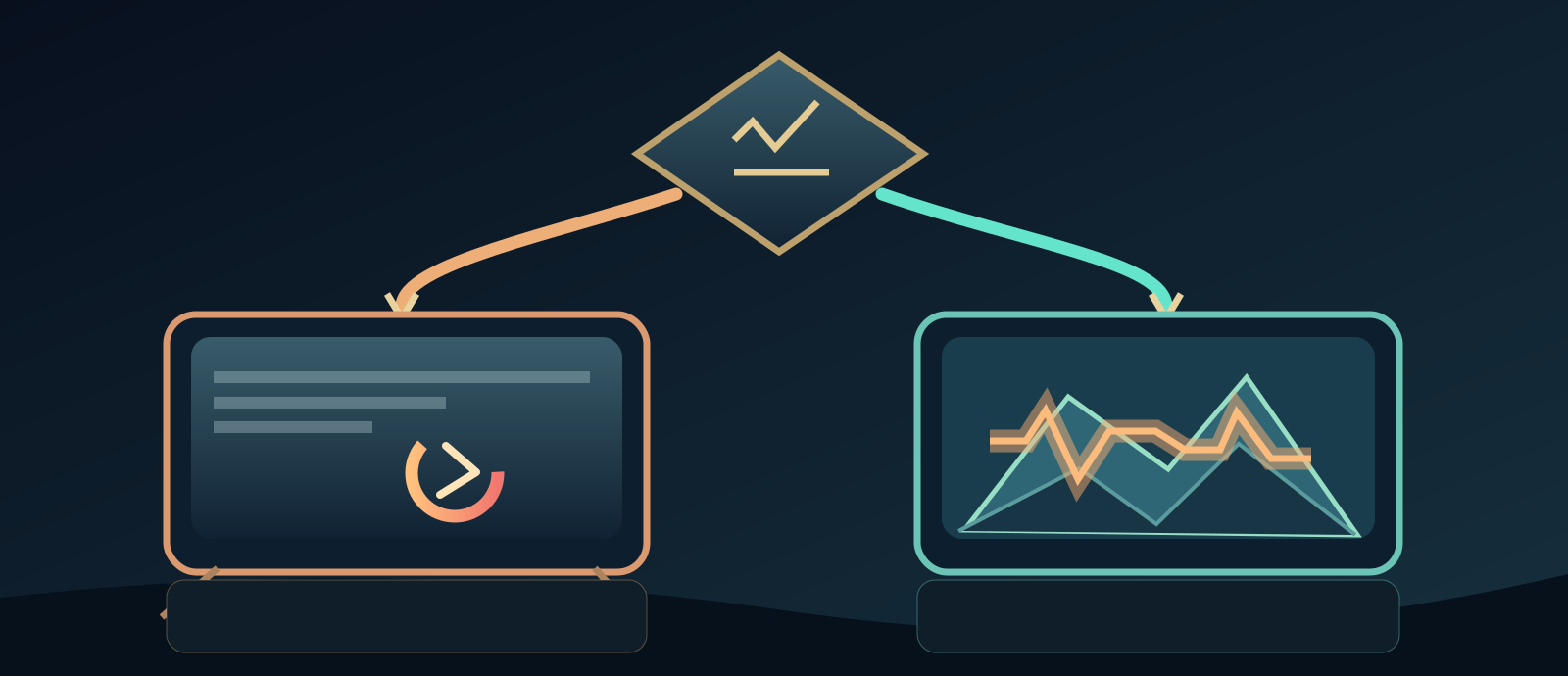
- La finestra del match è apparsa?
- Partita non avviata
- Connessione persa in partita
La pagina Riot Stuck at Reconnect After Champion Select riguarda il processo di avvio quando termina la scelta del campione. Il messaggio Attempting to reconnect durante il match, invece, suggerisce problemi di ping, interferenze Wi-Fi o Packet Loss. Se la schermata di caricamento non compare mai, verifica se il processo League of Legends.exe viene avviato. Il pulsante si ripresenta continuamente? Compare una finestra solo per un istante? Annotare ora e sintomi evita di confondere un errore software con una connessione lenta.
2. Tre componenti diversi: Riot, League e partita
Il Riot Client gestisce accesso e lancio, il League Client lobby e Champion Select, mentre League of Legends.exe avvia il vero gioco in un processo separato. La scelta dei campioni può quindi funzionare anche quando il processo finale fallisce. In Windows chiudi i residui di Riot/League che riconosci nel Task Manager o effettua un normale riavvio, senza fermare servizi estranei. Su Mac utilizza la chiusura delle app o Monitoraggio Attività. Dopo una riparazione, testare una partita personalizzata è preferibile a rischiare sanzioni nelle classificate.
3. Controlla server e patch senza rischiare LP
Apri Riot Service Status dal portale ufficiale prima di cambiare configurazioni; una manutenzione regionale o una nuova patch possono interferire. Assicurati che Riot Client completi l'aggiornamento e prendi nota della regione. Se il problema riguarda soltanto un PC e non altri giocatori, aumenta la probabilità di conflitti locali. Non entrare ripetutamente in classificate per 'testare': potresti ricevere una penalità AFK. Problemi di login o patching devono essere distinti da una finestra di gioco che non si avvia dopo la selezione.
4. Uscita completa e riavvio controllato
Chiudi League of Legends e Riot Client completamente. In Windows verifica soltanto i processi riconoscibili LeagueClient, League of Legends o Riot Client e termina quelli rimasti, oppure riavvia il sistema. Metti in pausa download e streaming pesanti durante la prova. Cambia una variabile alla volta, per capire quale azione abbia aiutato. Se l'errore persiste, affronta le impostazioni Compatibility specificate da Riot prima di cancellare la cartella del gioco. Un test riuscito non garantisce che tutte le partite successive saranno perfette.
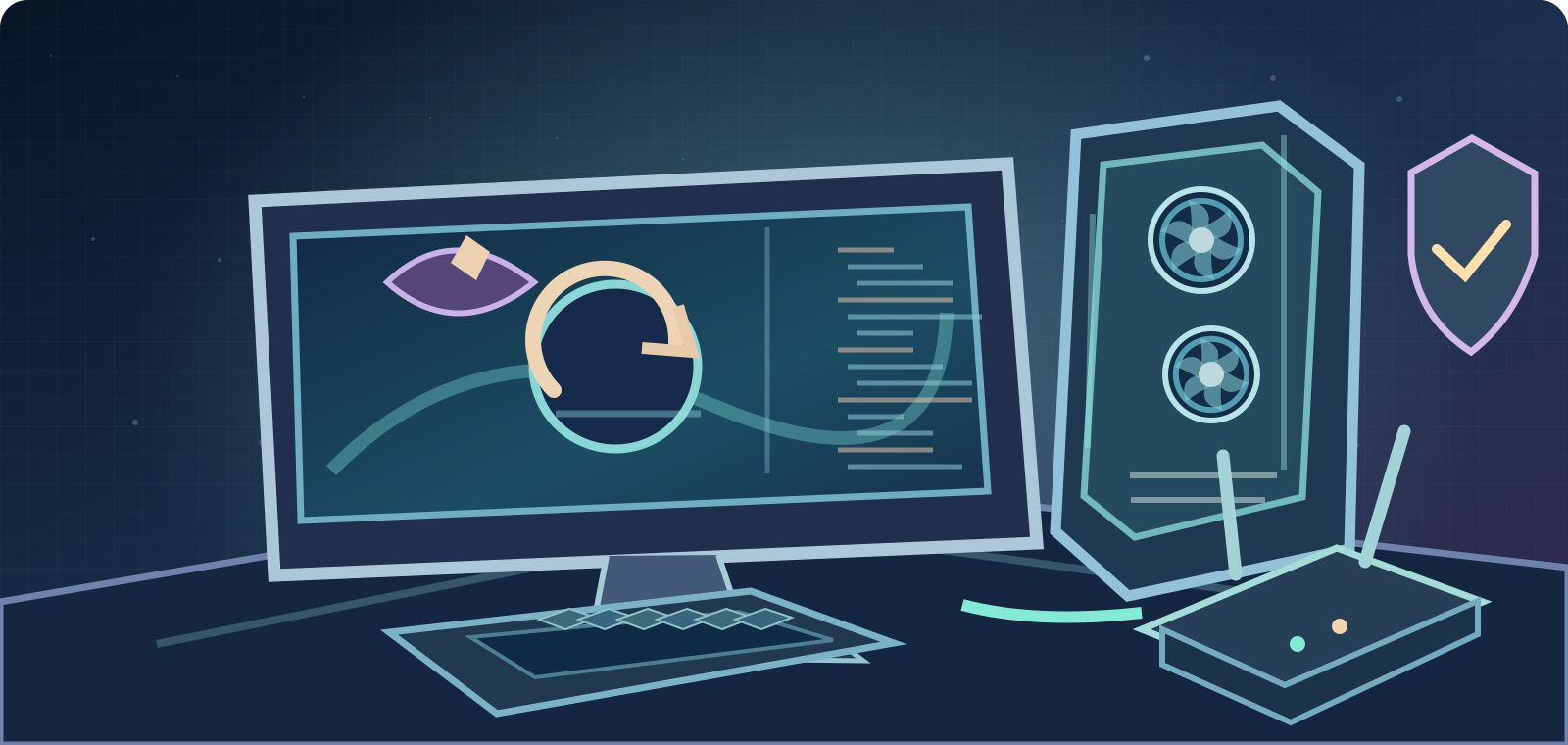
- Reconnect dopo Champion Select: processo partita non avviato.
- Attempting to reconnect nel match: Packet Loss e rete.
- Riot Client login/patch: problema diverso.
- Schermata nera: rendering, GPU e overlay.
5. Windows: togli le spunte in Compatibility
Le istruzioni Riot del 26 maggio 2026 indicano il file di partita, in genere `C:\Riot Games\League of Legends\Game\League of Legends.exe`. Apri Properties → Compatibility e deseleziona tutte le caselle, soprattutto Run this program in compatibility mode for e Run this program as an administrator. Salva e riprova. Alcune guide più generiche consigliavano privilegi da amministratore per problemi diversi del launcher: per questo errore post-selezione occorre seguire la procedura più precisa che riguarda l'eseguibile della partita. Non alterare impostazioni Vanguard o BIOS a tentoni.
6. Overlay e software in background
Overlay Discord/GPU, software di registrazione e alcune utility possono impedire l'apertura della finestra. Chiudi provvisoriamente gli strumenti facoltativi che possiedi senza disinstallare app di lavoro o servizi di sicurezza. Un Clean Boot di Windows secondo Microsoft può isolare conflitti complessi; bisogna proteggere i servizi Microsoft e ripristinare la configurazione normale dopo la prova. Non utilizzare 'optimizer', strumenti di pulizia del registro o script casuali che spengono molti servizi contemporaneamente. Se modifichi tutto insieme, non potrai individuare la causa.
7. Fasoo e Citrix: solo se presenti davvero
Riot elenca processi Fasoo come `seef_logsvc.exe`, `f_LPS.exe`, `fph.exe` e Citrix Workspace come `concentr.exe`, `Receiver.exe`, `SelfServicePlugin.exe` quali possibili conflitti. Controlla Task Manager e il vero produttore prima di attribuire il problema a questi strumenti. Fasoo/Citrix possono essere software obbligatori aziendali o universitari. Non disinstallare componenti gestiti senza consenso dell'amministratore IT. Chiedi una verifica autorizzata, o ignora completamente questo percorso se non hai tali applicazioni. La loro presenza non prova automaticamente un ban o file corrotti.
8. Antivirus e firewall senza indebolire il PC
Riot segnala possibili interferenze con suite come COMODO ed Emsisoft e parla di eccezioni mirate per percorsi Riot autentici. Prima controlla la cronologia dei blocchi e della quarantena. Se sei autorizzato, consulta le istruzioni del prodotto per un'eventuale allowlist ristretta dei veri eseguibili Riot firmati, preferibilmente dopo prova del blocco. Su PC aziendali deve intervenire il responsabile. Disattivare globalmente firewall/antivirus, inoltrare porte senza necessità o usare finti software di riparazione non è un rimedio prudente.
9. Il menu ufficiale Riot Client Repair
La guida Riot Not Launching After Champion Selection dà un percorso preciso: apri Riot Client, accedi, seleziona l'icona del profilo in alto a destra → Settings, scegli League of Legends nella colonna sinistra e premi Repair in basso. Aspetta che il launcher autentico controlli e corregga i file, poi prova di nuovo. Evita strumenti di terze parti che promettono correzioni universali o cancellano i profili. Se Riot Client stesso non si avvia, raccogli il suo messaggio d'errore e usa la guida di avvio: non affermare che Repair sia stato eseguito.
- Chiudi Riot/League completamente, poi riapri.
- Su Windows togli Compatibility e admin forzato per l'exe del match.
- Verifica overlay facoltativi e Fasoo/Citrix solo se presenti.
- Utilizza **Riot Client → League of Legends → Repair**.
10. Finestra nera e aggiornamenti GPU/Windows
Se il gioco appare tra i processi ma la finestra resta nera o invisibile, verifica driver grafici, impostazioni schermo e overlay. Riot consiglia aggiornamenti del sistema e della GPU dalle fonti autentiche come Windows Update o il produttore. Pacchetti non firmati possono peggiorare la situazione. La FAQ specifica menziona impostazioni di Debug Memory Dump in alcuni casi, ma modificarle riduce la diagnostica globale dei crash ed è una procedura avanzata. Lasciala a Riot Support o tecnici capaci di verificare la necessità e di ripristinare l'impostazione originale.
11. Log Windows: LeagueClient e Riot Client
Per un errore prima dell'effettivo inizio del match, LeagueClient Logs e Riot Client Logs descrivono meglio il passaggio rispetto ai netlog di una partita mai avviata. Riot documenta i log del client in `%localappdata%\Riot Games\Riot Client\Logs`, oltre alle cartelle del gioco. Lo strumento autentico Riot Repair Tool (RRT), precedentemente Hextech Repair Tool, prepara archivi ZIP per l'assistenza. Scaricalo solo dal sito Riot. Invia i log tramite ticket privato: potrebbero contenere identificativi dell'account, della macchina o indirizzi IP.
12. macOS: percorsi e diagnosi differenti
League gira anche su macOS, ma file `.exe`, scheda Compatibility e Task Manager Windows non si applicano. La FAQ Network, System and Logs (Mac) di Riot indica Riot Client Logs sotto `~/Library/Logs/Riot Games` e i LeagueClient Logs nel pacchetto dell'app sotto `Contents/LoL/Logs/LeagueClient Logs`. Cerca con Finder e comprimi soltanto i file richiesti. Aggiorna macOS supportato e il client, chiudi overlay facoltativi e usa istruzioni specifiche per Mac. Evita vecchi script di comunità che rinominano arbitrariamente cartelle dell'app.
13. Se il match parte ma poi si interrompe
Quando entri davvero in partita e vedi Attempting to reconnect, i documenti pertinenti diventano Basic Connections Troubleshooting Guide e Connection Troubleshooting - Log Reader. Confronta Ethernet con Wi-Fi, sospendi grandi trasferimenti ed esamina il netlog della partita per ping, jitter e Packet Loss. Il punteggio della connessione è indicativo, non prova assoluta. Non usare indiscriminatamente le impostazioni Windows Compatibility per problemi di latenza in combattimento. Anche FPS bassi possono derivare da CPU/GPU invece che da Internet.
- Non cancellare AppData o profili alla cieca.
- Non spegnere firewall né aggirare Vanguard.
- Raccogli log Windows/Mac tramite RRT ufficiale.
- Ticket con fase, patch, risultati e log privati.
14. Dati utili per Riot Support
Prepara **errore esatto, versione Windows/macOS, patch e regione LoL, momento del problema, schermata, avvio o meno di League of Legends.exe, stato delle opzioni Compatibility in Windows, overlay usati e presenza effettiva di Fasoo/Citrix, risultato di Riot Client Repair e di una prova controllata. Se richiesto allega in privato Riot Client/LeagueClient Logs o archivio RRT** ufficiale. Non pubblicare password, codici 2FA, IP, liste di processi personali. Uno speed test veloce non esclude un errore ripetibile nel lancio dell'eseguibile.
Ordine sicuro: fase del guasto → stato Riot/patch → chiusura e riavvio → Compatibility eseguibile Windows → overlay/conflitti → Repair ufficiale → update GPU/OS affidabili → log giusti e Support. Reconnect dopo Champion Select non è sinonimo di perdita pacchetti nel corso di un match.
Fonti e riferimenti8
Fonti ufficiali Riot consultate l'8 ottobre 2026: ; ; ; ; ; ; ; Segui la guida specifica per la fase effettiva del problema.
- Riot Games Support — stuck at reconnect after champion selectsupport.riotgames.com
- Riot Games Support — league of legends not launching after champion selectionsupport.riotgames.com
- Riot Games Support — fix my league the first steps to tech helpsupport.riotgames.com
- Riot Games Support — basic connections troubleshooting guidesupport.riotgames.com
- Riot Games Support — connection troubleshooting log readersupport.riotgames.com
- Riot Games Support — network system and logs windowssupport.riotgames.com
- support-leagueoflegends.riotgames.com — 51458139012243 Network System and Logs Macsupport-leagueoflegends.riotgames.com
- Riot Games Support — gathering logs riot repair tool rrtsupport.riotgames.com