

Em League of Legends, você pode finalizar a seleção do campeão e ver o tempo acabar sem que a tela de carregamento da partida seja aberta; o cliente mostra o botão Reconnect repetidamente. Isso é diferente de Attempting to reconnect durante um jogo que já começou. Riot publicou orientações específicas em maio e junho de 2026 para o momento da passagem entre Champion Select e o processo separado da partida. Configurações antigas de compatibilidade no Windows, overlays, ferramentas Fasoo/Citrix, proteção de segurança ou arquivos alterados podem atrapalhar. Em vez de abrir portas e apagar dados do usuário sem motivo, comece descobrindo em que ponto o programa falha. Use testes reversíveis, o Riot Client Repair oficial e os registros adequados a Windows ou Mac.
1. Reconnect depois da seleção não é o aviso dentro do jogo
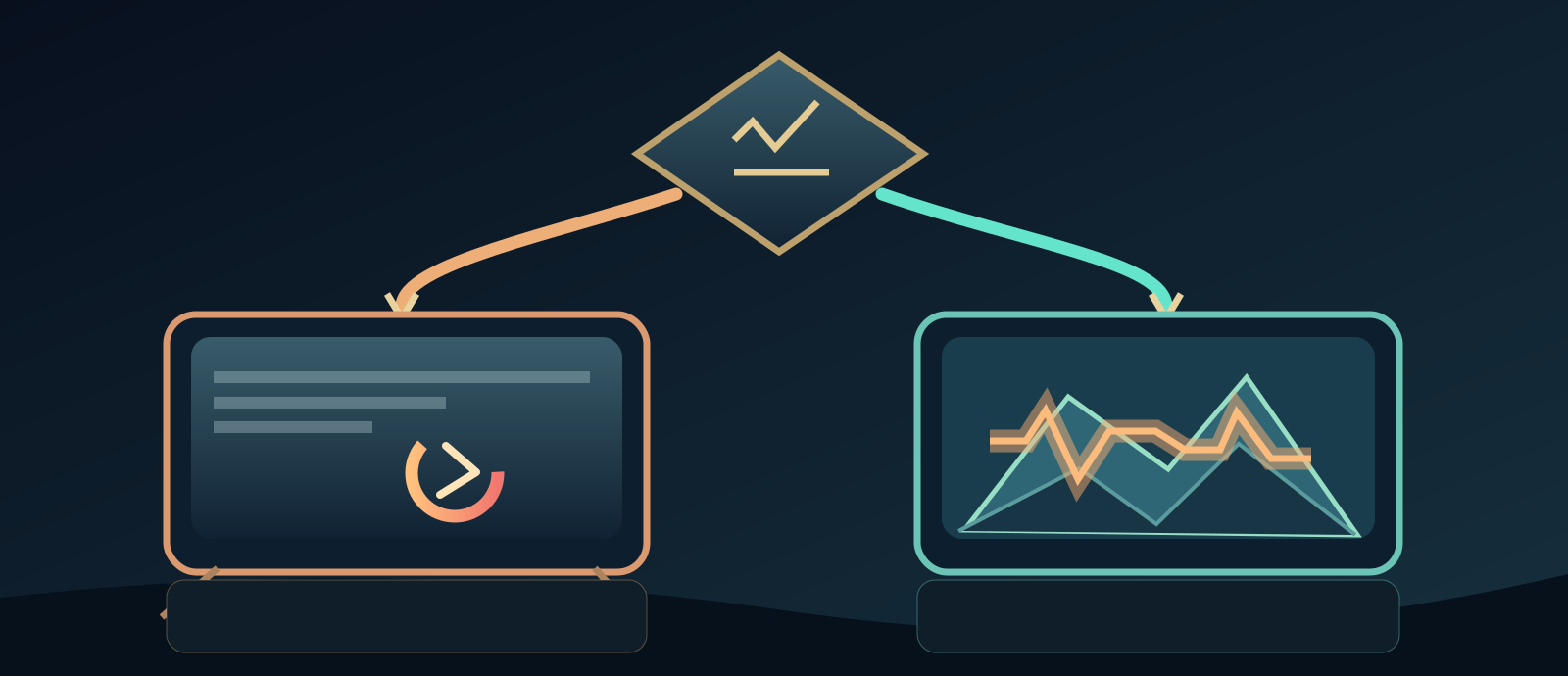
- A janela da partida abriu?
- Partida não iniciou
- Conexão perdida durante jogo
O suporte Stuck at Reconnect After Champion Select da Riot fala da transição do cliente para o executável da partida. Attempting to reconnect quando você já está jogando costuma exigir análise de Packet Loss, ping e Wi-Fi, não de opções Windows Compatibility. Se a janela de carregamento não surge, verifique se League of Legends.exe chega a iniciar. O botão retorna em loop? A janela surge por segundos? Anote mensagem e horário. Diferenciar essas etapas evita gastar tempo com roteador quando na verdade o processo do jogo nem foi iniciado.
2. Riot Client, League Client e executável da partida
O Riot Client cuida do login e início geral, o League Client do lobby e Champion Select, e League of Legends.exe executa a partida separadamente. Por isso a escolha do campeão pode funcionar e o jogo final falhar. No Windows encerre apenas os processos restantes identificados como Riot ou League no Gerenciador de Tarefas, ou reinicie o computador normalmente. No Mac, use os controles de fechamento do aplicativo. Para confirmar o conserto, prefira partida personalizada ou treino quando possível, evitando perder LP ou receber penalidade.
3. Veja o status oficial e a atualização regional
Verifique Riot Service Status a partir do suporte oficial e se há manutenção ou patch em curso para sua região. Se muita gente na mesma região tiver o erro, pode ser do serviço; se apenas uma máquina, investigue interferência local. Deixe o Riot Client terminar a atualização e registre versão e servidor. Não use várias partidas ranqueadas para testar uma falha que pode resultar em punições por ausência. Problemas de autenticação do launcher e a falha do executável após Champion Select merecem caminhos de suporte diferentes.
4. Reinicie tudo de forma controlada
Feche League of Legends e Riot Client completamente. No Gerenciador de Tarefas do Windows, encerre somente LeagueClient, League of Legends e Riot Client que reconhecer, ou reinicie o dispositivo. Pause downloads e streaming pesados para testar em condições estáveis. Mude uma variável por tentativa; se melhorar, saberá qual app ou ajuste fez diferença. Se o Reconnect continuar, examine as opções específicas de Compatibility da Riot, sem apagar perfis ou reinstalar tudo prematuramente. Teste uma partida segura antes de voltar às ranqueadas.
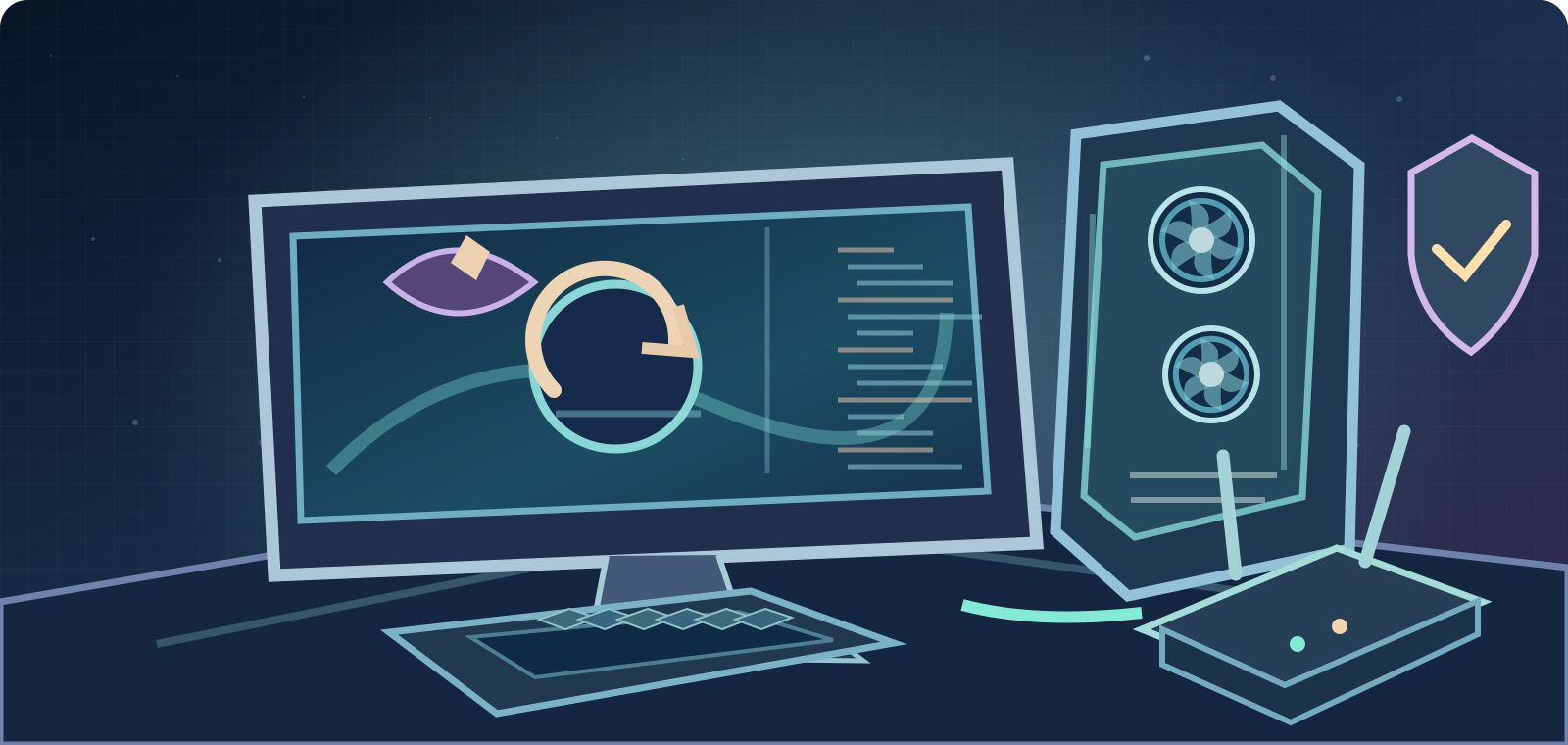
- Reconnect após Champion Select: falha ao abrir executável do jogo.
- Attempting to reconnect durante partida: ping e Packet Loss.
- Erro de login/patch Riot Client: outro diagnóstico.
- Tela preta: renderização, GPU ou overlay.
5. Windows: retire as marcas de Compatibility
A FAQ Riot de 26 de maio de 2026 indica encontrar `C:\Riot Games\League of Legends\Game\League of Legends.exe` na instalação comum. Clique com botão direito, escolha Properties → Compatibility e desmarque todas as caixas, principalmente Run this program in compatibility mode for e Run this program as an administrator. Aplique e reinicie. Guias antigos genéricos podem recomendar rodar outro aplicativo como administrador; mas a orientação atual para esta transição após seleção do campeão é especificamente desabilitar essas opções no executável da partida. Não altere BIOS nem Vanguard sem necessidade comprovada.
6. Overlays e aplicativos de fundo
Ferramentas de captura, overlay do Discord ou da GPU e certos utilitários podem atrapalhar a abertura da janela final. Feche temporariamente overlays opcionais que você instalou, sem remover softwares de trabalho nem suas contas. Para checar conflitos mais difíceis no Windows, um Clean Boot seguindo a Microsoft é possível, preservando os serviços Microsoft e restaurando a inicialização normal após o teste. Não use scripts aleatórios de 'otimização' que desligam serviços de proteção. Vários ajustes feitos juntos impedem descobrir qual realmente resolveu o problema.
7. Fasoo e Citrix: só verifique se estiverem instalados
Riot cita possíveis interferências de processos Fasoo como `seef_logsvc.exe`, `f_LPS.exe`, `fph.exe` e Citrix Workspace como `concentr.exe`, `Receiver.exe` ou `SelfServicePlugin.exe`. Confirme no Gerenciador de Tarefas e confira o fornecedor do programa. Em redes de empresas ou universidades esses softwares podem ser essenciais para segurança ou trabalho remoto. Não desinstale Fasoo/Citrix administrados sem autorização de TI. Informe a equipe responsável para um teste aprovado. Se eles não estiverem presentes, pule completamente essa hipótese.
8. Antivírus e firewall sem desproteger o sistema
O suporte Riot menciona conflitos com programas como COMODO e Emsisoft e explica possíveis exceções para arquivos Riot genuínos. Consulte primeiro os eventos de bloqueio ou quarentena. Se administra o PC, siga as orientações do software de segurança para uma permissão restrita aos executáveis Riot assinados, quando a evidência indicar o bloqueio. Em máquina profissional consulte o administrador. Desligar definitivamente firewall e antivírus, abrir intervalos enormes de portas ou contornar Vanguard não é solução segura. Evite baixar ferramentas falsas de reparo hospedadas em sites terceiros.
9. Caminho exato do botão Riot Client Repair
O artigo da Riot Not Launching After Champion Selection fornece: abra Riot Client, entre na conta, clique no ícone do perfil no canto superior direito → Settings, escolha League of Legends na coluna esquerda e clique Repair na parte inferior. Aguarde o reparo autorizado dos arquivos e teste novamente. Isso é mais prudente que apagar perfis, caches e dados sem saber sua finalidade. Não execute 'reparadores de jogo' não oficiais. Se o Riot Client nem abre, registre a falha específica de inicialização e siga a ajuda correspondente; não conclua que Repair foi concluído.
- Fechar Riot e League por completo e reiniciar.
- Windows: desmarcar Compatibility e administrador forçado do exe.
- Testar overlays opcionais e Fasoo/Citrix apenas se existentes.
- Usar **Riot Client → League of Legends → Repair**.
10. Tela preta, Windows e drivers gráficos
Quando o processo do jogo está ativo, mas a janela fica preta ou invisível, revise driver de vídeo, ajustes de exibição e overlays. Riot recomenda atualizar Windows e GPU por fontes oficiais como Windows Update e fabricantes. Não use pacotes de drivers desconhecidos. A FAQ direcionada também menciona mudar configuração de Debug Memory Dump em casos selecionados, mas isso altera o diagnóstico geral de travamentos do computador e é uma etapa avançada. Deixe tal intervenção para Riot Support ou um profissional que comprove o cenário e saiba reverter o ajuste.
11. Logs no Windows e Riot Repair Tool
Se o executável da partida não abre após a seleção, LeagueClient Logs e Riot Client Logs costumam ser mais úteis que dados da rede de uma partida que não chegou a ocorrer. Riot informa logs do cliente em `%localappdata%\Riot Games\Riot Client\Logs` e mais arquivos na pasta de League. O Riot Repair Tool (RRT), anteriormente Hextech Repair Tool, junta arquivos num ZIP para atendimento. Baixe apenas pelo suporte oficial da Riot. Anexe somente em ticket privado, pois logs podem incluir IP, nomes de usuário e características da máquina.
12. macOS requer instruções separadas
League funciona em macOS, mas Compatibility, caminhos `.exe` e Gerenciador de Tarefas do Windows não são passos para Mac. O artigo Riot Network, System and Logs (Mac) localiza Riot Client Logs em `~/Library/Logs/Riot Games` e LeagueClient Logs dentro do pacote do app, em `Contents/LoL/Logs/LeagueClient Logs`. Use Finder e comprima os arquivos que o suporte pedir. Atualize macOS compatível e League, feche overlays opcionais e siga recomendações Mac oficiais. Não renomeie pacotes e arquivos do jogo com comandos antigos sem diagnóstico específico.
13. Se a partida abre e depois desconecta, mude o foco
Quando o jogo começa de fato e aparece Attempting to reconnect, Riot indica Basic Connections Troubleshooting Guide e Connection Troubleshooting - Log Reader. Compare Ethernet com Wi-Fi, pare tráfego pesado e consulte o netlog da partida para ping, jitter e Packet Loss. O Connection Score fornece indícios, não certeza absoluta. Mudar Compatibility do Windows não resolve automaticamente lag em combate; queda de FPS também pode ser problema da GPU/CPU, não necessariamente do seu provedor.
- Não apagar AppData ou perfis de forma indiscriminada.
- Não desligar firewall nem contornar Vanguard.
- Coletar logs Windows/Mac e RRT oficial.
- Suporte com fase exata, patch, testes e logs privados.
14. Prepare um chamado preciso para Riot Support
Inclua **mensagem exata, sistema Windows/macOS, patch e região, etapa em que falha, captura, se League of Legends.exe inicia, resultado de desmarcar Compatibility no Windows, overlays ou Fasoo/Citrix presentes, resultado do Riot Client Repair e de um teste controlado. Se solicitado, anexe em canal privado Riot Client/LeagueClient Logs** ou pacote RRT oficial. Não exponha senhas, 2FA, IP ou lista privada de processos em fóruns. Um teste de velocidade bom não exclui um erro do processo do jogo que não abre.
Ordem recomendada: etapa exata → status Riot/patch → reiniciar normalmente → Compatibility do jogo no Windows → programas de fundo → Repair oficial → drivers/OS confiáveis → logs e suporte. A tela Reconnect após a escolha do campeão não significa automaticamente Packet Loss durante uma partida já aberta.
Fontes e referências8
Fontes oficiais Riot verificadas em 8 de outubro de 2026: ; ; ; ; ; ; ; Diferencie a etapa exata do problema antes de alterar configurações.
- Riot Games Support — stuck at reconnect after champion selectsupport.riotgames.com
- Riot Games Support — league of legends not launching after champion selectionsupport.riotgames.com
- Riot Games Support — fix my league the first steps to tech helpsupport.riotgames.com
- Riot Games Support — basic connections troubleshooting guidesupport.riotgames.com
- Riot Games Support — connection troubleshooting log readersupport.riotgames.com
- Riot Games Support — network system and logs windowssupport.riotgames.com
- support-leagueoflegends.riotgames.com — 51458139012243 Network System and Logs Macsupport-leagueoflegends.riotgames.com
- Riot Games Support — gathering logs riot repair tool rrtsupport.riotgames.com