

Vous choisissez votre champion dans League of Legends, le compte à rebours se termine, mais l'écran de chargement du match ne s'ouvre jamais et le client revient sur Reconnect. Ce problème n'est pas le même que le message rouge Attempting to reconnect qui apparaît pendant une partie déjà lancée. Riot a publié en mai et juin 2026 deux guides adaptés au transfert entre Champion Select et le processus du jeu : paramètres de compatibilité Windows, logiciels Fasoo/Citrix, outils de sécurité, superpositions et fichiers endommagés peuvent empêcher l'ouverture. Mieux vaut contrôler prudemment les étapes et utiliser le bouton officiel Repair, sans effacer AppData ni couper la protection de l'ordinateur. La bonne collecte des journaux permettra au support d'identifier le programme qui a échoué.
1. Reconnect après le choix ne signifie pas coupure en match
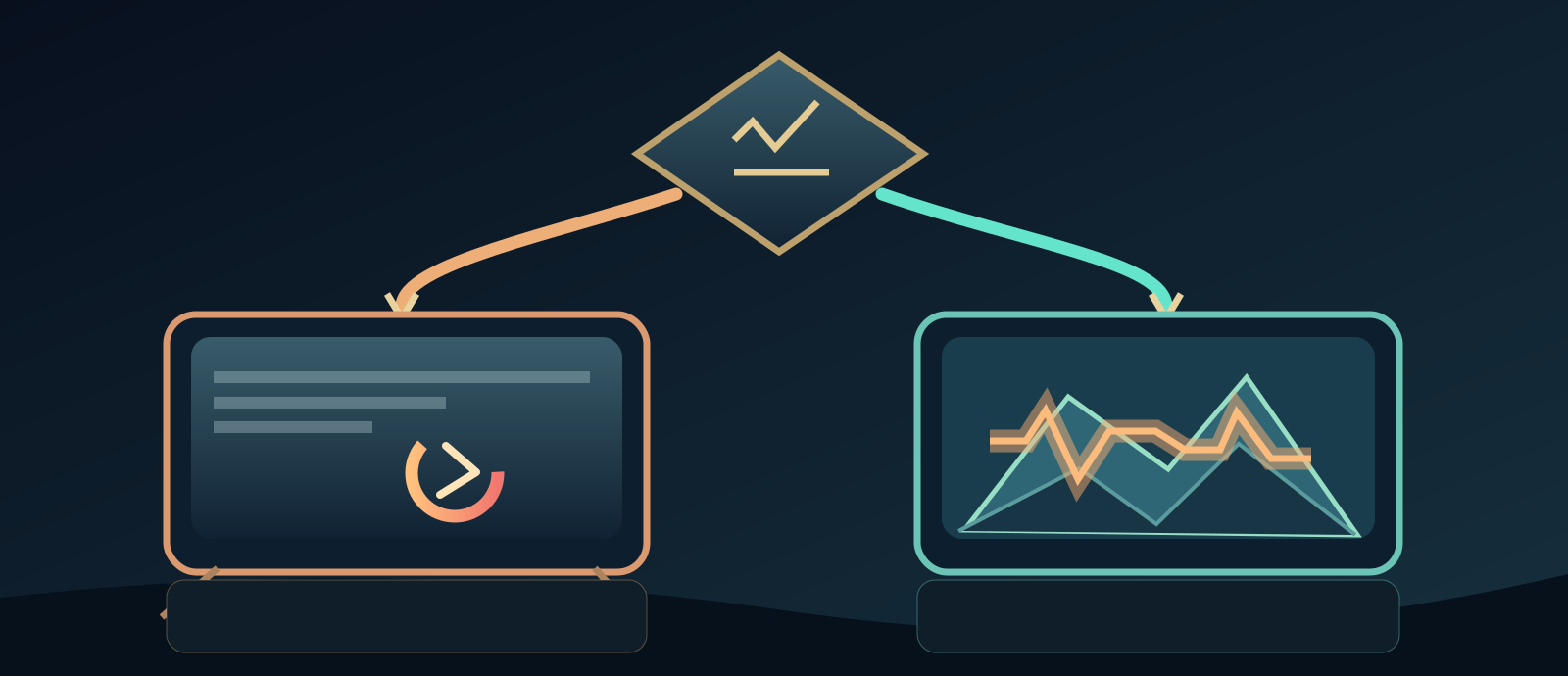
- La fenêtre du match s'est-elle ouverte ?
- Le jeu ne s'est pas lancé
- Connexion perdue en match
La FAQ Riot Stuck at Reconnect After Champion Select décrit l'échec de lancement du processus lorsque le choix du champion est terminé. À l'inverse, Attempting to reconnect en pleine partie conduit surtout à vérifier les paquets perdus, la latence et le Wi-Fi. Si le chargement n'apparaît jamais, vérifiez d'abord si League of Legends.exe est créé dans le système. Le bouton boucle-t-il ? Une fenêtre apparaît-elle brièvement ? Gardez une capture et l'heure du problème afin d'éviter d'utiliser des remèdes réseau pour un programme qui ne démarre pas.
2. Riot Client, League Client et exécutable de match
Le Riot Client gère l'ouverture et la connexion, le League Client le lobby et Champion Select ; le programme League of Legends.exe lance séparément la partie. Vous pouvez donc sélectionner un champion alors que le jeu ne se lance pas. Sous Windows, fermez les instances Riot ou League restantes depuis l'application ou le Gestionnaire des tâches sans tuer de services étrangers. Sur macOS, utilisez les commandes de fermeture habituelles ou Moniteur d'activité. Après un correctif, un test en partie personnalisée ou entraînement limite le risque de pénalité en classé.
3. Serveurs, région et patch avant plusieurs essais
Consultez Riot Service Status depuis l'aide officielle et assurez-vous que le patch du Riot Client est terminé. Une panne régionale ou une maintenance peut perturber le démarrage ; un défaut reproductible sur une seule machine oriente davantage vers ses logiciels. Notez serveur et version sans affirmer qu'une panne mondiale est en cours. Évitez de relancer plusieurs parties classées pour tester un problème qui pourrait provoquer une sanction AFK. Une erreur d'authentification et un échec du processus après sélection ne sont pas la même étape technique.
4. Fermer proprement et ne changer qu'un facteur
Quittez League et Riot Client complètement. Sous Windows, repérez uniquement leurs processus persistants dans le Gestionnaire des tâches, fermez-les ou redémarrez normalement le PC si nécessaire. Mettez en pause les téléchargements lourds pendant le test. Fermez un seul programme facultatif à la fois pour comprendre ce qui change. Si le bouton Reconnect revient, continuez par le contrôle précis Compatibility du jeu plutôt que par une réinstallation aléatoire. Le succès dans une partie d'entraînement est un indice utile mais pas la preuve absolue de stabilité pour tout match.
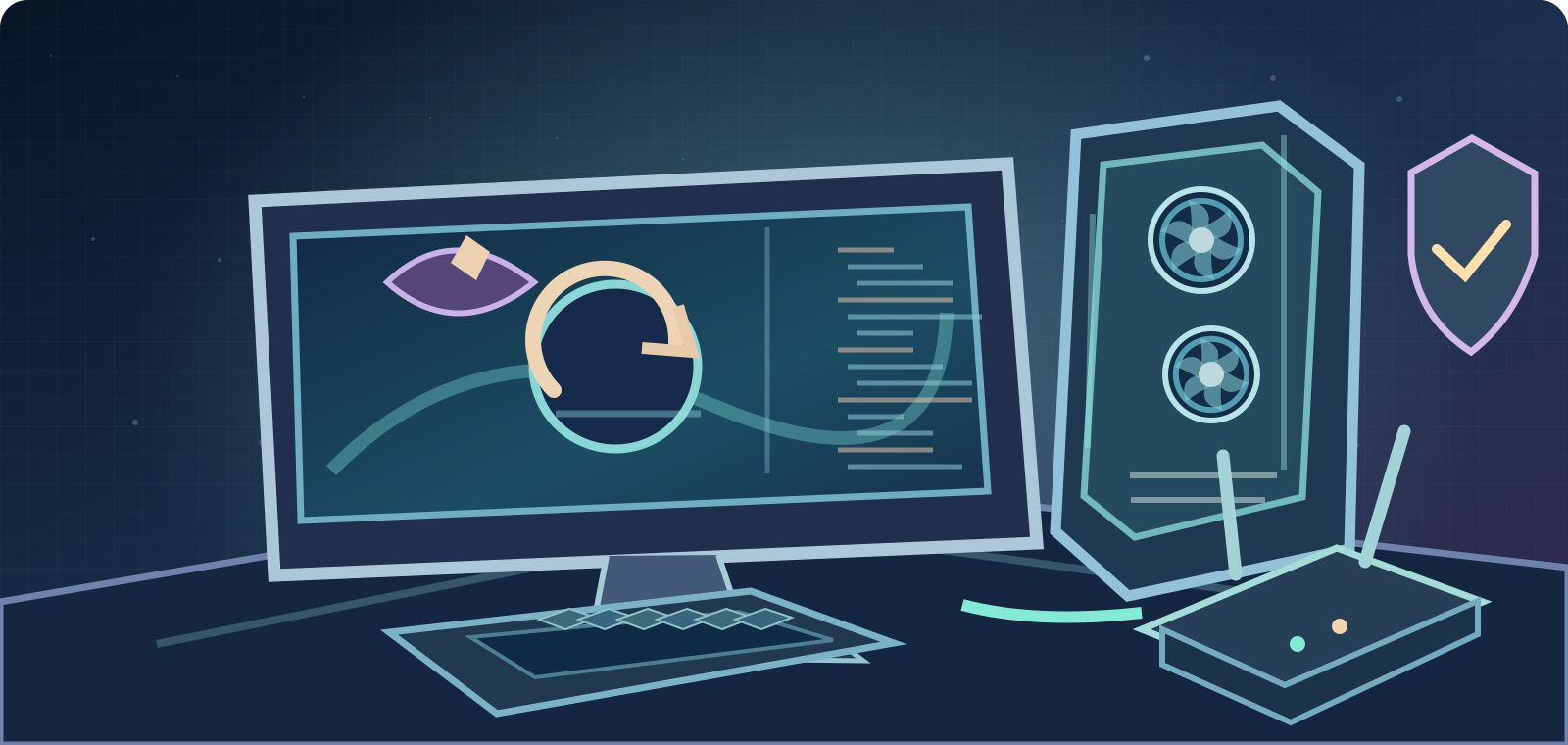
- Reconnect après Champion Select : transfert vers le processus du jeu.
- Attempting to reconnect en match : réseau, jitter et Packet Loss.
- Erreur de connexion au Riot Client : authentification ou patch séparés.
- Fenêtre noire : affichage, GPU et overlays.
5. Windows : supprimer les options Compatibility imposées
Le guide Riot du 26 mai 2026 demande d'ouvrir les propriétés de l'exécutable du match, généralement `C:\Riot Games\League of Legends\Game\League of Legends.exe`. Sous Properties → Compatibility, retirez toutes les coches, notamment Run this program in compatibility mode for et Run this program as an administrator. Appliquez puis relancez le jeu. Certains conseils génériques plus anciens préconisent l'administrateur pour le lanceur, mais cette instruction cible spécifiquement l'exécutable de la partie bloquée après Champion Select. Ne modifiez pas BIOS ni Vanguard à l'aveugle.
6. Superpositions et applications en arrière-plan
Les superpositions Discord ou GPU, outils d'enregistrement et utilitaires tiers peuvent parfois gêner l'apparition du processus. Fermez provisoirement les overlays personnels facultatifs, sans désinstaller vos comptes ni les logiciels indispensables au travail. Sous Windows, un Clean Boot réversible selon Microsoft peut isoler un conflit : préservez les services Microsoft et rétablissez la configuration normale une fois le test fini. Méfiez-vous des outils « optimisation » inconnus, des nettoyeurs de registre et des scripts qui désactivent tout un ensemble de services de sécurité.

7. Fasoo et Citrix : uniquement si réellement présents
Riot cite des processus Fasoo comme `seef_logsvc.exe`, `f_LPS.exe` et `fph.exe`, et des processus Citrix Workspace comme `concentr.exe`, `Receiver.exe` ou `SelfServicePlugin.exe` parmi les causes possibles. Vérifiez leur présence et l'éditeur du programme. Il s'agit parfois de logiciels de sécurité documentaire ou de télétravail nécessaires à une entreprise. Ne les désinstallez pas sur un PC administré sans l'accord du service informatique. Demandez plutôt une analyse autorisée. S'ils ne sont pas installés, inutile de suivre cette branche ; leur nom n'explique pas tous les Reconnect.
8. Antivirus et pare-feu : ciblage et autorisation
Riot évoque des conflits possibles avec certains logiciels de sécurité, notamment COMODO ou Emsisoft, et détaille des exclusions visant des dossiers Riot authentiques. Examinez d'abord le journal de quarantaine ou de blocage. Si vous êtes administrateur légitime, suivez la documentation de votre éditeur pour envisager une autorisation étroite d'exécutables Riot signés et vérifiés, plutôt que couper toutes les protections. Sur un ordinateur professionnel, adressez-vous à l'équipe IT. N'ouvrez pas des plages de ports du routeur au hasard et évitez les faux utilitaires « Riot Repair » téléchargés ailleurs.
9. Utiliser Repair depuis Riot Client
Dans la FAQ Not Launching After Champion Selection, Riot précise le chemin du réparateur : ouvrez Riot Client, connectez-vous, cliquez sur l'icône de profil en haut à droite → Settings, sélectionnez League of Legends dans la colonne de gauche, puis le bouton Repair en bas. Laissez le programme officiel contrôler les fichiers avant de refaire un test. C'est plus sûr que supprimer les sauvegardes de configuration ou installer un réparateur extérieur. Si Riot Client ne s'ouvre même pas, relevez son erreur de lancement : ne prétendez pas avoir exécuté Repair alors que son menu était inaccessible.
- Quitter complètement Riot/League puis relancer.
- Windows : décocher Compatibility et admin imposé sur le jeu.
- Tester les overlays facultatifs, Fasoo/Citrix seulement si présents.
- Utiliser **Riot Client → League of Legends → Repair**.
10. Écran noir, mises à jour Windows et pilote graphique
Si le processus de jeu existe mais que la fenêtre reste noire ou invisible, explorez les pilotes graphiques, superpositions et paramètres d'affichage. Riot recommande les mises à jour du système et de la carte graphique depuis Windows Update ou le site authentique du fabricant. N'utilisez pas de packs de pilotes non signés. Le guide ciblé de Riot mentionne aussi une modification de Debug Memory Dump dans certaines situations ; elle touche au diagnostic global du système et doit rester une étape avancée, réservée à Riot Support ou un expert avec procédure de retour en arrière.
11. Journaux Windows : Riot Client, LeagueClient et RRT
Pour un match qui ne se lance jamais après Champion Select, les fichiers LeagueClient Logs et Riot Client Logs sont souvent plus pertinents que les netlogs d'une partie non commencée. La documentation Riot situe les logs du client à `%localappdata%\Riot Games\Riot Client\Logs`, les autres dans l'installation League. L'outil officiel Riot Repair Tool (RRT), anciennement Hextech Repair Tool, rassemble les données dans une archive pour l'assistance. Téléchargez-le uniquement chez Riot et envoyez les journaux via un ticket privé ; ceux-ci peuvent révéler des identifiants de machine ou des données de réseau.
12. macOS exige des contrôles spécifiques
League fonctionne aussi sous Mac, mais les options Windows `.exe`, Compatibility et les chemins de sécurité Windows ne s'appliquent pas. Riot publie Network, System and Logs (Mac) : les Riot Client Logs se trouvent sous `~/Library/Logs/Riot Games`, les journaux LeagueClient dans le paquet de l'application sous Contents/LoL/Logs/LeagueClient Logs. Avec Finder, compressez seulement les dossiers demandés par l'assistance. Vérifiez les mises à jour macOS compatibles, fermez les overlays inutiles et consultez le dépannage Mac officiel. Ne renommez pas aveuglément des fichiers d'application en suivant de vieux scripts communautaires.
13. Si la partie se lance puis se déconnecte, changer de guide
Une fois en jeu, le message Attempting to reconnect relève davantage de Basic Connections Troubleshooting Guide et de Connection Troubleshooting - Log Reader de Riot. Comparez Ethernet et Wi-Fi, suspendez les transferts importants et examinez le netlog du match pour la latence, la gigue (jitter) et la perte de paquets (Packet Loss). Le score réseau est un indice et non une preuve irréfutable. Retirer des coches Compatibility ne peut pas être présenté comme solution universelle aux lags en cours de partie ; des FPS faibles peuvent relever du rendu graphique.
- Ne pas effacer AppData ou les profils en masse.
- Ne pas désactiver durablement pare-feu ni contourner Vanguard.
- Recueillir les logs Windows/Mac avec RRT officiel.
- Informer le support avec patch, étape, tests et logs privés.
14. Envoyer à Riot Support un diagnostic exploitable
Indiquez **l'erreur exacte, Windows/macOS et patch/serveur, moment précis de l'échec, capture, apparition ou non de League of Legends.exe, vérification Compatibility sur Windows, overlays et logiciels Fasoo/Citrix réellement installés, résultat de Repair et d'un test contrôlé. Ajoutez si demandé les journaux Riot Client/LeagueClient ou l'archive officielle RRT** dans un ticket privé. Ne publiez pas les mots de passe, codes 2FA, adresses IP ou liste complète des processus d'entreprise. Une bonne vitesse de téléchargement n'invalide pas l'échec du lancement du jeu.
L'ordre fiable : identifier l'étape → vérifier le statut Riot et le patch → redémarrage normal → Compatibility de l'exécutable Windows → conflits facultatifs → Repair officiel → mises à jour GPU/OS sûres → journaux et support adapté. Un Reconnect immédiatement après la sélection n'est pas une perte de paquets pendant un match ; les confondre entraîne des manipulations inutiles.
Sources et références8
Sources officielles Riot consultées le 8 octobre 2026 : ; ; ; ; ; ; ; Vérifier l'étape exacte plutôt que des conseils obsolètes pour d'autres erreurs.
- Riot Games Support — stuck at reconnect after champion selectsupport.riotgames.com
- Riot Games Support — league of legends not launching after champion selectionsupport.riotgames.com
- Riot Games Support — fix my league the first steps to tech helpsupport.riotgames.com
- Riot Games Support — basic connections troubleshooting guidesupport.riotgames.com
- Riot Games Support — connection troubleshooting log readersupport.riotgames.com
- Riot Games Support — network system and logs windowssupport.riotgames.com
- support-leagueoflegends.riotgames.com — 51458139012243 Network System and Logs Macsupport-leagueoflegends.riotgames.com
- Riot Games Support — gathering logs riot repair tool rrtsupport.riotgames.com