

In League of Legends läuft die Champion-Auswahl scheinbar korrekt ab, doch nach Ende des Timers startet kein Ladebildschirm; der Client zeigt erneut Reconnect, oder das eigentliche Spielfenster schließt sofort. Dieses Problem unterscheidet sich deutlich von Attempting to reconnect während eines bereits laufenden Matches. Riot veröffentlichte im Mai/Juni 2026 aktuelle Anleitungen für genau diesen Übergang zwischen Champion Select und dem separaten Spielprozess. Auffällig sind falsche Windows-Kompatibilitätseinstellungen, Overlays, Programme wie Fasoo und Citrix, Sicherheitssoftware und beschädigte Dateien. Statt blind Firewall, Router oder Nutzerdaten zu verändern, solltest du die Startphase ermitteln, reversible Schritte ausprobieren und dann den offiziellen Riot Client Repair samt passenden Logdateien verwenden.
1. Reconnect nach Auswahl oder Verbindungsabbruch im Match?
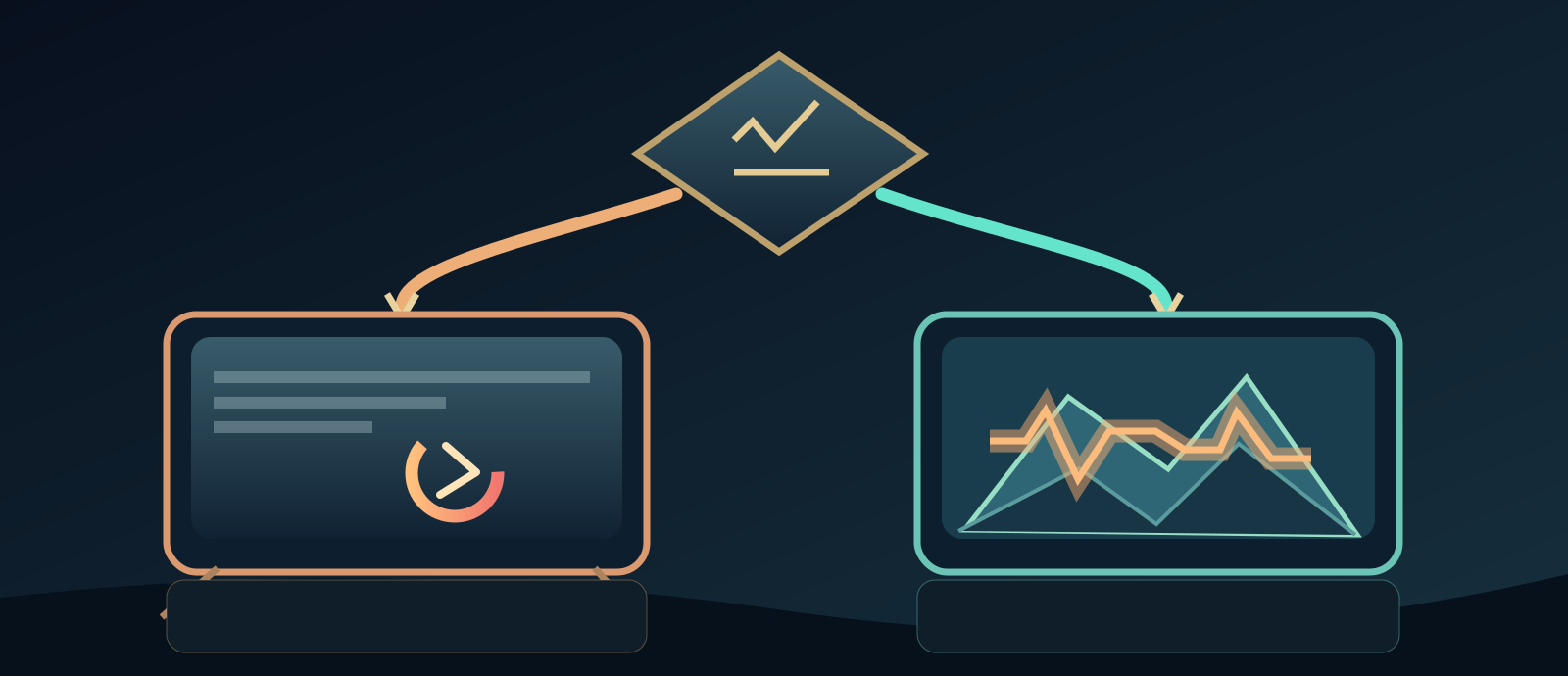
- Hat sich das Matchfenster geöffnet?
- Spielprozess startet nicht
- Netzunterbrechung im Match
Riot behandelt die Schleife Stuck at Reconnect After Champion Select als Fehler beim Start des eigenständigen Spielprozesses. Sie ist nicht identisch mit dem roten Attempting to reconnect in einem bereits laufenden Spiel, das häufiger Netzwerkverlust, Ping und Packet Loss betrifft. Notiere, ob das Ladefenster jemals erscheint, ob der Button wiederholt zurückkommt und ob eine Fehlermeldung kurz aufblitzt. Prüfe unter Windows, ob League of Legends.exe überhaupt als Prozess entsteht. Ohne diese Unterscheidung verfolgt man schnell die falsche Reparaturspur.
2. Riot Client, League Client und League of Legends.exe
Der Riot Client übernimmt Anmeldung und allgemeines Starten, der League Client Lobby und Champion-Auswahl. Das Match selbst öffnet als League of Legends.exe einen getrennten Prozess. Darum funktioniert die Lobby, obwohl der Übergang scheitern kann. Beende hängen gebliebene Riot- oder League-Prozesse nur dann über den Windows-Task-Manager, wenn du ihre Identität sicher kennst; sonst nutze normalen Neustart. Auf Mac erfolgt dies über Programm beenden oder Aktivitätsanzeige. Nach einem Fix ist ein benutzerdefiniertes Training weniger riskant als viele gewertete Testspiele.
3. Region, Wartung und Patchstand kontrollieren
Sieh zunächst auf der offiziellen Riot-Seite Service Status nach, ob Wartung oder eine regionale Störung gemeldet wird. Lasse Riot Client den regulären Patch installieren und dokumentiere Version und Serverregion. Tritt die Schleife ausschließlich auf einem PC auf, sind lokale Programme oder Dateien wahrscheinlicher als ein globaler Ausfall. Spiele nicht mehrfach Ranglistenmatches, nur um einen ungelösten Fehler zu provozieren: AFK-Strafen sind möglich. Login- und Update-Störungen sind zwar verwandt, aber technisch nicht dasselbe wie ein Matchprozess, der nach Champion Select nicht startet.
4. Vollständig beenden und schrittweise neu testen
Schließe League und Riot Client vollständig. Wenn unter Windows erkennbare LeagueClient- oder Riot-Prozesse bleiben, beende ausschließlich diese, oder starte den Computer normal neu. Pausiere Downloads und Streams während eines Kontrollversuchs. Deaktiviere immer nur eine freiwillige Hintergrund-App auf einmal, um die Ursache einzugrenzen. Wenn der Fehler bestehen bleibt, gehe zu Riots spezifischer Compatibility-Anleitung, statt Dateien oder das komplette Spiel vorschnell zu entfernen. Ein erfolgreicher Test beweist nicht ewige Fehlerfreiheit, liefert aber einen nützlichen Vergleich.
- Reconnect sofort nach Champion Select: Start des Spielprozesses.
- Attempting to reconnect im Match: Ping, WLAN und Packet Loss.
- Riot-Client-Login/Update hängt: eigener Patch-/Auth-Pfad.
- Schwarzes Fenster: Grafiktreiber/Overlay/Rendering.
5. Windows Compatibility: Häkchen des Match-EXE entfernen
Riot empfiehlt in der Anleitung vom 26. Mai 2026, die Datei meist unter `C:\Riot Games\League of Legends\Game\League of Legends.exe` zu öffnen und Properties → Compatibility aufzurufen. Dort alle Häkchen entfernen, insbesondere Run this program in compatibility mode for und das erzwungene Run this program as an administrator. Einstellungen übernehmen und erneut starten. Ältere allgemeine Riot-Seiten empfehlen für andere Startfehler manchmal Administratorrechte am Launcher; hier gilt jedoch die speziellere aktuelle Vorgabe für das tatsächliche Match-EXE nach Champion Select. Verändere deshalb nicht einfach BIOS oder Vanguard.
6. Overlays und Software im Hintergrund
Zusätzliche Bildschirmeinblendungen, Aufzeichnungssoftware oder andere Hilfsprogramme können sich beim Öffnen des Spiels einmischen. Beende testweise optionale Discord-/GPU-Overlays oder Begleit-Apps, ohne wichtige Unternehmenssoftware zu löschen. Wenn nötig, erlaubt ein sauberer Clean Boot gemäß Microsoft unter Windows einen strukturierten Vergleich. Dabei Microsoft-Dienste schützen und nach dem Test die normale Startkonfiguration wiederherstellen. Vermeide unbekannte 'FPS-Booster', Registry-Cleaner und Skripte, die wahllos Sicherheitsdienste ausschalten. Werden viele Einstellungen gleichzeitig verändert, ist die eigentliche Ursache nicht mehr nachzuvollziehen.

7. Fasoo und Citrix nur bei nachgewiesener Installation
Riot nennt etwa Fasoo-Prozesse `seef_logsvc.exe`, `f_LPS.exe`, `fph.exe` und Citrix Workspace-Prozesse `concentr.exe`, `Receiver.exe`, `SelfServicePlugin.exe` als mögliche Konflikte. Prüfe deren Vorhandensein und digitalen Herausgeber statt bloßer Namensähnlichkeit. Solche Programme werden oft von Arbeit, Schule oder Universität für Datenschutz und Fernzugriff benötigt. Deinstalliere verwaltetes Fasoo oder Citrix nicht ohne Zustimmung der IT-Abteilung. Ein autorisierter Administrator kann eine Konfiguration prüfen. Sind diese Programme nicht installiert, ist dieser Diagnosezweig unwichtig.
8. Antivirus und Firewall gezielt, nicht großflächig
Riot beschreibt mögliche Blockaden durch einzelne Sicherheitssuiten wie COMODO oder Emsisoft und dokumentiert spezifische Ausnahmen für vertrauenswürdige Riot-Dateien. Überprüfe zuerst den Quarantäne- oder Blockierverlauf. Als berechtigter Administrator solltest du höchstens eine eng definierte Freigabe für verifizierte, signierte Riot-Dateien nach Anleitung deines Sicherheitsprodukts erwägen. Bei Firmenrechnern entscheidet die IT. Die Firewall oder den Virenschutz dauerhaft abschalten, Portbereiche blind öffnen oder Sicherheitsprüfungen umgehen ist keine angemessene Abhilfe. Lade keine angeblichen Riot-Reparaturprogramme von fremden Dateihostern.
9. Riot Client Repair: offizieller Menüpfad
In der aktuellen Riot-Hilfe Not Launching After Champion Selection steht der genaue Weg: Riot Client öffnen und anmelden, rechts oben auf das Profilsymbol → Settings, links League of Legends auswählen, unten Repair anklicken. Warte, bis der offizielle Client seine eigenen Dateien kontrolliert und repariert hat, bevor du erneut testest. Ein unbestimmter Fehler rechtfertigt nicht das Löschen aller Profil- oder Einstellungsdateien. Funktioniert bereits der Riot Client selbst nicht, sichere dessen konkrete Fehlermeldung und nutze die eigene Launcher-Hilfe, statt eine angeblich erfolgreiche Reparatur zu behaupten.
- Riot und League vollständig schließen, normal neu starten.
- Auf Windows Compatibility und erzwungenen Administrator beim Spiel entfernen.
- Optionale Overlays und vorhandene Fasoo/Citrix-Konflikte prüfen.
- **Riot Client → League of Legends → Repair** durchführen.
10. Schwarzes Fenster, Windows und Grafiktreiber
Wenn der Spielprozess startet, das Fenster aber schwarz oder unsichtbar bleibt, überprüfe GPU-Treiber, Display-Konfiguration und Overlays. Riot empfiehlt unterstützte Updates über Windows Update und authentische Tools des Grafikkartenherstellers. Installiere keine unsignierten Komplett-Treiberpakete. Das reconnect-spezifische FAQ erwähnt für seltenere Szenarien Einstellungen rund um Debug Memory Dump; ihre Änderung beeinflusst allerdings systemweite Crash-Diagnosen. Lasse diese fortgeschrittene Maßnahme aus, sofern Riot Support oder ein Fachmann sie nicht mit nachvollziehbarer Rücknahme konkret empfiehlt.
11. Welche Windows-Logs helfen tatsächlich?
Beim Fehler direkt nach Champion Select sind LeagueClient Logs und Riot Client Logs oft aussagekräftiger als die Netzwerkaufzeichnung eines Spiels, das nie gestartet ist. Riot dokumentiert die Riot Client Logs unter `%localappdata%\Riot Games\Riot Client\Logs` sowie zusätzliche Logs im League-Installationsordner. Das offizielle Riot Repair Tool (RRT), früher Hextech Repair Tool, erstellt für den Support eine passende ZIP-Datei. Besorge es nur von Riot. Stelle Logs ausschließlich in einem privaten Supportticket bereit; sie können IP-Adressen, Nutzernamen und Geräteinformationen enthalten.
12. Unter macOS gelten andere Dateien und Werkzeuge
Auf Mac funktionieren die Windows-Eigenschaften Compatibility und `.exe`-Dateipfade nicht. Die aktuelle Riot-Seite Network, System and Logs (Mac) nennt Riot Client Logs in `~/Library/Logs/Riot Games` und LeagueClient Logs im App-Paket unter `Contents/LoL/Logs/LeagueClient Logs`. Mit Finder kannst du die benötigten Dateien suchen und für den Support komprimieren. Halte eine unterstützte macOS-Version und den Client aktuell, schließe unnötige Overlays und verwende die Mac-spezifischen Reparaturhinweise. Ältere Community-Skripte zum Umbenennen von App-Bundles gehören nicht zu den sicheren allgemeinen Schritten.
13. Läuft das Match, aber die Verbindung bricht ab?
Wer bereits im Spiel ist und Attempting to reconnect sieht, braucht eher Riots Basic Connections Troubleshooting Guide und den Connection Troubleshooting - Log Reader. Vergleiche Ethernet mit WLAN, stoppe große Transfers und analysiere das match-spezifische netlog für Ping, Jitter und Packet Loss. Ein Connection Score kann die Wahrscheinlichkeit eines Netzwerkfehlers zeigen, ist aber kein absoluter Beweis. Die Windows-Kompatibilitätsoptionen sind nicht automatisch eine Lösung gegen Ping-Spitzen während eines Matches. Niedrige FPS können wiederum an der Grafikauslastung statt am Netz liegen.
- Nicht pauschal AppData/Spielprofile löschen.
- Nicht Firewall deaktivieren oder Vanguard umgehen.
- Richtig: Windows-/Mac-Logs mit offiziellem RRT sammeln.
- Support: klare Reproduktion, Patch, Zeitpunkt und private Logs.
14. Ein brauchbares Riot-Supportticket erstellen
Notiere **exakten Fehler, Windows/macOS-Version, League-Patch und Region, Zeitpunkt des Abbruchs, Screenshot, ob League of Legends.exe entsteht, Ergebnis der Compatibility-Prüfung auf Windows, optionale Overlays und nachgewiesene Fasoo/Citrix-Installation, Ergebnis von Riot Client Repair und eines einzelnen kontrollierten Tests. Lege auf Wunsch privat Riot Client/LeagueClient Logs oder ein offizielles RRT-ZIP** bei. Veröffentliche niemals Passwörter, 2FA-Codes, IP-Adressen oder private Prozesslisten eines Arbeitscomputers. Ein guter Speedtest widerlegt keinen reproduzierbaren Prozessstartfehler.
Sichere Reihenfolge: Fehlerphase → Riot-Status und Updates → normaler Neustart → Windows-Compatibility → optionale Hintergrundkonflikte → offizielles Repair → seriöse OS-/GPU-Updates → geeignete Logs und Riot-Support. Der Übergang nach Champion Select ist kein synonymes Problem zur Paketverlustmeldung während eines Matches.
Offizielle Riot-Quellen vom 8. Oktober 2026: https://support.riotgames.com/en-us/league-of-legends/client/stuck-at-reconnect-after-champion-select ; https://support.riotgames.com/en-us/league-of-legends/connectivity/league-of-legends-not-launching-after-champion-selection ; https://support.riotgames.com/en-us/league-of-legends/performance/fix-my-league-the-first-steps-to-tech-help ; https://support.riotgames.com/en-us/league-of-legends/connectivity/basic-connections-troubleshooting-guide ; https://support.riotgames.com/en-us/league-of-legends/connectivity/connection-troubleshooting-log-reader/ ; https://support.riotgames.com/en-us/riot/performance/network-system-and-logs-windows ; https://support-leagueoflegends.riotgames.com/hc/en-us/articles/51458139012243-Network-System-and-Logs-Mac ; https://support.riotgames.com/en-us/riot/performance/gathering-logs-riot-repair-tool-rrt. Nutze die Fehlerphase und die aktuellen anwendungsspezifischen Schritte.