

En League of Legends puedes elegir campeón con normalidad, agotar el temporizador y descubrir que nunca se abre la pantalla de carga del encuentro: el cliente muestra una y otra vez Reconnect. Esto no es idéntico al aviso rojo Attempting to reconnect que aparece mientras una partida ya está funcionando. Riot publicó en mayo y junio de 2026 instrucciones para el fallo concreto entre Champion Select y el proceso de juego: casillas de compatibilidad de Windows, overlays, software Fasoo/Citrix, antivirus y archivos locales pueden interferir. Antes de abrir puertos o reinstalar a ciegas, vamos a determinar qué aplicación no se inicia y probar soluciones reversibles. La herramienta oficial Riot Client Repair y los registros del sistema son las opciones adecuadas cuando las comprobaciones rápidas no bastan.
1. Reconnect tras elegir campeón no equivale a perder red durante la partida
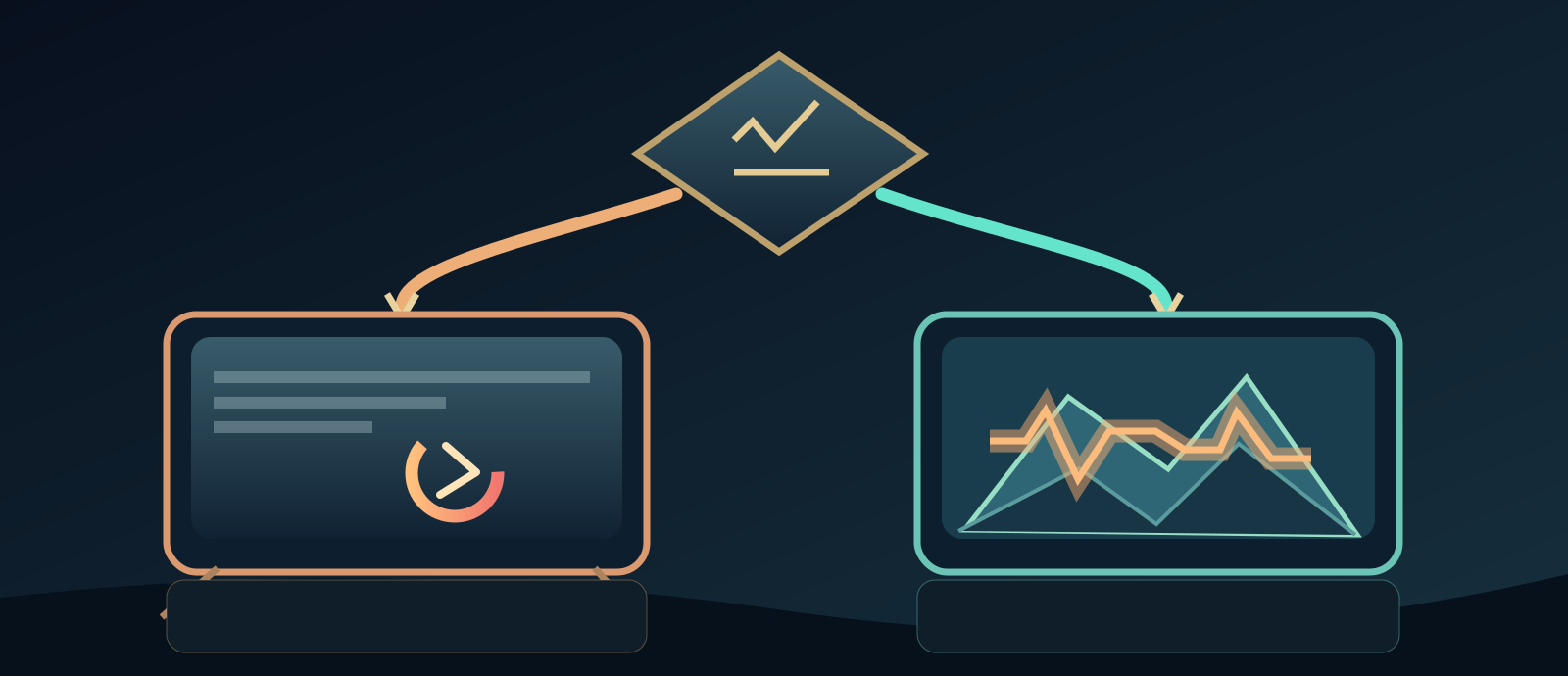
- ¿Se abrió la ventana de la partida?
- No se inició el juego
- Conexión perdida en partida
La guía Stuck at Reconnect After Champion Select de Riot se refiere al momento en el que debería arrancar el ejecutable separado de League. En cambio, el aviso Attempting to reconnect durante el encuentro suele conducir al análisis de ping, Wi-Fi y Packet Loss. Observa si llegaste a ver la pantalla de carga, si el botón vuelve al mismo estado y si aparece una ventana unos segundos. En Windows comprueba si League of Legends.exe llega a figurar entre procesos. Registrar el texto y la hora permitirá escoger pruebas específicas en lugar de confundir fallos diferentes.
2. Riot Client, League Client y el proceso del juego
El Riot Client administra el inicio de sesión y lanzamiento, el League Client controla lobby y selección, y League of Legends.exe ejecuta la partida como otro proceso. Por tanto, que puedas escoger un personaje no demuestra que el juego final vaya a abrirse. En Windows identifica y cierra únicamente procesos Riot/League que hayan quedado bloqueados, usando los controles normales o el Administrador de tareas. En Mac utiliza Salir y Monitor de Actividad en lugar de instrucciones de Windows. Tras corregir algo, compara en una partida personalizada para evitar penalizaciones clasificatorias.
3. Estado de servicio y actualización de la región
Visita el Riot Service Status oficial antes de alterar la configuración del equipo. Mantenimiento o una actualización pendiente pueden afectar el acceso, mientras que una sola instalación afectada apunta más a incompatibilidades locales. Comprueba que Riot Client terminó de instalar su parche y anota la región y versión. Evita entrar varias veces en partidas clasificatorias como experimento: podrían contarse abandonos AFK. Los errores de autenticación o descarga del parche siguen un procedimiento distinto al de una partida que no se abre después de elegir campeón.
4. Cierra el cliente por completo y cambia una sola cosa
Sal completamente de League y Riot Client. En Windows usa Administrador de tareas para los procesos conocidos de LeagueClient, League of Legends y Riot Client que queden; reinicia el equipo si no estás seguro. Detén descargas y streaming grandes durante una prueba. Cambia solo una variable por intento, por ejemplo un overlay, para saber qué mejora produjo el resultado. Si Reconnect continúa, pasa a las opciones Compatibility específicas documentadas por Riot en lugar de desinstalar todo por impulso. Una prueba personalizada es una pista útil pero no garantiza todos los futuros encuentros.
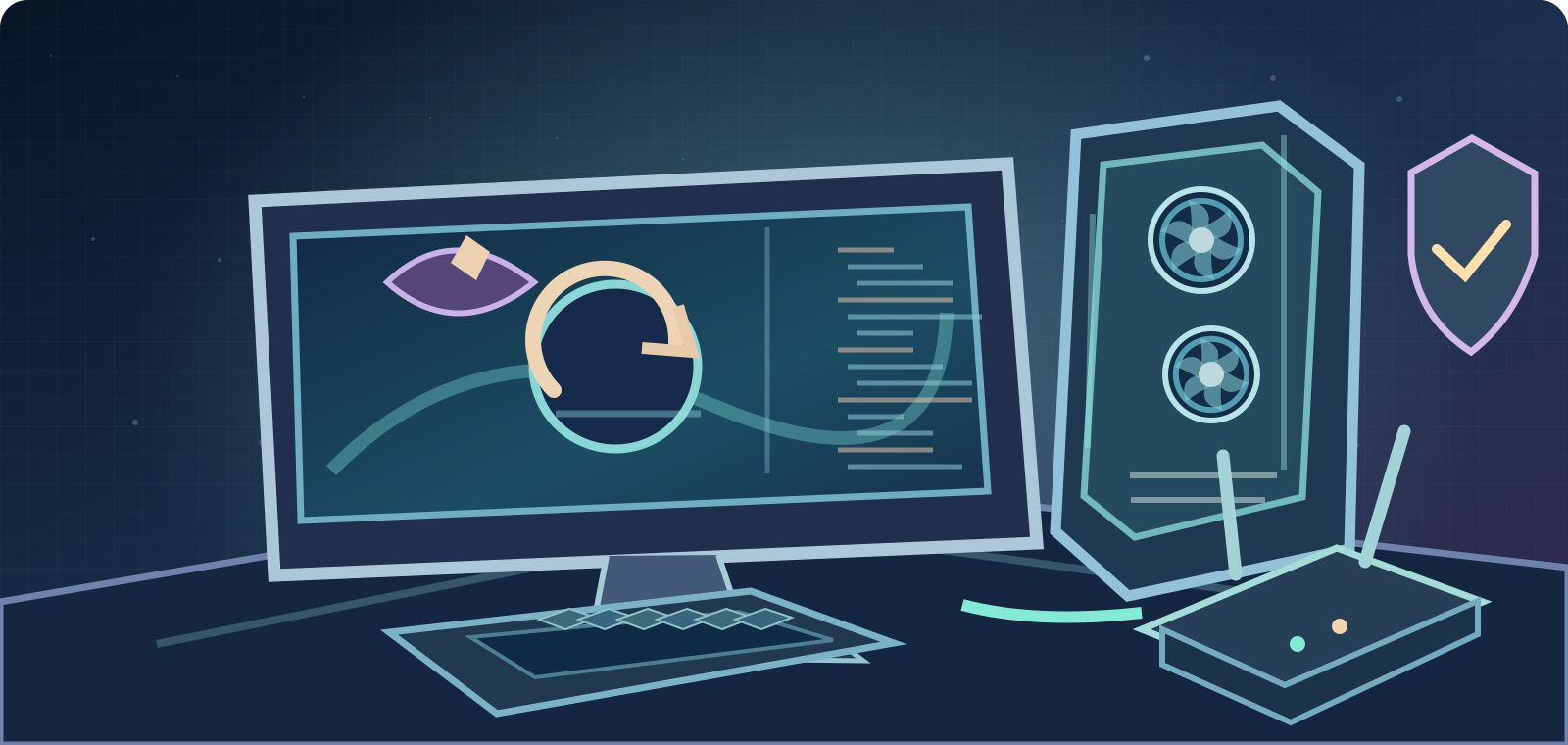
- Reconnect tras Champion Select: problema al iniciar proceso del juego.
- Attempting to reconnect dentro del encuentro: latencia/Packet Loss.
- Riot Client no inicia sesión/actualiza: problema distinto.
- Ventana negra: GPU, overlays o representación gráfica.
5. Windows: desmarca Compatibility y administrador forzado
El artículo Riot del 26 de mayo de 2026 identifica el archivo real de la partida, normalmente `C:\Riot Games\League of Legends\Game\League of Legends.exe`. Abre Properties → Compatibility y desmarca todas las casillas, en especial Run this program in compatibility mode for y Run this program as an administrator. Aplica cambios y vuelve a intentarlo. Puede parecer contradictorio con guías genéricas antiguas que recomiendan ejecutar el lanzador como administrador para otras incidencias: aquí la instrucción vigente concierne al ejecutable de partida que falla después de Champion Select. No modifiques Vanguard o BIOS sin diagnóstico.
6. Overlays y programas en segundo plano
Riot señala que overlays, grabadores, herramientas auxiliares o agentes de seguridad pueden entorpecer la creación de la ventana de juego. Cierra temporalmente los overlays opcionales de Discord, GPU o aplicaciones complementarias que realmente utilices; no hace falta borrar cuentas ni programas importantes. Un Clean Boot siguiendo Microsoft puede aislar otros conflictos de Windows, pero debes proteger los servicios de Microsoft y recuperar luego el inicio normal. No descargues 'optimizadores FPS' desconocidos ni ejecutes scripts que deshabiliten todos los servicios de seguridad. Varias desinstalaciones simultáneas dificultan identificar la causa.

7. Fasoo y Citrix: solo si están instalados
Riot enumera procesos Fasoo como `seef_logsvc.exe`, `f_LPS.exe`, `fph.exe` y procesos Citrix Workspace como `concentr.exe`, `Receiver.exe`, `SelfServicePlugin.exe` como posibles interferencias. Comprueba si realmente están instalados en el Administrador de tareas y verifica el editor. Suelen utilizarse para protección documental o acceso remoto corporativo. No elimines Fasoo o Citrix gestionados por tu trabajo sin permiso del administrador. Solicita una revisión autorizada si existen; si no aparecen, ignora esta rama. No hay razón para atribuirles todos los errores Reconnect.
8. Antivirus y firewall: permisos limitados
Algunos productos como COMODO o Emsisoft pueden bloquear archivos del juego, según Riot. Examina primero registros de bloqueo y cuarentena. Si administras tu ordenador, estudia una excepción concreta para ejecutables Riot firmados y verificados solo cuando haya evidencia, siguiendo al fabricante del software de seguridad. En equipos de empresa pregunta a su departamento informático. Desactivar de forma general el firewall/antivirus, abrir grandes rangos de puertos o saltarse Vanguard no son soluciones seguras. No descargues 'reparadores Riot' falsos de sitios de archivos.
9. El botón Repair dentro de Riot Client
El artículo actualizado Not Launching After Champion Selection de Riot explica: abre Riot Client, inicia sesión, pulsa el icono del perfil arriba a la derecha → Settings, elige League of Legends en la columna izquierda y pulsa Repair abajo. Espera a que termine la revisión oficial de archivos y vuelve a probar. Es preferible a borrar perfiles, caché o componentes sin identificar el fallo. No utilices herramientas externas de reparación que prometen solucionar cualquier problema. Si Riot Client ni siquiera inicia, guarda ese error específico y sigue el soporte del propio lanzador.
- Primero cierra por completo Riot/League y reinicia.
- Windows: quita Compatibility y administrador obligatorio del ejecutable.
- Cierra overlays opcionales y revisa Fasoo/Citrix si existen.
- Usa **Riot Client → League of Legends → Repair**.
10. Ventana negra, sistema y controladores gráficos
Si el proceso existe pero la ventana aparece negra o nunca se dibuja, revisa controlador de GPU, overlays y ajustes de visualización. Riot recomienda actualizaciones del sistema y gráficos desde Windows Update o la web legítima del fabricante. Evita instaladores de drivers no firmados. La página específica de Riot también describe ajustes avanzados del Debug Memory Dump en ciertas circunstancias, pero modificar registros globales de fallos puede dificultar el análisis posterior. Deja esa vía para Riot Support o un técnico que confirme su pertinencia y conozca cómo revertirla.
11. Qué registros Windows sirven para esta fase
Cuando el juego ni abre después de Champion Select, los LeagueClient Logs y Riot Client Logs suelen documentar mejor la transición que un registro de red de un encuentro que no comenzó. Riot sitúa sus logs en `%localappdata%\Riot Games\Riot Client\Logs` y otros registros bajo el directorio de League. La herramienta oficial Riot Repair Tool (RRT), antes llamada Hextech Repair Tool, puede agrupar información en un ZIP para el soporte. Descárgala únicamente de Riot y adjunta los datos a un ticket privado, porque pueden incluir nombres, IP o identificadores del equipo.
12. Mac tiene archivos y pruebas diferentes
League también funciona en macOS, pero `.exe`, la pestaña Windows Compatibility y determinados agentes de Windows no son pasos equivalentes. En Network, System and Logs (Mac) Riot muestra Riot Client Logs en `~/Library/Logs/Riot Games` y LeagueClient Logs en el paquete de la aplicación dentro de `Contents/LoL/Logs/LeagueClient Logs`. Localiza con Finder y comprime solo lo solicitado. Mantén macOS compatible actualizado, detén overlays no esenciales y usa procedimientos oficiales para Mac. No renombres paquetes de aplicación siguiendo comandos antiguos de foros si soporte no lo ha diagnosticado.
13. Si entras en la partida y se corta Internet, usa otra guía
Una vez dentro de la partida, el aviso Attempting to reconnect requiere el enfoque de Basic Connections Troubleshooting Guide y Connection Troubleshooting - Log Reader. Compara Ethernet con Wi-Fi, pausa descargas y revisa el netlog del partido para ping, jitter y Packet Loss. La puntuación de conexión es una orientación, no una sentencia definitiva. Los ajustes Compatibility de Windows no curan automáticamente el lag del combate. Una caída de FPS también puede proceder de CPU/GPU y no de tu ruta hacia servidores Riot.
- No borres AppData o perfiles indiscriminadamente.
- No desactives firewall ni eludas Vanguard.
- Utiliza logs Windows/Mac y la herramienta RRT auténtica.
- Contacta soporte con etapa, versión, pruebas y logs privados.
14. Información para un buen ticket de Riot Support
Incluye **mensaje exacto, Windows/macOS, parche y región, fase precisa del fallo, captura, presencia o ausencia de League of Legends.exe, resultado de desmarcar Compatibility en Windows, overlays o Fasoo/Citrix realmente instalados, resultado de Riot Client Repair y una prueba controlada. Adjunta solo si se pide Riot Client/LeagueClient Logs o un archivo RRT** oficial en un ticket privado. No publiques contraseñas, códigos 2FA, direcciones IP ni listas personales de procesos. Tener un buen test de velocidad no demuestra que el ejecutable se lance correctamente.
Orden seguro: identifica fase → estado Riot y parche → relanza normalmente → Compatibility del juego en Windows → programas de fondo → Repair oficial → actualizaciones fiables GPU/OS → registros adecuados y soporte. Reconnect después de Champion Select no es lo mismo que Packet Loss durante una partida ya iniciada.
Fuentes y referencias8
Fuentes oficiales Riot consultadas el 8 de octubre de 2026: ; ; ; ; ; ; ; Elegir las instrucciones específicas de la fase del error.
- Riot Games Support — stuck at reconnect after champion selectsupport.riotgames.com
- Riot Games Support — league of legends not launching after champion selectionsupport.riotgames.com
- Riot Games Support — fix my league the first steps to tech helpsupport.riotgames.com
- Riot Games Support — basic connections troubleshooting guidesupport.riotgames.com
- Riot Games Support — connection troubleshooting log readersupport.riotgames.com
- Riot Games Support — network system and logs windowssupport.riotgames.com
- support-leagueoflegends.riotgames.com — 51458139012243 Network System and Logs Macsupport-leagueoflegends.riotgames.com
- Riot Games Support — gathering logs riot repair tool rrtsupport.riotgames.com