

In Minecraft: Java Edition è possibile giocare in singolo ma non entrare in un server perché compare Invalid Session o Failed to Verify Username. Il messaggio può riguardare la verifica della sessione Java, ma non basta da solo a stabilire il colpevole. Una sessione Launcher non aggiornata, un account Microsoft diverso da quello della licenza, un problema temporaneo del servizio oppure un server privato con una configurazione problematica sono situazioni distinte. Le indicazioni di Minecraft Help permettono controlli sicuri senza eliminare i mondi. Non serve provare launcher pirata, togliere `online-mode`, cancellare `.minecraft` o acquistare subito un'altra copia del gioco.
1. Che cosa indicano le due scritte
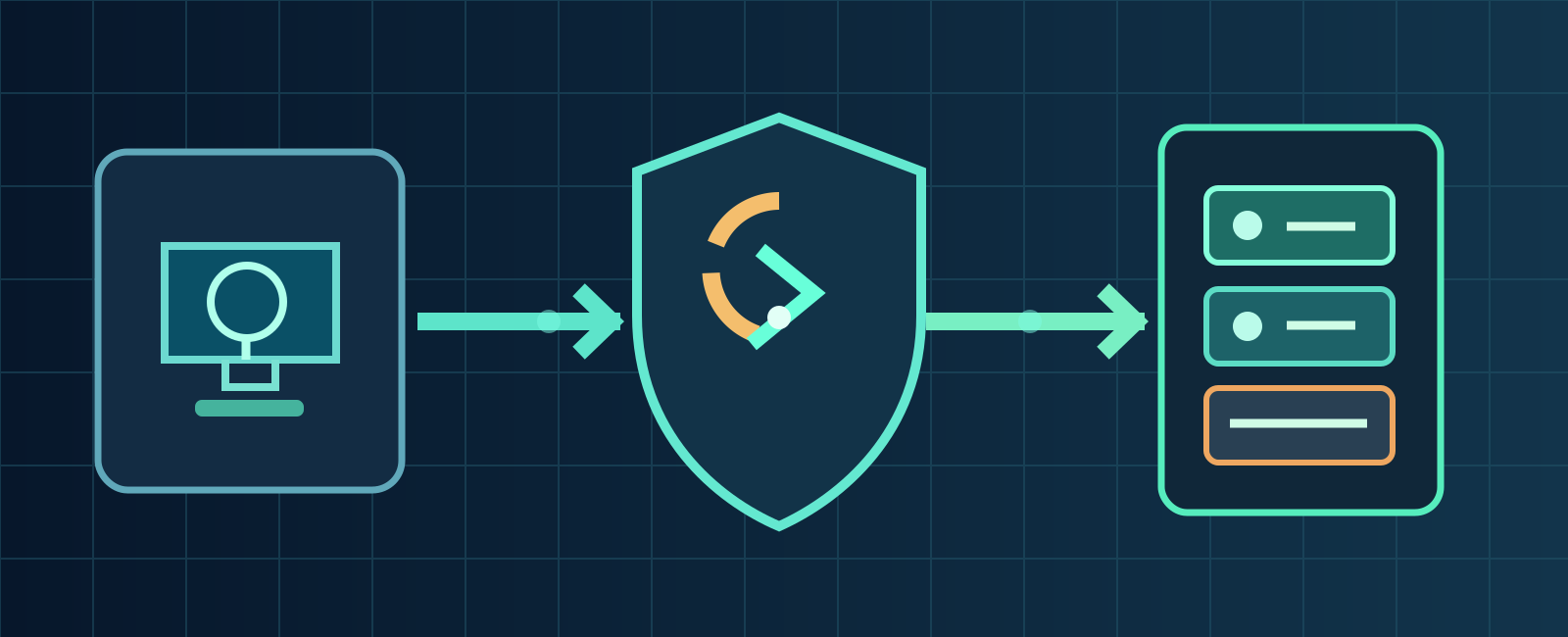
- Launcher ufficiale
- Sessione Microsoft
- Test server Java
Invalid Session può indicare che la sessione Java non è stata accettata, mentre Failed to Verify Username significa che il server non ha completato un controllo d'identità del giocatore. Non sono prove automatiche di ban, guasto locale o interruzione globale Microsoft. Le pagine ufficiali forniscono procedure di login e connessione, non una causa unica garantita per tutte le occorrenze di questi testi. Annota versione, messaggio esatto, server e momento dell'errore.
2. Chiudi completamente gioco e Launcher
Esci da Minecraft: Java Edition e chiudi anche Minecraft Launcher. Apri il client ufficiale e prova una sola volta il server dopo il riavvio. Sessioni e istanze precedenti aperte in parallelo possono rendere poco chiara la diagnosi. Ripetere Join senza controlli non aiuta. Questa semplice procedura non cancella i file dei mondi e va preferita alla reinstallazione o alla rimozione indiscriminata della cartella `.minecraft`.

3. Rinnova il login Microsoft nel modo ufficiale
Minecraft Help consiglia nel Launcher Gamertag → Log out → Microsoft Login. Usa Sign in with a different account soltanto se devi cambiare il profilo realmente attivo, e accedi all'account che detiene Java Edition. Non usare credenziali di amici né inoltrare codici di verifica. Disconnettere l'account non equivale a eliminare i salvataggi. Dopo il nuovo login avvia Java e verifica se la stessa destinazione mostra ancora l'errore.
4. Il Gamertag non conferma la proprietà
Un pulsante Play che non compare è spesso collegato a un account Microsoft privo della licenza. Cerca la ricevuta originale di Minecraft o verifica Order History; può anche contare un diritto PC Game Pass valido e pertinente. Profili diversi possono presentare nomi molto simili. Prima di pagare per una seconda copia, identifica la licenza e il relativo account. Modificare la rete di un server non corregge il problema di aver usato il profilo Microsoft sbagliato.
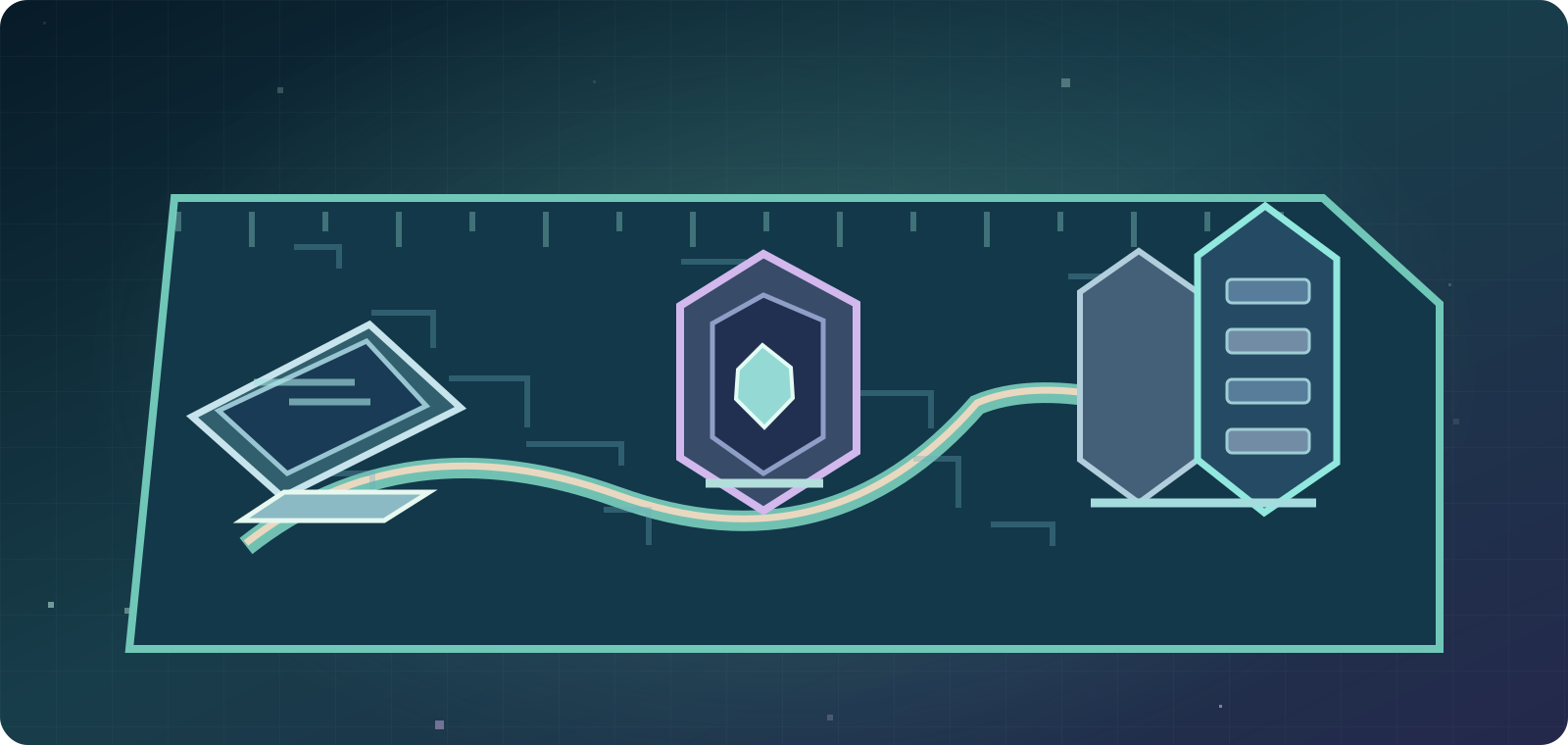
- Invalid Session: sessione respinta possibile, non prova di ban.
- Failed to Verify Username: verifica identità non completata.
- Play mancante: account/licenza da controllare.
- Bedrock Marketplace Invalid Session: errore diverso.
5. Conta Microsoft coerente fra Launcher, Store e Xbox
Su Windows Minecraft verifica la licenza anche tramite servizi Microsoft Store e Xbox. Il supporto raccomanda di controllare quale account sia attivo in Minecraft Launcher, Store e Xbox app. Dal profilo dello Store puoi uscire e accedere con l'account corretto; verifica anche Xbox e riavvia il Launcher. In caso di condivisione familiare, non alterare regole dell'organizzatore senza consenso. I passaggi specifici dello Store Windows non sono identici sul Mac.
6. Valuta un problema temporaneo del servizio
Se i servizi di accesso o convalida sono temporaneamente instabili, più giocatori possono essere coinvolti contemporaneamente. Consulta annunci ufficiali Minecraft/Xbox e chiedi conferma ad amici con operatori diversi: non è una dichiarazione di un guasto in corso, ma una verifica. Quando solo un server privato respinge tutte le connessioni, deve indagare il suo amministratore. Non scaricare strumenti per eludere autenticazioni esterne.

7. Confronta un secondo server Java autentico
Le istruzioni ufficiali mostrano Main Menu → Multiplayer → Add Server oppure Direct Connection → Join Server. Con il tuo account autorizzato e la versione corretta, prova un altro server Java Edition attendibile. Se funziona e solo una destinazione indica Failed to Verify Username, comunica ora e messaggio al proprietario. Non diffondere pubblicamente indirizzi privati o log contenenti token. Il confronto riduce l'area del problema, ma non identifica per forza il singolo file difettoso.
8. Java, Bedrock e Realms non sono intercambiabili
Secondo i requisiti Minecraft, Java Edition entra in server e mondi Java; Bedrock Edition usa l'ambiente Bedrock. L'avviso Invalid Session del Marketplace Bedrock appartiene a un percorso di acquisti/servizi diverso, non alla verifica di username Java. Un Java Realm è a sua volta distinto da un server privato configurato manualmente. Accertati di quale gioco e schermata stai parlando prima di seguire una procedura di riparazione.
9. Controlla la versione Java e i profili mod
Nel Launcher puoi selezionare una versione da Installations compatibile con il server. Snapshot, versione stabile, Forge e Fabric possono avere differenze importanti. I problemi di versione di solito producono errori propri e non spiegano ogni Invalid Session; vale comunque la pena separarli. Non sovrascrivere il vecchio profilo con mod e risorse personali. Conserva configurazioni e mondi in modo da poter tornare alla situazione originale.
- Chiudi e riapri Java e Launcher.
- Gamertag → Log out → Microsoft Login con licenza.
- Su Windows controlla Store/Xbox e versione.
- Prova secondo server Java affidabile.
10. Nuova installazione vanilla per confronto sicuro
La guida Minecraft spiega Java Edition → Installations → New installation. Crea un profilo di prova pulito con la versione corretta, senza rimuovere l'installazione esistente. Se questo client funziona ma quello moddato no, la differenza può essere legata a mod o parametri locali; non prova quale mod. Copia prima i mondi importanti e mantieni i vecchi profili. Eliminare tutti i dati dell'utente non è necessario per un test iniziale.
11. Non aggirare l'autenticazione del server
Portare un server pubblico a `online-mode=false`, usare client crackati o prendere token di altre persone non è una soluzione sicura. Queste azioni possono ridurre la verifica dell'identità e permettere abusi. Solo il vero responsabile del server deve indagare software, plugin e hosting. Non disattivare la sicurezza dell'account né esporre session ID o credenziali nei forum. Un problema del sistema di verifica non si risolve correttamente falsificando un'altra identità.
12. Controllo familiare e licenza sono casi separati
Un avviso Microsoft come Multiplayer is disabled riguarda autorizzazioni familiari gestite da un responsabile, non è sinonimo di Invalid Session. La mancanza di Play porta prima al controllo della licenza. Java Realms richiede verifiche di accesso proprie. Distinguere queste condizioni evita di aprire porte o cambiare account inutilmente. Non suggerire elusione dei controlli per minori o uso di diritti di gioco che non si possiedono.
13. La migrazione Mojang è terminata nel 2023
Minecraft Help conferma la fine della vecchia migrazione da Mojang a Microsoft il 18 dicembre 2023. I tutorial che promettono ancora la migrazione nel 2026 non sono aggiornati. Se non ricordi quale Microsoft account possiede Java, consulta la cronologia ordini e il recupero ufficiale dell'account. Diffida di siti che chiedono password per 'recuperare' vecchi token, mantelli o acquisti. Un nuovo profilo Microsoft non eredita automaticamente la licenza precedente.
- Non eliminare subito `.minecraft` o `saves`.
- Non disattivare `online-mode` né usare launcher pirata.
- Crea backup dei mondi e profilo vanilla separato.
- Chiedi aiuto a Minecraft Help o server admin se necessario.
14. Informazioni utili al supporto
Raccogli messaggio letterale, versione Java, sistema operativo, Launcher ufficiale, esito della verifica acquisto senza indirizzi personali, tentativo Log out/Microsoft Login, account Store/Xbox su Windows, prova su un secondo server, ora e fuso orario. Per un solo server privato, l'amministratore può esaminare i log senza pubblicare dati sensibili. Se l'accesso/licenza fallisce in generale, contatta Minecraft Support. Non divulgare ricevute complete, session token o password.
Ordine prudente: errore Java preciso → Launcher ufficiale → nuovo Microsoft Login → licenza e Store/Xbox → versione → altro server Java → profilo pulito senza eliminazioni → assistenza. Il messaggio non dimostra di per sé un divieto né giustifica abbassare la sicurezza.
Fonti e riferimenti8
Fonti ufficiali Minecraft Help verificate l'8 ottobre 2026: ; ; ; ; ; ; ; Le procedure ufficiali non identificano automaticamente una causa unica di ogni messaggio Java.
- help.minecraft.net — 360045828292 How to Sign Out of Minecrafthelp.minecraft.net
- help.minecraft.net — 27201635294861 Troubleshooting Minecraft Sign in Issueshelp.minecraft.net
- help.minecraft.net — 6662588435597help.minecraft.net
- help.minecraft.net — 23431742854413 Troubleshooting Accessing Games from the Minecraft Launcherhelp.minecraft.net
- help.minecraft.net — 32899741198989help.minecraft.net
- help.minecraft.net — 35930809028749 Minecraft Requirements to Play Minecraft Multiplayer Gameshelp.minecraft.net
- help.minecraft.net — 360050865492 Information about Mojang Accounts and Microsoft Account Migrationhelp.minecraft.net
- help.minecraft.net — 23431114561037 Troubleshooting Launching Minecraft from the Minecraft Launcherhelp.minecraft.net