

Minecraft: Java Edition은 싱글플레이에서 정상인데 멀티플레이 서버에 접속할 때 Invalid Session이나 Failed to Verify Username으로 튕길 수 있습니다. 두 문구는 Java 플레이어의 로그인 세션이나 신원 확인 절차가 통과하지 못했을 가능성을 나타내지만, 문구만으로 원인을 확정할 수는 없습니다. Launcher의 오래된 로그인, Java 구매 권한이 없는 다른 Microsoft 계정, 일시적인 인증 서비스 문제, 특정 개인 서버의 구성 문제가 비슷한 결과를 낼 수 있습니다. 이 글에서는 Minecraft Help 공식 절차에 따라 위험성이 낮은 순서로 점검합니다. `.minecraft` 전체 삭제, 크랙 Launcher 설치, `online-mode` 해제, 다른 사람의 계정 사용은 권장하지 않습니다.
1. Invalid Session과 Failed to Verify Username의 뜻
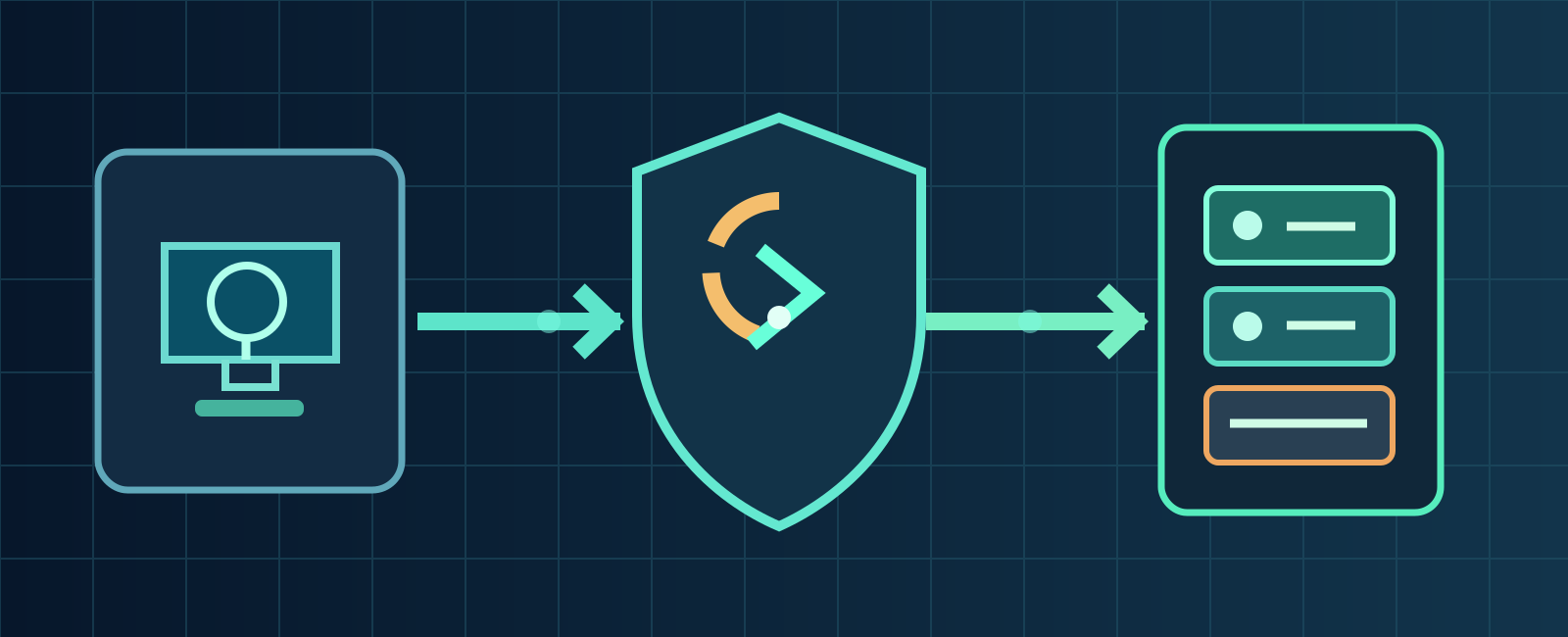
- 공식 Launcher
- Microsoft 로그인 갱신
- Java 서버 비교
Invalid Session은 Java 게임 세션이 받아들여지지 않았을 가능성을, Failed to Verify Username은 서버가 플레이어의 본인 확인 단계를 마무리하지 못했을 가능성을 나타냅니다. 하지만 이것만으로 계정 BAN, 인터넷 고장, Microsoft 전체 장애를 확정할 수는 없습니다. Minecraft 공식 문서는 로그인, 게임 소유권, 서버 접속을 확인하는 절차를 제공할 뿐 모든 상황의 근본 원인을 하나로 단정하지 않습니다. 정확한 문구, 발생 시각, 게임 버전과 서버 정보를 먼저 기록하세요.
2. 게임과 Launcher를 완전히 닫고 다시 실행
Java 게임에서 데스크톱으로 완전히 나간 뒤 Minecraft Launcher까지 종료합니다. 공식 Launcher만 다시 열고 같은 서버에 한 번 접속하세요. 이전 Launcher 프로세스가 남은 채 다른 계정으로 로그인하면 어떤 세션이 실제로 사용됐는지 판단하기 어려울 수 있습니다. Join을 무작정 반복하거나 비공식 프로그램을 켜지 말고 조건을 하나씩 변경하세요. 일반적인 프로그램 종료는 싱글플레이 월드를 지우지 않으므로 폴더를 삭제하는 것보다 안전합니다.


3. Microsoft 계정 세션을 정식으로 갱신
Minecraft Help의 Reset Your Microsoft Account Sign-in 절차는 Launcher 왼쪽 상단의 Gamertag → Log out → Microsoft Login을 안내합니다. 원래 잘못된 계정으로 로그인한 경우에만 Sign in with a different account를 이용하고, 실제 Java Edition 구매 계정으로 계속합니다. 친구의 로그인 정보를 빌리거나 2단계 인증 코드를 공유해서는 안 됩니다. 로그아웃은 계정 세션을 갱신하는 과정이지 월드 세이브를 삭제하는 명령이 아닙니다.
4. Gamertag와 Minecraft 소유권은 별개
Minecraft Help는 Launcher에 Play 버튼이 보이지 않을 때 게임을 소유하지 않은 Microsoft 계정으로 로그인했을 수 있다고 말합니다. 구매 확인 메일과 Microsoft Order History, 관련된 PC Game Pass 이용 권한을 확인하세요. 비슷한 이름의 Gamertag를 사용하는 두 계정이 반드시 같은 구매 권리를 갖는 것은 아닙니다. 다른 라이선스를 또 구매하기 전에 기존 구매가 어떤 계정에 속하는지 먼저 찾아야 합니다. 서버 설정 변경은 잘못 로그인한 계정의 권리를 바꾸지 않습니다.
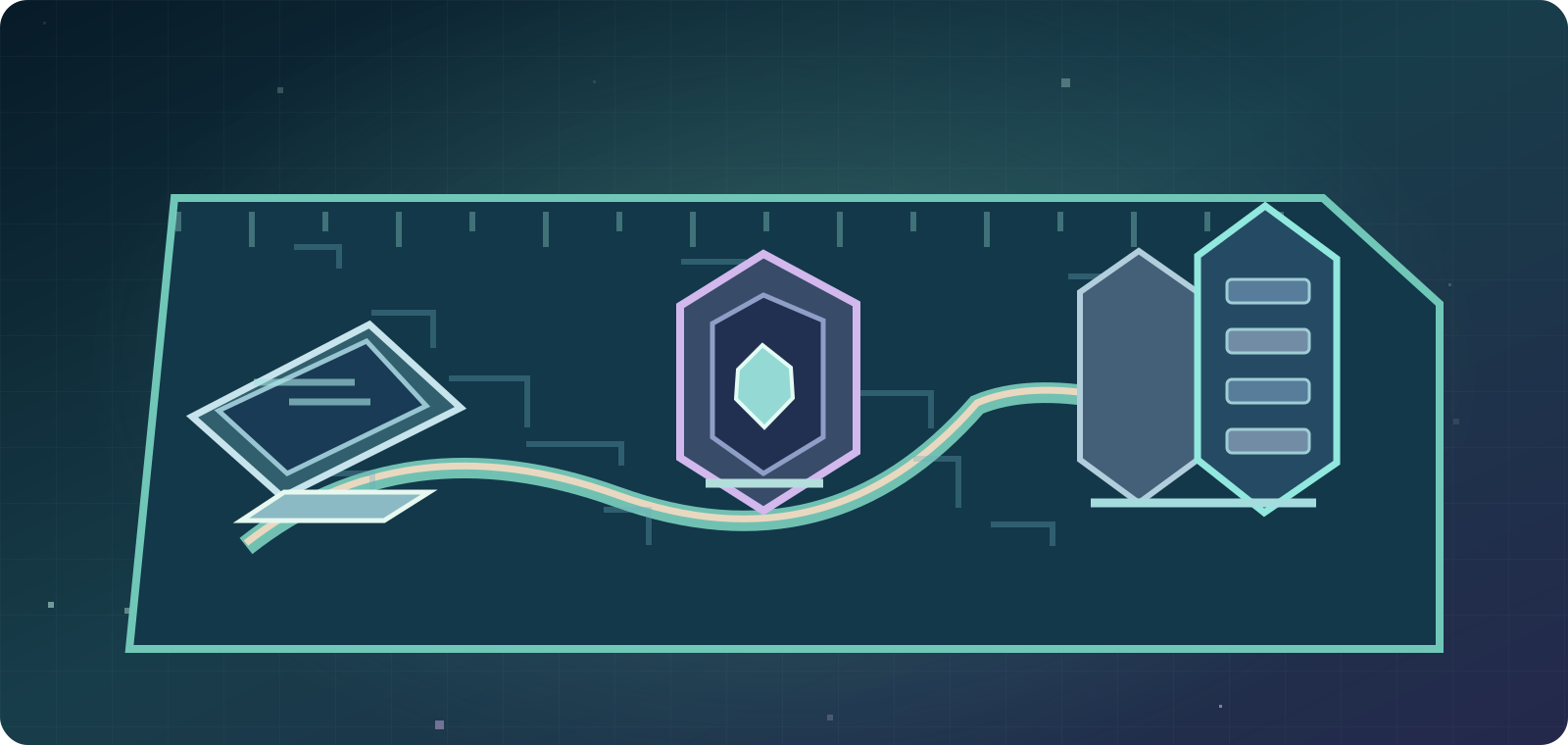
- Invalid Session: 세션 거절 가능성. BAN 증거가 아님.
- Failed to Verify Username: 플레이어 인증 단계를 완료하지 못함.
- Play 버튼 없음: Microsoft 계정 소유권 점검.
- Bedrock Marketplace Invalid Session: Java 서버와 다른 오류.
5. Windows에서는 Store와 Xbox 계정도 확인
Windows의 Minecraft Launcher는 게임 권한 및 서비스 사용 시 Microsoft Store와 Xbox app의 정보를 이용할 수 있습니다. 정식 지원에서는 해당 서비스에 올바른 Microsoft 계정이 로그인되어 있는지 확인하도록 안내합니다. Microsoft Store의 프로필 아이콘으로 계정을 전환하고 Xbox 앱도 필요에 따라 점검한 다음 Launcher를 재실행하세요. 가족 공유 설정이 있다면 관리자의 허락 없이 변경하지 않습니다. Mac에서는 Windows Store 단계가 동일하지 않습니다.
6. Microsoft·Minecraft 인증 서비스 장애 가능성
로그인 또는 게임 권한 확인 서비스가 일시적으로 불안정하다면 서로 다른 PC의 여러 사용자가 동시에 영향을 받을 수 있습니다. Minecraft/Xbox 공식 서비스 공지를 살펴보고 다른 통신사를 이용하는 친구의 상황도 비교하세요. 이는 현재 실제 서비스 장애가 있다는 주장이 아니라 가능성을 확인하는 방법입니다. 특정 사설 서버에서만 전원이 거절된다면 그 서버 운영자가 로그와 호스트 상태를 점검해야 합니다. 크랙 클라이언트는 정상적인 장애 해결책이 아닙니다.

7. 다른 정식 Java 서버에서 비교하기
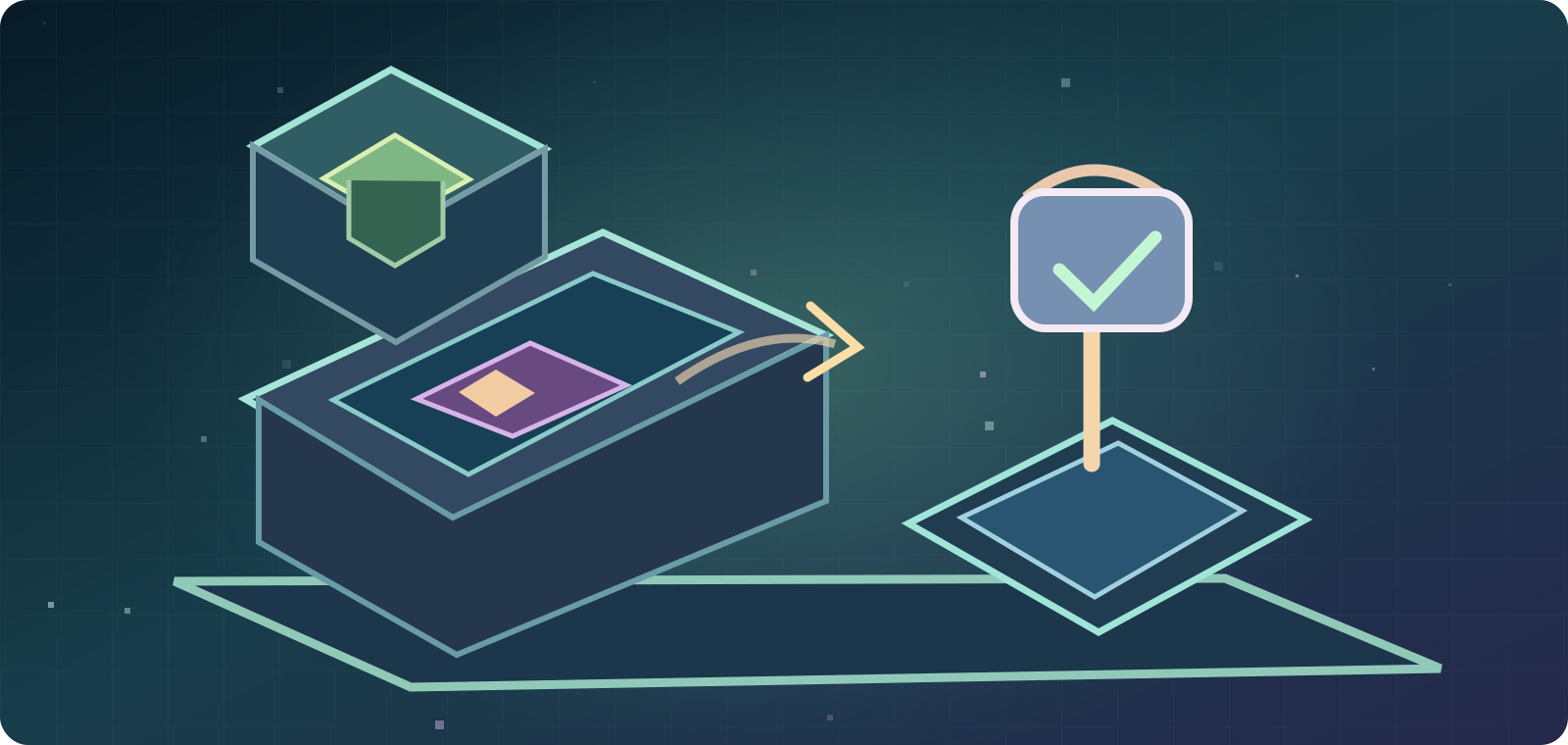
Minecraft의 공식 접속 설명은 Main Menu → Multiplayer → Add Server 또는 Direct Connection → Join Server를 안내합니다. 정식 계정과 호환 버전으로 다른 신뢰할 수 있는 Java Edition 서버에 접속해 보세요. 오직 한 서버에서만 Failed to Verify Username이 나타나면 서버 운영자에게 정확한 오류와 시간을 전달하세요. 개인 서버 주소나 토큰이 포함된 로그를 공개 게시판에 올리지 않아야 합니다. 다른 서버에서 성공했다고 해서 모든 원인이 자동으로 확인되는 것은 아닙니다.
8. Java, Bedrock, Realms, Marketplace를 구분
Minecraft 공식 요구 사항에 따르면 Java Edition 클라이언트는 Java 게임에, Bedrock Edition 클라이언트는 Bedrock 게임에 접속합니다. Bedrock Marketplace의 Invalid Session은 Java 멀티플레이 서버 인증과 다른 문제입니다. Java Realm 또한 개인이 운영하는 Java 서버와는 서비스 구성 및 이용 조건이 다릅니다. 어떤 에디션에서 어느 화면에 오류가 발생했는지 확인한 뒤 정확한 지원 문서를 사용하세요. 서로 다른 오류에 같은 폴더 삭제 절차를 적용하지 마세요.
9. Java 버전과 모드 로더의 호환성 점검
Launcher의 Installations에서 서버가 지원하는 Java Edition 게임 버전을 선택할 수 있습니다. 일반 release, snapshot, Forge 또는 Fabric 프로필은 서로 다르게 동작할 수 있습니다. 버전 불일치에는 보통 별도의 오류가 있으므로 Invalid Session을 무조건 버전 문제라고 할 수는 없습니다. 하지만 여러 문제가 동시에 발생하는 상황에서는 확인할 가치가 있습니다. 이전 모드 환경과 저장된 월드를 덮어쓰지 않고 서로 다른 프로필을 유지하세요.
- Java와 Launcher 완전히 종료 후 재실행.
- Gamertag → Log out → Microsoft Login으로 재인증.
- Windows Store/Xbox 계정, 게임 버전, 공지 확인.
- 다른 신뢰할 만한 Java 서버로 비교.
10. 별도의 깨끗한 Java 설치로 실험
Minecraft Help는 Java Edition → Installations → New installation을 통해 신규 테스트 프로필을 만드는 방법을 소개합니다. 문제 서버에 맞는 버전의 변경되지 않은 vanilla 환경을 만들어 기존 모드 프로필과 비교하세요. 깨끗한 설치에서는 정상이고 이전 프로필에서만 오류가 나면 로컬 환경 차이가 원인 후보가 됩니다. 그러나 어떤 모드가 인증 오류를 직접 일으켰다는 증거는 아닙니다. 파일 조정 전에 반드시 중요한 월드를 백업하세요.
11. `online-mode` 인증 우회를 하지 마세요
공개 서버에서 `online-mode=false`를 사용하거나 크랙 Launcher로 들어가라는 조언은 안전한 플레이어 해결책이 아닙니다. 정식 신원 확인이 약해지면 사용자 이름 사칭 등 보안 문제가 생길 수 있습니다. 합법적인 서버 관리자가 자신의 호스팅 문서에 따라 서버 플러그인과 인증 구성을 점검해야 합니다. 다른 사람의 Token이나 Session ID를 복사하거나 계정 보안을 해제하지 마세요. 오류 확인을 위해 인증을 약화할 필요는 없습니다.
12. 가족 설정과 게임 권한 문제는 별도로
Microsoft 가족 권한 문제에서는 Multiplayer is disabled 같은 다른 메시지가 나올 수 있습니다. 미성년자 계정이라면 허가받은 가족 관리자가 멀티플레이 정책을 검토해야 합니다. Play 버튼 부재는 구매 권한 문제일 수 있고 Java Realm에는 별도 접속 조건이 있습니다. 모두를 같은 Invalid Session 오류로 취급하면 필요 없는 네트워크 변경만 늘어납니다. 가족 보호 기능이나 라이선스를 우회하라는 방법은 피해야 합니다.
13. Mojang에서 Microsoft로 이전은 2023년에 종료
공식 Minecraft Help에 따르면 예전 Mojang 계정의 Microsoft 전환 기간은 2023년 12월 18일에 끝났습니다. 2026년에도 전환을 해준다는 오래된 동영상이나 사이트는 현재 절차가 아닙니다. Java Edition 소유 계정이 기억나지 않으면 정식 구매 내역과 Microsoft 계정 복구 기능을 이용하세요. 비밀번호를 요구하며 과거 계정 토큰과 망토를 복원해 준다는 서비스는 신뢰하지 마세요. 새 Microsoft 계정에는 기존 구매가 자동으로 이전되지 않습니다.
- 먼저 `.minecraft`나`saves` 폴더를 지우지 말기.
- `online-mode` 해제, 크랙 Launcher, 토큰 공유 금지.
- 월드 백업 후 별도 vanilla 설치 테스트.
- 필요하면 Minecraft Help 또는 서버 관리자에게 문의.
14. Minecraft Support에 보낼 자료
정확한 오류 문구, Java Edition과 버전, OS, 공식 Launcher 사용 여부, 이메일이나 영수증을 노출하지 않은 소유권 확인 결과, Microsoft 재로그인 결과, Windows Store/Xbox 계정 확인, 다른 Java 서버 비교 결과, 시간과 시간대를 정리합니다. 한 사설 서버만 실패하면 운영자가 비공개 정보를 제거한 로그를 봐야 합니다. 게임 소유·로그인이 모든 곳에서 실패하면 Minecraft Support에 문의하세요. 비밀번호, 인증 코드, 세션 토큰은 누구에게도 공개하지 마세요.
안전한 순서: Java 오류 확인 → 공식 Launcher 재시작 → Microsoft 로그인 갱신 → 라이선스와 Windows 계정 → 버전 → 다른 Java 서버 비교 → 필요한 경우 별도 vanilla 테스트 → 공식 지원. 한 오류 메시지가 계정 BAN이나 보안 해제의 근거는 아닙니다.
2026년 10월 8일 확인한 Minecraft Help 공식 자료: https://help.minecraft.net/hc/en-us/articles/360045828292-How-to-Sign-Out-of-Minecraft ; https://help.minecraft.net/hc/en-us/articles/27201635294861-Troubleshooting-Minecraft-Sign-in-Issues ; https://help.minecraft.net/hc/en-us/articles/6662588435597 ; https://help.minecraft.net/hc/en-us/articles/23431742854413-Troubleshooting-Accessing-Games-from-the-Minecraft-Launcher ; https://help.minecraft.net/hc/en-us/articles/32899741198989 ; https://help.minecraft.net/hc/en-us/articles/35930809028749-Minecraft-Requirements-to-Play-Minecraft-Multiplayer-Games ; https://help.minecraft.net/hc/en-us/articles/360050865492-Information-about-Mojang-Accounts-and-Microsoft-Account-Migration ; https://help.minecraft.net/hc/en-us/articles/23431114561037-Troubleshooting-Launching-Minecraft-from-the-Minecraft-Launcher. 공식 문서만으로 모든 Java 서버 오류의 원인을 하나로 단정할 수는 없습니다.