

Dans Minecraft: Java Edition, un serveur peut refuser l'entrée avec Invalid Session ou Failed to Verify Username alors que votre jeu fonctionne en solo. Ces messages concernent souvent une étape de validation de la session, mais ils ne déterminent pas à eux seuls la cause exacte : connexion Microsoft devenue obsolète, mauvais compte de licence, interruption du service d'identité ou particularité d'un serveur privé. Ce guide utilise l'aide officielle Minecraft et des tests réversibles. Il ne recommande ni Launcher piraté, ni désactivation de l'authentification du serveur, ni effacement de `.minecraft` et des mondes, ni nouvel achat sans contrôle préalable.
1. Que signifient réellement les deux messages ?
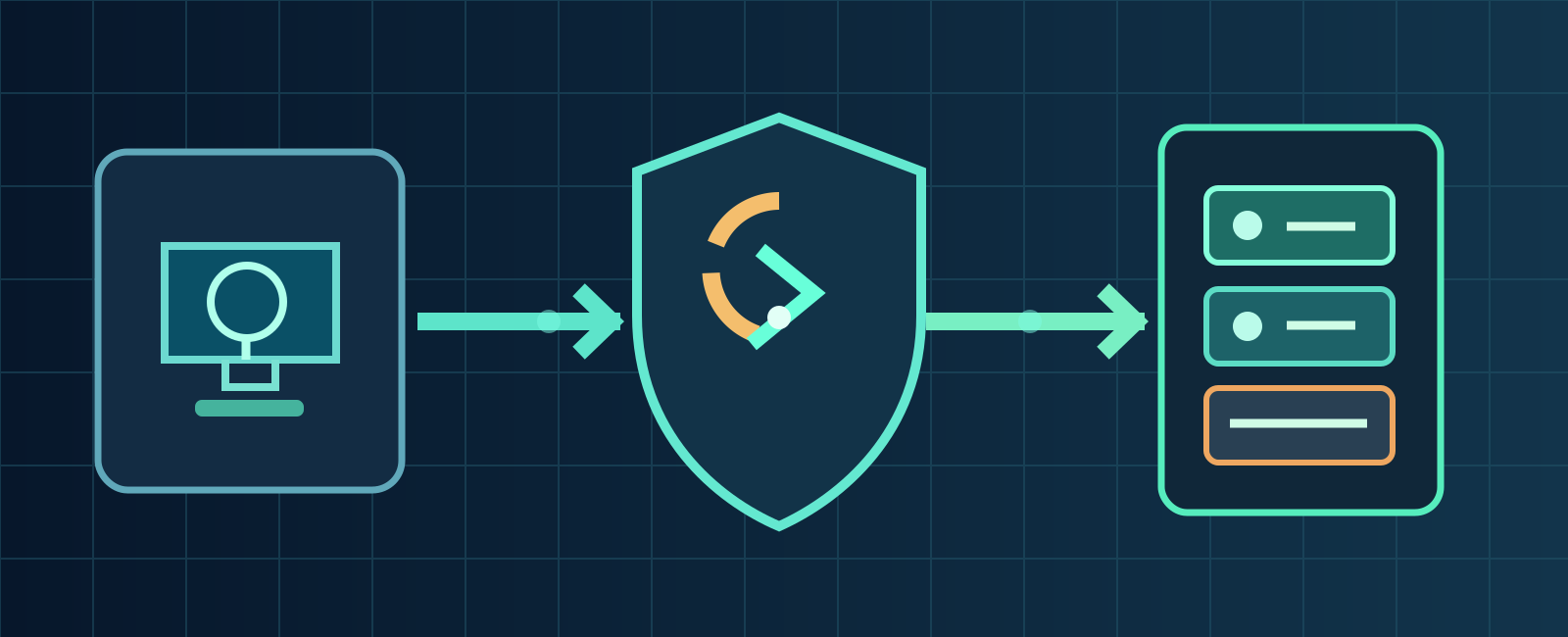
- Launcher officiel
- Session Microsoft
- Contrôle serveur Java
Invalid Session peut indiquer que la session Java présentée n'est plus acceptée ; Failed to Verify Username décrit l'échec d'une étape de vérification d'identité côté serveur. Aucun ne prouve automatiquement un ban, une panne de modem ou un problème global Microsoft. Les guides officiels détaillent des remèdes de connexion, pas une cause universelle garantie pour ces textes précis. Notez le message exact, la version du jeu, le serveur et l'heure pour comparer les symptômes.
2. Fermer correctement le jeu et le Launcher
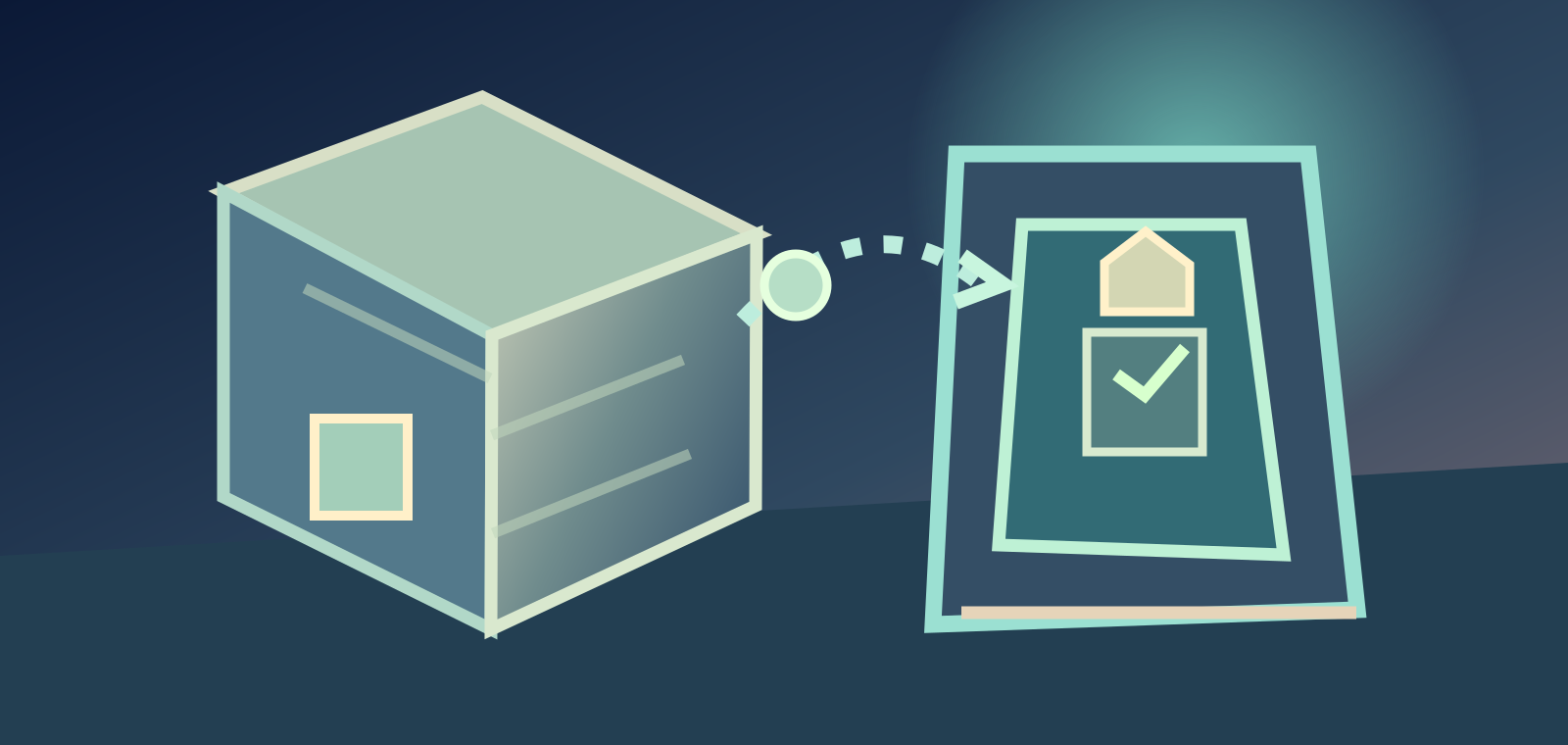
Quittez Minecraft: Java Edition jusqu'au bureau et fermez également Minecraft Launcher. Redémarrez seulement le Launcher officiel puis essayez une connexion une fois. Plusieurs instances ou sessions du client ouvertes pendant une reconnexion peuvent brouiller le diagnostic. Multiplier les clics de connexion ou lancer des versions non vérifiées n'apporte pas de preuve. Cette fermeture n'efface pas les mondes solos : elle constitue un test plus prudent qu'une réinstallation précipitée.
3. Renouveler la session Microsoft officielle
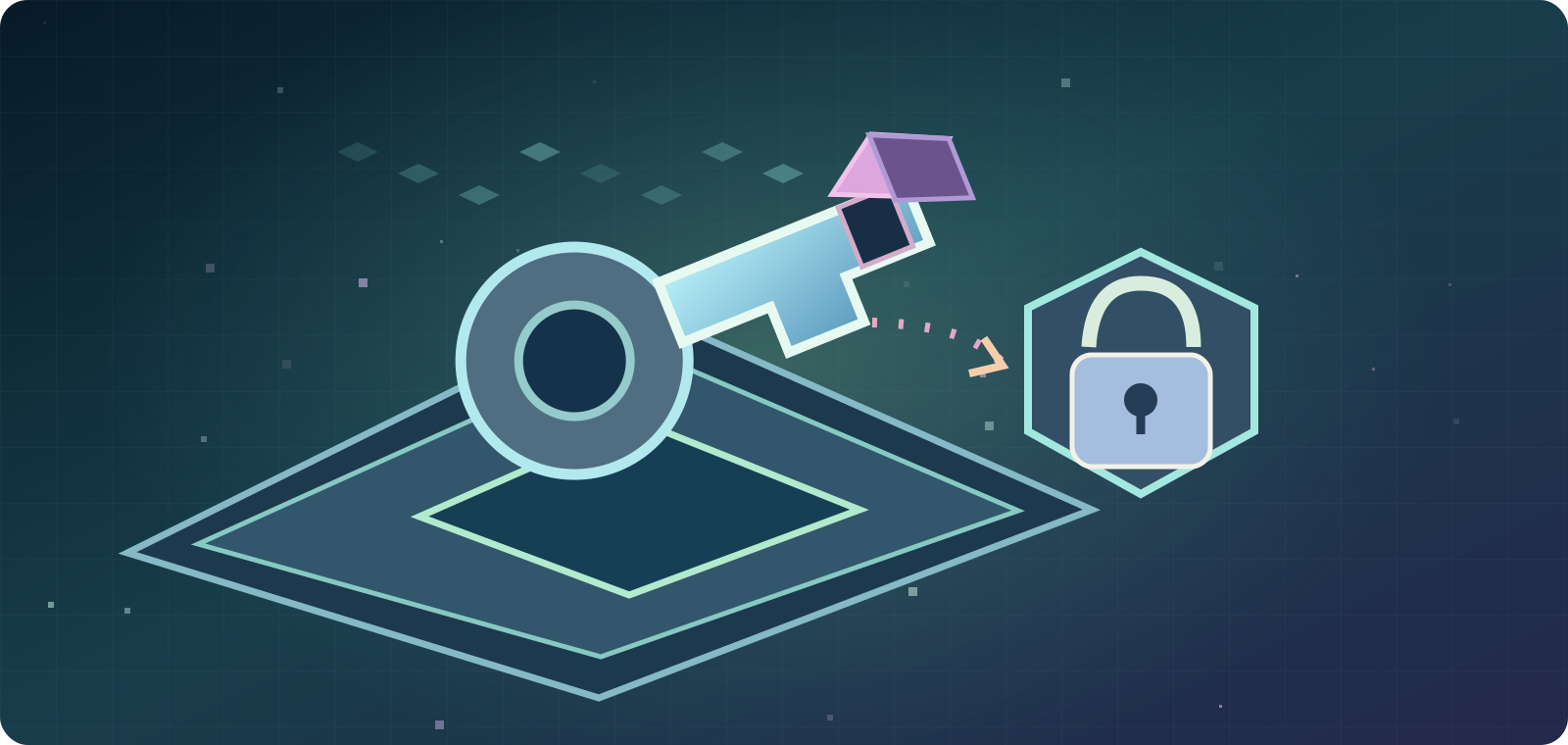
Minecraft Help indique Gamertag → Log out → Microsoft Login dans la partie supérieure gauche du Launcher. Choisissez Sign in with a different account uniquement s'il est nécessaire de changer d'identité, sinon continuez avec Let's Go. Reconnectez le compte réellement titulaire de Java Edition, sans emprunter l'identité d'un tiers. La déconnexion ne supprime pas les dossiers de sauvegarde. Ouvrez ensuite Java et observez si le problème de vérification a changé.
4. Vérifier la licence plutôt que le pseudonyme
D'après Minecraft Help, l'absence du bouton Play est souvent liée à un compte Microsoft qui ne détient pas la licence. Consultez le message de confirmation d'achat ou l'Order History officiel, ainsi que les droits pertinents d'un abonnement PC Game Pass actif. Un Gamertag reconnaissable ne garantit pas que le bon compte est connecté. Avant d'acheter le jeu une deuxième fois, identifiez précisément le titulaire légal de Java Edition.
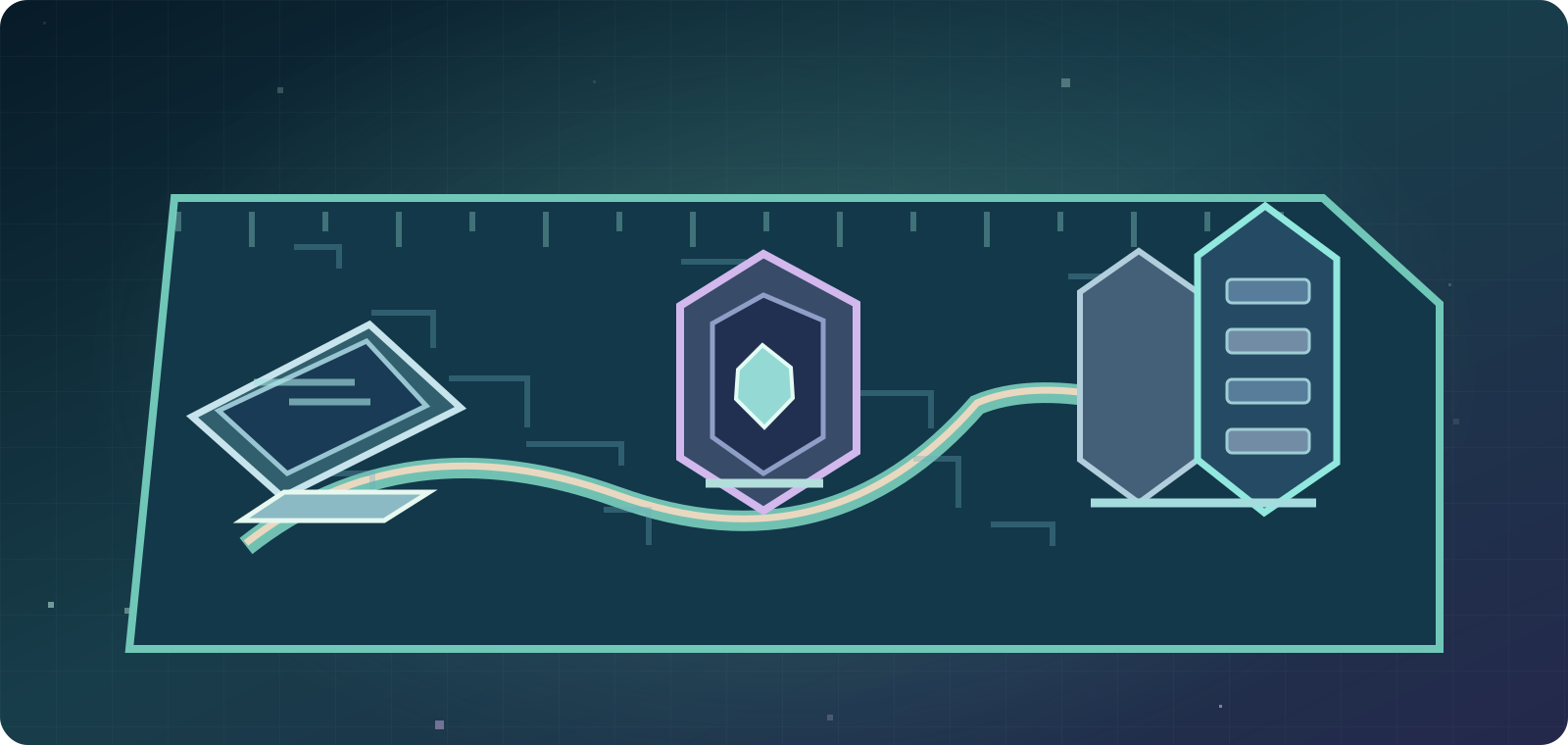
- Invalid Session : session refusée possible, pas preuve de bannissement.
- Failed to Verify Username : étape de vérification non aboutie.
- Bouton Play absent : contrôle du compte titulaire.
- Bedrock Marketplace : autre type d'Invalid Session.
5. Aligner les comptes Windows Store et Xbox
Sous Windows, le Minecraft Launcher fonctionne avec le Microsoft Store et des services Xbox pour certaines validations. L'aide officielle conseille que les profils connectés correspondent au compte disposant des droits de jeu. Cliquez sur l'icône utilisateur du Store pour changer de compte ; vérifiez aussi l'application Xbox puis relancez le Launcher. Les configurations de partage familial demandent un traitement spécifique et l'autorisation du responsable. Sur macOS, les étapes Windows Store ne sont pas transposables telles quelles.
6. Contrôler d'éventuels incidents de service
Une interruption temporaire d'authentification peut concerner plusieurs joueurs sans que tous les mondes soient hors ligne. Regardez les annonces légitimes Minecraft/Xbox et comparez les observations d'amis sur d'autres fournisseurs. Il s'agit d'une vérification, pas d'une affirmation qu'une panne existe actuellement. Si seul un serveur privé rejette tous les participants, son propriétaire doit examiner ses journaux et son hébergement. Un client piraté ne rétablit pas une infrastructure distante.

7. Essayer un autre serveur Java de confiance
Le guide Minecraft décrit Main Menu → Multiplayer → Add Server ou Direct Connection → Join Server. Essayez un autre serveur Java Edition avec le compte correctement licencié et la bonne version. Si seul un hôte affiche Failed to Verify Username, fournissez au responsable le message et l'horaire. Ne révélez ni adresse de serveur privé ni jetons de session contenus dans un journal public. Une connexion réussie ailleurs situe mieux la panne, sans démontrer sa cause unique.
8. Java, Bedrock, Realm et Marketplace sont distincts
Selon les prérequis officiels, un client Java rejoint les jeux Java et un client Bedrock les services Bedrock. Un message Invalid Session dans le Marketplace Bedrock appartient donc à un autre parcours de support. Un Java Realm (service Realms) se distingue aussi d'un serveur Java privé hébergé manuellement. Déterminez d'abord où le problème se manifeste : Multiplayer Java, Realm Java ou Marketplace Bedrock. Mélanger ces environnements pousse facilement à appliquer une mauvaise solution.
9. Version Java, snapshots et profils de mods
Dans le Launcher, ouvrez Installations et vérifiez la version réellement prise en charge par le serveur. Une version snapshot, un client vanilla ou un profil Forge/Fabric peuvent être incompatibles. Les versions erronées affichent souvent un autre message : elles ne sont pas une explication systématique d'Invalid Session. Mais éliminer plusieurs problèmes simultanés reste utile. Conservez les profils de lancement distincts et ne remplacez pas le dossier de votre monde ou vos ressources personnalisées.
- Fermer puis relancer Java et Launcher.
- Gamertag → Log out → Microsoft Login avec le bon compte.
- Comparer Store/Xbox sous Windows, versions et statut du service.
- Essayer un second serveur Java fiable et noter le résultat.
10. Créer une installation Java propre sans suppression
Minecraft Help explique Java Edition → Installations → New installation. Créez un profil de test vanilla de la version souhaitée, sans effacer l'installation existante. Si le client officiel neuf fonctionne et que le profil moddé échoue, cela oriente vers les paramètres ou les modifications locales sans désigner formellement un mod coupable. Conservez les dossiers précédents et une copie des mondes avant toute opération sur les fichiers.
11. Refuser les contournements de l'authentification
Configurer un serveur public avec `online-mode=false`, utiliser un Launcher cracké ou copier des jetons d'autres joueurs ne sont pas des remèdes sûrs. Ces méthodes peuvent réduire la protection contre l'usurpation d'identité. Seul l'administrateur légitime doit examiner les plugins, les logs et les paramètres du serveur conformément à son hébergeur. Un joueur ne doit ni désactiver la sécurité globale ni publier des Session Tokens pour résoudre un échec de vérification.
12. Contrôle parental et licence : autres diagnostics
Les paramètres de famille Microsoft peuvent afficher Multiplayer is disabled, ce qui n'est pas synonyme d'Invalid Session. Le responsable parental autorisé doit gérer ces permissions. L'absence de bouton Play concerne plutôt les droits de licence et un Java Realm possède un contexte différent du serveur public. Séparer les messages évite de modifier inutilement le réseau. Il n'est pas approprié de proposer des contournements d'autorisation ou de propriété d'une copie.
13. La migration Mojang a pris fin en 2023
L'aide officielle indique que la migration des anciens comptes Mojang vers Microsoft s'est terminée le 18 décembre 2023. Les anciens tutoriels proposant encore une migration en 2026 sont obsolètes. Recherchez le compte Microsoft qui détient Java à l'aide des confirmations de commande et moyens officiels de récupération. Ne confiez pas mot de passe et détails du compte à un site promettant de récupérer un ancien jeton Mojang ou des cosmétiques.
- Ne jamais commencer par supprimer `.minecraft` ou `saves`.
- Ne pas désactiver `online-mode` ni utiliser un Launcher cracké.
- Sauvegarder les mondes et tester un profil vanilla distinct.
- Demander Minecraft Help ou administrateur du serveur si nécessaire.
14. Préparer un dossier pour Minecraft Support
Indiquez message exact, Java Edition et version, système, Launcher officiel, confirmation de propriété du compte sans révéler l'adresse personnelle, essai Log out/Microsoft Login, identités Store/Xbox sur Windows, résultat sur un second serveur et heure/fuseau. Si seul le serveur privé refuse l'accès, son exploitant doit consulter ses journaux en supprimant les données confidentielles. Pour un problème d'accès/licence généralisé, contactez Minecraft Support. Ne diffusez ni reçus complets ni identifiants de session.
Séquence prudente : message exact en Java → relancer Launcher officiel → renouveler Microsoft Login → vérifier licence et compte Windows → comparer éditions/versions → essayer un serveur Java indépendant → installation vanilla séparée si besoin → support ou hébergeur. Le code ne prouve ni bannissement ni nécessité d'affaiblir la sécurité.
Sources et références8
Sources officielles Minecraft Help consultées le 8 octobre 2026 : ; ; ; ; ; ; ; Ces guides ne prouvent pas une cause unique pour chaque message serveur Java.
- help.minecraft.net — 360045828292 How to Sign Out of Minecrafthelp.minecraft.net
- help.minecraft.net — 27201635294861 Troubleshooting Minecraft Sign in Issueshelp.minecraft.net
- help.minecraft.net — 6662588435597help.minecraft.net
- help.minecraft.net — 23431742854413 Troubleshooting Accessing Games from the Minecraft Launcherhelp.minecraft.net
- help.minecraft.net — 32899741198989help.minecraft.net
- help.minecraft.net — 35930809028749 Minecraft Requirements to Play Minecraft Multiplayer Gameshelp.minecraft.net
- help.minecraft.net — 360050865492 Information about Mojang Accounts and Microsoft Account Migrationhelp.minecraft.net
- help.minecraft.net — 23431114561037 Troubleshooting Launching Minecraft from the Minecraft Launcherhelp.minecraft.net