

قد تفتح Minecraft: Java Edition بشكل طبيعي، لكن عند دخول سيرفر تظهر Invalid Session أو Failed to Verify Username وتمنع اللعب الجماعي. هاتان العبارتان قد تدلان على مشكلة أثناء التحقق من جلسة اللاعب، لكن الرسالة وحدها لا تكشف السبب النهائي: ربما انتهت جلسة تسجيل الدخول في Launcher، أو استُخدم حساب Microsoft مختلف عن الحساب الذي يملك اللعبة، أو توجد مشكلة مؤقتة في خدمات التحقق أو لدى سيرفر خاص. هنا نتبع إرشادات Minecraft الرسمية ونختبر الأسباب خطوة خطوة من دون حذف العوالم أو تعطيل حماية الحسابات. لا حاجة إلى لانشر مقرصن أو تجاوز توثيق السيرفر أو شراء نسخة إضافية قبل التحقق من الملكية.
1. ماذا يعني Invalid Session أو Failed to Verify Username؟
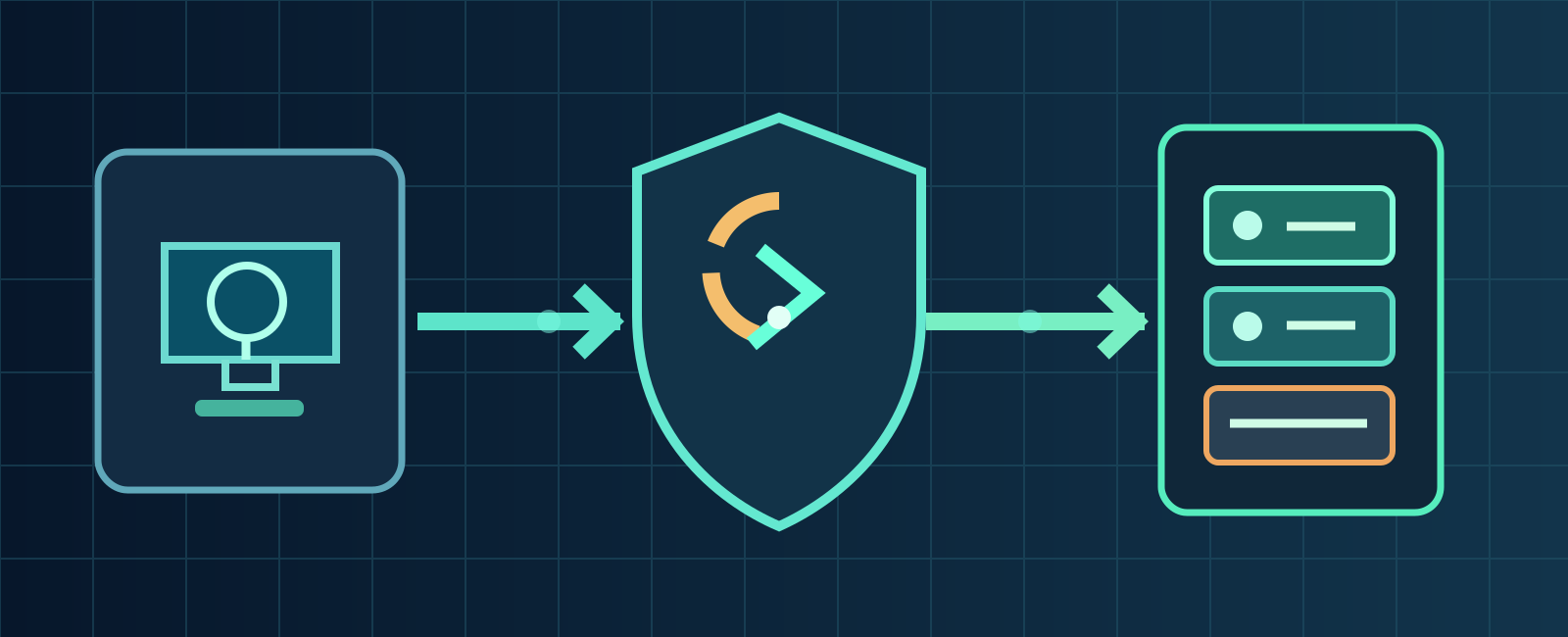
- اللانشر الرسمي
- تجديد الحساب
- اختبار سيرفر Java
تشير Invalid Session إلى أن جلسة اللعبة لم تُقبل أثناء الاتصال، بينما يظهر Failed to Verify Username عندما لا ينجح السيرفر في إكمال خطوة التحقق من هوية اللاعب. هذا وصف لمكان فشل الدخول وليس تقريراً قاطعاً بأن حسابك محظور أو الإنترنت معطل. تعليمات Minecraft الرسمية توفر خطوات تجديد الحساب وفحص تشغيل Java، لكنها لا تنسب كل ظهور لهاتين العبارتين إلى عطل واحد محدد. لذلك سجّل نص الخطأ الأصلي والسيرفر وإصدار اللعبة وتوقيت المشكلة؛ هذه الأدلة أهم من حل عشوائي.
2. أغلق Java واللانشر وأعد تشغيلهما
أغلق Minecraft: Java Edition إلى سطح المكتب، ثم أغلق Minecraft Launcher بالكامل وأعد تشغيل اللانشر الرسمي. اختبر السيرفر مرة واحدة بعد تشغيل اللعبة. أحياناً تكون هناك جلسة قديمة أو نسخة أخرى من المشغل ظلت مفتوحة أثناء إعادة تسجيل الدخول، فيصبح الاختبار غير واضح. لا تفتح نسخاً متوازية غير موثوقة ولا تضغط Join عشرات المرات كبديل للتشخيص. إعادة تشغيل البرنامج بهذه الطريقة لا تحذف عوالم Singleplayer، ولذلك هي أفضل بكثير من البدء بإزالة اللعبة أو مجلد `.minecraft`.


3. طريقة Minecraft الرسمية لتجديد تسجيل Microsoft
تشرح صفحة Reset Your Microsoft Account Sign-in in Minecraft خطوات دقيقة: افتح قائمة الحساب في أعلى يسار Launcher عند الـGamertag، اختر Log out، ثم Microsoft Login، وأكمل بنفس حساب شراء Java. استعمل Sign in with a different account فقط عندما تحتاج فعلاً لتغيير الحساب؛ وإلا أكمل Let's Go. لا تجرب بيانات حساب صديق ولا تشارك رمز مصادقة. تسجيل الخروج هنا يعني تحديث المصادقة وليس حذف العالم المخزن في الكمبيوتر. افتح Java بعدها وقارن رسالة السيرفر الجديدة.
4. امتلاك اسم اللاعب لا يثبت امتلاك نسخة Java
تذكر Minecraft Help أن غياب زر Play من اللانشر غالباً يرتبط بحساب Microsoft لا يملك الترخيص. ارجع إلى رسالة إيصال شراء Minecraft أو Microsoft Account Order History واعرف أي حساب يملك Java Edition أو صلاحية مناسبة عبر PC Game Pass. قد تستخدم حسابين يحملان Gamertag متشابهاً جداً، لذلك لا تعتمد الاسم المعروض وحده. إذا كانت اللعبة تظهر غير مملوكة، أصلح حساب الشراء والترخيص أولاً؛ لا تشترِ اللعبة مجدداً بسبب رسالة جلسة قبل التأكد من حسابك الأصلي.
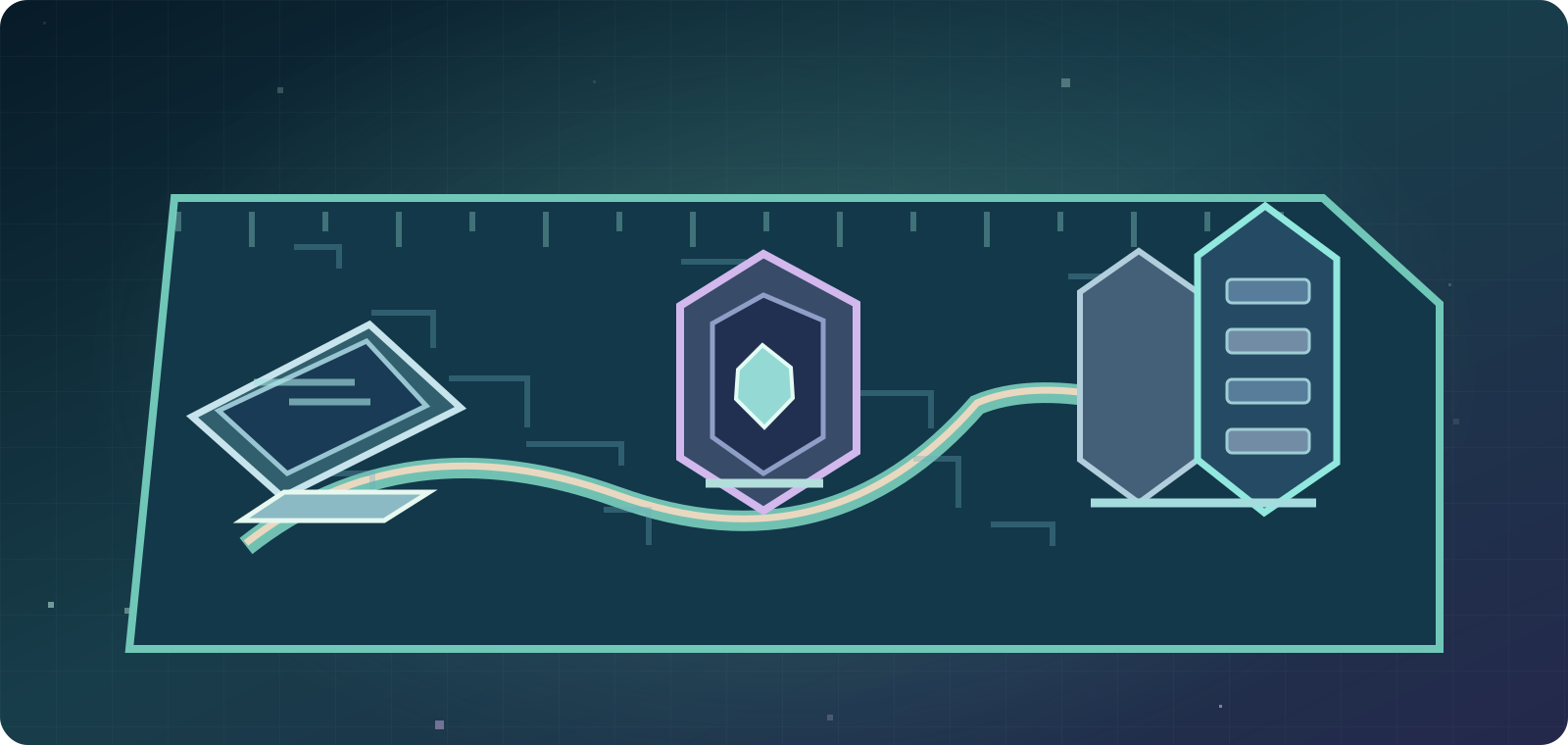
- Invalid Session: مشكلة قبول الجلسة ممكنة، ولا تثبت الحظر.
- Failed to Verify Username: لم يكتمل التحقق من اللاعب لدى السيرفر.
- زر Play مفقود: افحص رخصة Microsoft أولاً.
- Bedrock Marketplace Invalid Session: حالة مختلفة عن سيرفر Java.
5. توافق حساب Launcher وMicrosoft Store وXbox
على Windows يتعاون Minecraft Launcher مع خدمات Microsoft Store وXbox للتحقق من الرخصة وبعض وظائف اللعب. وفق الدعم الرسمي، راجع الحساب المفتوح في الأماكن الثلاثة وتأكد أنه صاحب الحق الصحيح في تشغيل اللعبة. افتح صورة الحساب في Microsoft Store لتسجيل الخروج والدخول الصحيح، وكذلك تطبيق Xbox عند الحاجة، ثم أعد تشغيل Launcher. مشاركات الألعاب العائلية قد تكون لها قواعد خاصة فلا تغيّر إعدادات المنظم دون إذنه. هذه خطوات تخص Windows؛ لا تنقل قائمة Microsoft Store ذاتها بشكل حرفي إلى Mac.
6. هل خدمة الحسابات أو التحقق متوقفة فعلاً؟
قد تعاني خدمة تسجيل الدخول أو التحقق من مشكلة مؤقتة تؤثر في أكثر من لاعب رغم أن بعض السيرفرات نفسها ما زالت متصلة. تحقق من إشعارات Minecraft وXbox الرسمية وقارن مع سيرفر Java موثوق مختلف. هذه طريقة لفحص الاحتمال وليست إعلاناً بأن الخدمة متوقفة حالياً. إذا تكرر الخطأ عند أصدقاء من مزودي إنترنت مختلفين في الوقت نفسه، دوّن التوقيت والإعلان الرسمي. وإذا كان سيرفر خاص واحد يرفض الجميع، يحتاج مالكه إلى مراجعة سجلات الاستضافة. تنزيل أداة لتجاوز مصادقة Minecraft لا يعالج عطلاً لدى خدمة خارجية.


7. قارن مع سيرفر Java آخر بصورة شرعية
تشرح Minecraft Help الدخول إلى Java عبر Main Menu → Multiplayer → Add Server أو Direct Connection → Join Server. استخدم اللانشر الرسمي والحساب الذي يملك اللعبة ثم جرّب عنوان سيرفر Java آخر تثق به بالإصدار المناسب. إذا قبلت سيرفرات أخرى دخولك وبقي سيرفر واحد يعرض Failed to Verify Username، أرسل لمسؤول ذلك السيرفر نص الخطأ ووقته بدلاً من افتراض فساد حسابك كله. لا تنشر عنوان سيرفر خاص ولا ملفات Logs بما تحمله من معلومات شخصية دون مراجعة. نجاح اختبار واحد يساعد على تحديد نطاق المشكلة لكنه لا يكشف السبب بمفرده.
8. فرّق بين Java وBedrock وRealms وMarketplace
تنص متطلبات Minecraft الرسمية على أن Java Edition تدخل عوالم وسيرفرات Java، بينما Bedrock Edition مخصصة لمنظومتها المنفصلة. ورسالة Invalid Session داخل Marketplace في Bedrock تتعلق بمسار آخر، فلا تستخدم لها علاج سيرفر Java تلقائياً. كما أن Java Realm يختلف عن سيرفر يستضيفه لاعب على جهازه، وله اشتراك أو ظروف خدمة مميزة. حدد أولاً: هل المشكلة في قائمة Multiplayer الخاصة بـJava، أم Realm لـJava، أم متجر Bedrock؟ اختيار القسم الصحيح يوفر الكثير من الوقت ويجنب تعديلات ضارة.
9. طابق إصدار Java والسيرفر دون إتلاف الملفات
يوصي دعم Minecraft بتوافق إصدار اللعبة ونوعها مع السيرفر الذي تريد دخوله. في اللانشر افتح Installations وحدد الإصدار الذي يتوافق مع السيرفر، واسأل مسؤول السيرفر إن كان يستخدم Vanilla أو Mod Loader أو Snapshot. اختلاف الإصدار غالباً له رسالة خاصة به، ولذلك لا ندعي أنه السبب المباشر لكل Invalid Session؛ لكنه احتمال منفصل ينبغي استبعاده. حافظ على تثبيتات Java القديمة والمودات والعوالم بصورة مستقلة بدلاً من الكتابة فوقها. لا تحذف الموارد المعدلة أو ملف الحفظ لتجربة نسخة جديدة.
- أغلق Java وLauncher بالكامل وأعد الفتح.
- نفذ Gamertag → Log out → Microsoft Login بالحساب المرخّص.
- راجع Microsoft Store / Xbox على Windows والإصدار والحالة الرسمية.
- قارن سيرفر Java موثوقاً آخر وأرسل النص الدقيق للدعم.
10. أنشئ تثبيت Java نظيفاً للاختبار فقط
توفر Minecraft Help خطوات إنشاء ملف تشغيل جديد: Minecraft Launcher → Minecraft: Java Edition → Installations → New installation ثم اختيار اسم وإصدار مناسب وتجربته. هذا اختبار أفضل من حذف مجلد ملفات اللعبة؛ فهو يترك التثبيت القديم محفوظاً ويتيح مقارنة Vanilla بمشغل مودات مثل Fabric أو Forge. إذا عمل التثبيت الرسمي النظيف وفشل المعدّل، تصبح هناك قرينة على تأثير إعدادات أو إضافات محلية، لكنها لا تثبت اسم مود متسبب دون اختبار إضافي. خذ نسخة احتياطية من عوالمك قبل أي معالجة ملفات لاحقة.
11. لا تتجاوز مصادقة السيرفر أو ملكية الحساب
من النصائح المنتشرة تعديل إعداد السيرفر `online-mode=false` أو تنزيل Launcher مقرصن أو نقل رموز دخول من شخص لآخر. هذه ليست طريقة آمنة أو معتمدة لإصلاح مشكلة اللاعب؛ لأنها قد تضعف التحقق من الهوية وتفتح الباب لانتحال حسابات على السيرفر. مالك السيرفر الشرعي وحده يتابع سجلات السيرفر والإضافات مع مزود الاستضافة وفق تعليماته الخاصة. لا يمكنك إصلاح خدمة توثيق معطلة عن طريق إلغاء التحقق من هوية اللاعبين. ولا تنشر Token أو Session ID أو سجلات حساسة في المنتديات العامة.
12. صلاحيات الأسرة ورخصة اللعب مشكلتان مختلفتان
قد تمنع إعدادات الأسرة في Microsoft الوصول إلى اللعب الجماعي وتعرض رسالة مثل Multiplayer is disabled؛ وهذا مسار مختلف عن Invalid Session ويُعالج لدى منظّم الأسرة المخوّل. كذلك غياب زر Play يرتبط غالباً بالترخيص، وJava Realms ليست مثل سيرفر Java عام يستضيفه شخص آخر. لذلك لا تخلط رسائل الحساب والرخصة والشبكة والأذونات. من المهم ألا نقدّم للأطفال طريقة لتجاوز قيود الأهل، أو للاعب وصفة للتحايل على ملكية النسخة. تشخيص الرسالة الصحيحة يوفر وقتاً ويمنع تغييرات غير لازمة.
13. انتهت هجرة حسابات Mojang في 2023
تؤكد Minecraft رسمياً أن ترحيل حسابات Mojang القديمة إلى Microsoft انتهى في 18 ديسمبر 2023. بعض فيديوهات الحلول القديمة تتحدث عن إمكانية تنفيذ الهجرة الآن، لكنها لم تعد صالحة. إذا نسيت أي حساب Microsoft يملك Java Edition، راجع عمليات الشراء ووسائل استعادة الحساب الرسمية بدلاً من الدخول في مواقع تدّعي إعادة تفعيل حساب Mojang أو أغطية الشخصيات مقابل كلمة المرور. إنشاء حساب Microsoft جديد لا ينقل إليه تلقائياً رخصة الحساب القديم، ولذلك يجب التأكد من الحساب المرخّص أولاً.
- ممنوع: حذف `.minecraft` أو `saves` كأول خطوة.
- ممنوع: تغيير `online-mode` أو سرقة Session أو لانشر مقرصن.
- مفيد: نسخ العوالم واختبار Java نظيف بتثبيت منفصل.
- عند الضرورة: تواصل مع Minecraft Help أو مدير السيرفر بسجلات منقّحة.
14. ما المعلومات التي ترفعها للدعم أو مدير السيرفر؟
حضّر نص الخطأ كاملاً، إصدار Java، نظام التشغيل، استخدام اللانشر الرسمي، التأكد من ملكية الحساب دون كشف البريد أو معلومات الشراء، نتيجة Log out ثم Microsoft Login، توافق حساب Store/Xbox على Windows، مقارنة سيرفر آخر، والتوقيت والمنطقة الزمنية. إذا كان الخطأ مقتصراً على سيرفر واحد فاسأل مديره عن سجلات الخادم بعد إزالة المعلومات الخاصة. وإذا فشل تسجيل الدخول والرخصة على جميع الأماكن فتواصل مع Minecraft Support. لا تعرض لقطات فيها رموز دخول أو إيصالات شراء أو Session Tokens علناً.
ترتيب الحل الأفضل: حدد الخطأ في Java → أعد تشغيل اللانشر الرسمي → جدّد حساب Microsoft → راجع الرخصة وحسابات Windows → طابق الإصدار → قارن سيرفر Java ثانياً → اختبر تثبيتاً نظيفاً منفصلاً عند الحاجة → تواصل مع الدعم الرسمي أو مدير الاستضافة. الرسالة دليل تشخيصي وليست إثباتاً لحظر أو مبرراً لإضعاف حماية الحساب.
المصادر والمراجع8
المراجع الرسمية من Minecraft Help (8 أكتوبر 2026): ; ; ; ; ; ; ; الإرشادات رسمية لكن سبب ظهور الرسالة الدقيقة يحتاج تشخيصاً لكل حالة.
- help.minecraft.net — 360045828292 How to Sign Out of Minecrafthelp.minecraft.net
- help.minecraft.net — 27201635294861 Troubleshooting Minecraft Sign in Issueshelp.minecraft.net
- help.minecraft.net — 6662588435597help.minecraft.net
- help.minecraft.net — 23431742854413 Troubleshooting Accessing Games from the Minecraft Launcherhelp.minecraft.net
- help.minecraft.net — 32899741198989help.minecraft.net
- help.minecraft.net — 35930809028749 Minecraft Requirements to Play Minecraft Multiplayer Gameshelp.minecraft.net
- help.minecraft.net — 360050865492 Information about Mojang Accounts and Microsoft Account Migrationhelp.minecraft.net
- help.minecraft.net — 23431114561037 Troubleshooting Launching Minecraft from the Minecraft Launcherhelp.minecraft.net