

Minecraft: Java Edition kann lokal problemlos funktionieren, aber beim Betreten eines Servers Invalid Session oder Failed to Verify Username melden. Beide Hinweise passen zu einer fehlgeschlagenen Prüfung der Spielersitzung; sie belegen allein keine konkrete Ursache. Eine veraltete Anmeldung, das falsche Microsoft-Konto, zeitweise gestörte Kontodienste oder die Konfiguration eines einzelnen privaten Servers kommen infrage. Wir folgen Minecraft Help für den Launcher und das Konto, testen verschiedene Server und bewahren die Welten. Weder ein geknackter Launcher noch `online-mode=false`, das Löschen des Save-Verzeichnisses oder der vorschnelle Neukauf sind geeignete Standardlösungen.
1. Was die beiden Fehlermeldungen besagen
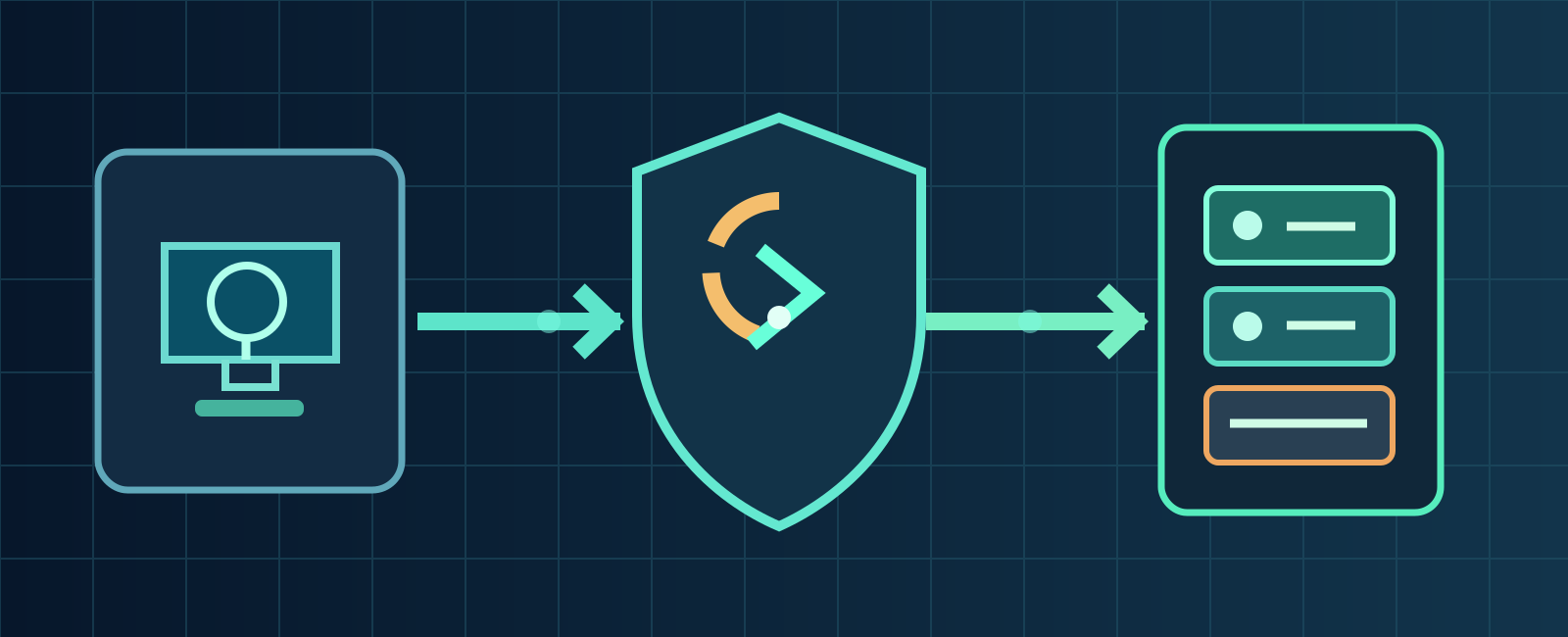
- Offizieller Launcher
- Microsoft-Sitzung
- Java-Server-Test
Invalid Session weist darauf hin, dass eine Java-Sitzung nicht angenommen wurde. Failed to Verify Username beschreibt den Fehlschlag eines Identitätsprüfschrittes beim Serverbeitritt. Das allein bedeutet weder Bann noch Provider-Ausfall. Die offiziellen Minecraft-Seiten dokumentieren unterstützte Konto- und Launcher-Tests, erklären aber nicht jede solche Nachricht mit nur einer pauschalen technischen Ursache. Halte genaue Meldung, Java-Version, Zeitpunkt und betroffenen Server fest, bevor du Einstellungen veränderst.
2. Java und Launcher wirklich beenden
Beende Minecraft: Java Edition vollständig bis zum Desktop und schließe auch den Minecraft Launcher. Öffne danach nur den vertrauenswürdigen offiziellen Launcher und probiere genau einen erneuten Beitritt. Parallele Clients oder alte Prozesse können den Zusammenhang zwischen neuer Anmeldung und Testergebnis verwischen. Wiederholte Join-Versuche helfen weniger als eine kontrollierte Änderung. Dieses normale Schließen entfernt keine Einzelspielerwelten und ist deutlich schonender als das Löschen von `.minecraft` oder eine Neuinstallation.
3. Microsoft-Anmeldung nach offizieller Anleitung erneuern
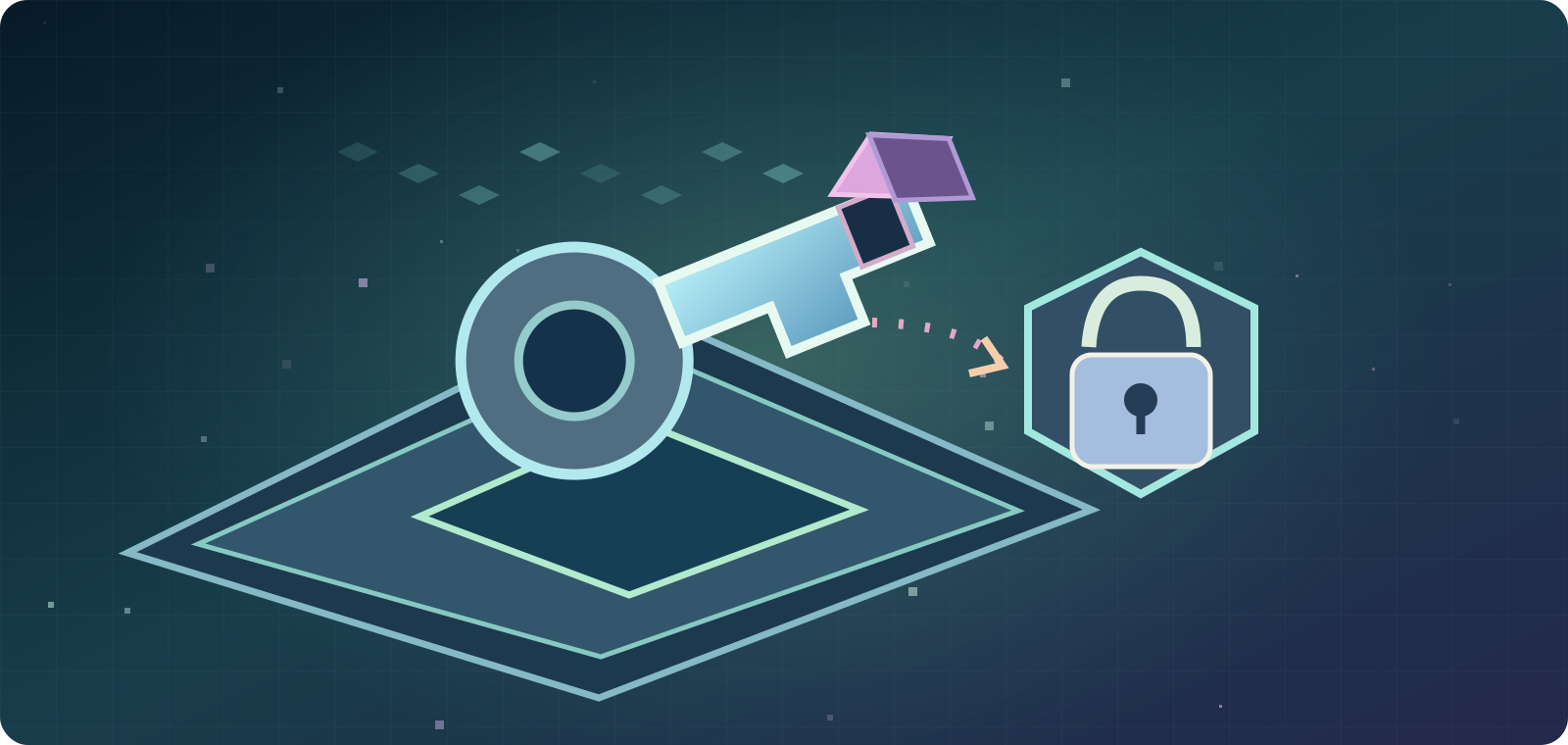
Minecraft Help beschreibt im Launcher Gamertag oben links → Log out → Microsoft Login. Sign in with a different account brauchst du nur, wenn vorher tatsächlich ein falsches Konto benutzt wurde; sonst mit dem berechtigten Konto fortfahren. Melde dich nicht mit fremden Zugangsdaten an und gib keine Sicherheitscodes weiter. Der normale Logout ändert eine Authentifizierungssitzung, nicht die gespeicherten Welten. Nach dem erneuten Login Java öffnen und die ursprüngliche Fehlermeldung vergleichen.
4. Gamertag ist kein Nachweis für den Kauf
Minecraft Help erklärt, dass ein fehlender Play-Knopf häufig auf das falsche Microsoft-Konto ohne Java-Lizenz hinweist. Prüfe die ursprüngliche Kaufbestätigung oder den offiziellen Order History-Bereich und gegebenenfalls passende aktive PC-Game-Pass-Rechte. Ähnlich klingende Gamertags können unterschiedlichen Konten gehören. Kaufe nicht sofort ein zweites Minecraft, wenn die Lizenz auf einem anderen deiner eigenen Konten liegt. Erst die Besitzberechtigung klären, dann den Serverfehler getrennt betrachten.
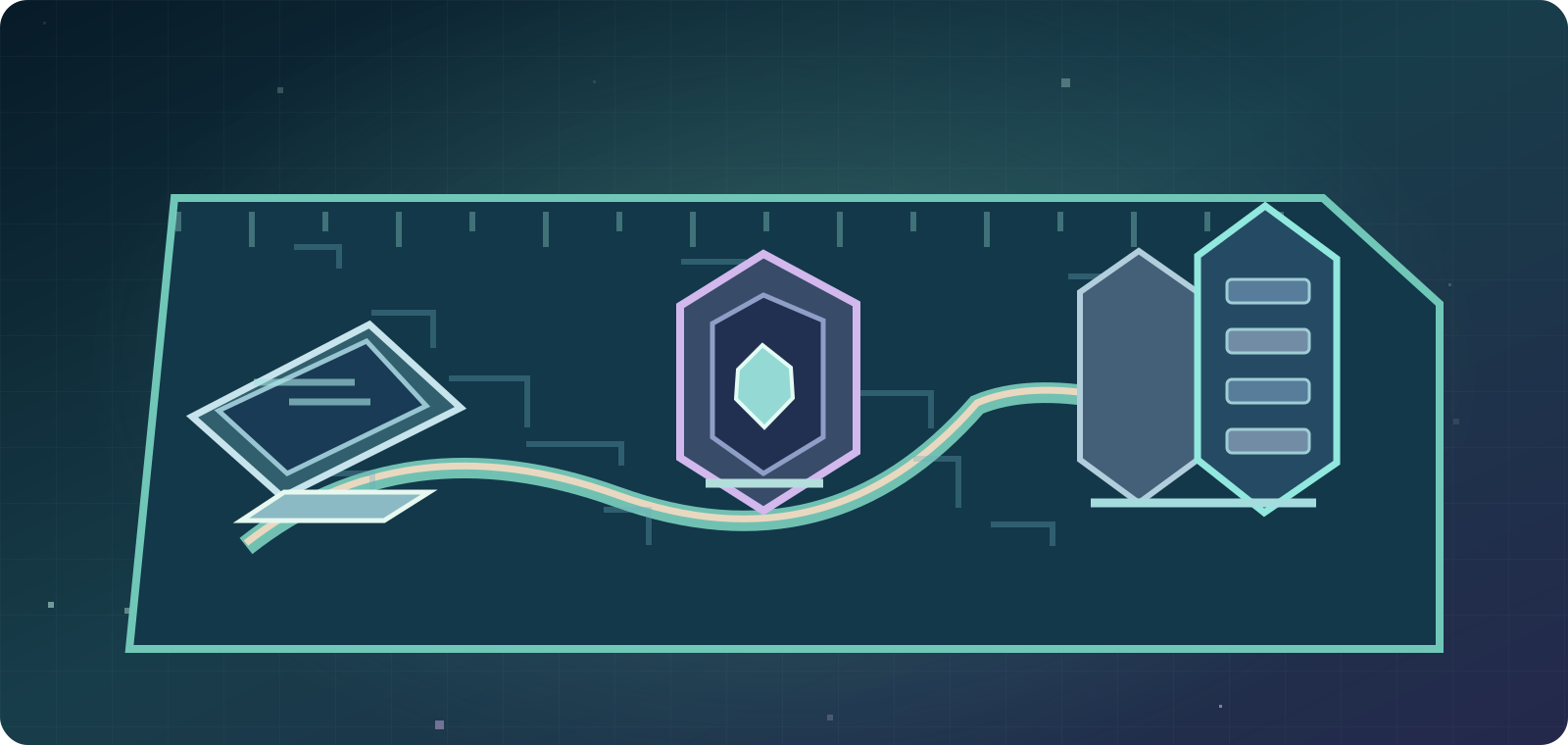
- Invalid Session: Sitzung möglicherweise zurückgewiesen, nicht zwingend Bann.
- Failed to Verify Username: Identitätsprüfung beim Server nicht abgeschlossen.
- Play fehlt: Konto-/Lizenzfrage prüfen.
- Bedrock Marketplace Invalid Session: anderes System.
5. Launcher, Microsoft Store und Xbox-App unter Windows
Für Windows empfiehlt Minecraft, Minecraft Launcher, Microsoft Store und Xbox app auf das rechtmäßig berechtigte Microsoft-Konto zu prüfen. Wechsle im Store über das Profilbild, kontrolliere die Xbox-App und starte danach den Launcher neu. Bei Familienfreigaben kann der Aufbau abweichen; ändere die Rechte eines Familienorganisators nicht unbefugt. Auf macOS gibt es diese Windows-Store-Abfolge nicht in derselben Form. Entscheidend ist eine korrekte eigene Kontositzung, kein Umgehen der Lizenzprüfung.
6. Authentifizierungsdienst vorübergehend gestört?
Wenn der Anmeldedienst zeitweise ausfällt, können mehrere Nutzer zur selben Zeit betroffen sein. Prüfe offizielle Minecraft-/Xbox-Meldungen und frage Freunde mit anderen Internetanbietern; dies ist eine Prüfung und keine Behauptung einer aktuellen Störung. Wenn nur ein privater Server sämtliche Anmeldungen verweigert, braucht dessen Administrator seine Hosting-Logs. Spiele nicht über nicht autorisierte Offline-Clients, nur um eine möglicherweise vorübergehende Dienstunterbrechung zu umgehen.

7. Einen zweiten legitimen Java-Server vergleichen
Minecraft zeigt offiziell den Pfad Main Menu → Multiplayer → Add Server oder Direct Connection → Join Server. Verbinde dich testweise mit einem weiteren vertrauenswürdigen Java Edition-Server in unterstützter Version. Funktioniert das und nur dein bevorzugter Host meldet Failed to Verify Username, gib dessen Besitzer Fehlertext und Uhrzeit. Veröffentliche keine privaten Serveradressen oder Log-Auszüge mit Sitzungsdaten. Das Testergebnis grenzt das Problem ein, sagt aber nicht mit Sicherheit, welche Konfigurationsdatei schuld ist.
8. Java ist nicht Bedrock, Realms nicht Marketplace
Minecraft unterscheidet Java-Server/Java-Clients von Bedrock-Welten/Bedrock-Clients. Eine Meldung Invalid Session im Bedrock Marketplace ist ein anderes Problem als ein Java-Serverbeitritt. Auch ein Java Realm verwendet einen anderen Dienstkontext als ein selbst gehosteter privater Java-Server. Bestimme den genauen Ort des Fehlers, bevor du eine Reparaturanleitung wählst. Das vermeidet, dass man fälschlich Konsolen- oder Marketplace-Schritte auf ein Java-Accountproblem überträgt.
9. Spielversion und Modloader ohne Zerstörung vergleichen
Unter Installations wählst du eine Minecraft: Java Edition-Version, die dein Server unterstützt. Snapshots, ältere Releases sowie Fabric-/Forge-Profile können von Vanilla abweichen. Versionskonflikte haben häufig eigene Fehlermeldungen; wir behaupten nicht, jede Invalid Session beruhe darauf. Trotzdem ist der Vergleich sinnvoll, wenn mehrere Fehler zugleich auftreten. Erhalte deine bisherigen Modprofile, Welten und Ressourcen, statt eine funktionierende Installation für einen Test zu überschreiben.
- Java und Launcher vollständig schließen und öffnen.
- Gamertag → Log out → Microsoft Login mit Lizenzkonto.
- Unter Windows Store/Xbox, Java-Version und Dienststatus prüfen.
- Einen zweiten sicheren Java-Server vergleichen.
10. Saubere Testinstallation statt Ordner löschen
Minecraft Help beschreibt Java Edition → Installations → New installation, um ein neues Testprofil mit der passenden Version anzulegen. Starte damit einen Vanilla-Client ohne deine bisherigen Modkonfigurationen zu entfernen. Kommt dieser hinein und das modifizierte Profil nicht, spricht das für einen lokalen Unterschied; es identifiziert aber noch keinen bestimmten Mod als Ursache. Sichere wichtige Welten und belasse bestehende Konfigurationsdateien, bis ein nachvollziehbarer Vergleich vorliegt.
11. `online-mode` deaktivieren ist kein sicherer Client-Fix
Die Empfehlung, auf öffentlichen Servern `online-mode=false` zu setzen oder einen Cracked Launcher zu verwenden, ist keine verantwortliche Lösung. Damit können Identitätsprüfungen umgangen und Schutz vor Namensmissbrauch geschwächt werden. Nur der Serverbetreiber darf seine Software und Plugins anhand vertrauenswürdiger Anbieterangaben prüfen. Ein normaler Spieler sollte keine Authentifizierungstokens teilen oder Konto-Sicherheitsfunktionen abschalten, nur weil eine Meldung beim Verbindungsaufbau erscheint.
12. Familienrechte und Lizenzfehler anders behandeln
Microsoft-Familieneinstellungen können einen separaten Hinweis wie Multiplayer is disabled erzeugen; hier entscheidet ein berechtigter Familienverwalter. Ein fehlender Play-Button deutet stärker auf Besitzberechtigung hin. Java Realms und private Java-Server haben ebenfalls eigene Zugangsvoraussetzungen. Vermische diese Nachrichten nicht unter dem Stichwort Invalid Session. Es wäre falsch, Kontrollen für Kinder oder Spiel-Lizenzen als vermeintliche Reparatur zu umgehen.
13. Mojang-Kontomigration ist seit 2023 beendet
Die offizielle Minecraft-Hilfe stellt klar: Die frühere Migration von Mojang zu Microsoft endete am 18. Dezember 2023. Alte Videos, die noch 2026 ein neues Migrationsfenster versprechen, sind veraltet. Falls du dein lizenzführendes Microsoft-Konto nicht mehr kennst, verwende Bestellhistorie, Kaufbelege und die reguläre Microsoft-Kontowiederherstellung. Vermeide Seiten, die gegen Passwort oder Geld alte Java-Tokens und kosmetische Gegenstände 'zurückholen' wollen.
- Nicht zuerst `.minecraft` oder `saves` löschen.
- Nicht `online-mode` abschalten oder Cracked Clients nutzen.
- Welten sichern, separaten Vanilla-Test anlegen.
- Bei Bedarf Minecraft Support oder Serverinhaber informieren.
14. Sinnvolle Angaben an Minecraft Support
Notiere Originalfehler, Java-Version, Betriebssystem, offizieller Launcher, Lizenzüberprüfung ohne persönliche E-Mail, Ergebnis des Logouts/erneuten Microsoft Login, Windows Store/Xbox-Zuordnung, Test auf einem zweiten Java-Server sowie Uhrzeit/Zeitzone. Tritt das Problem nur auf einem privaten Server auf, soll der Administrator seine Logs datensparsam prüfen. Für allgemeine Konto- und Lizenzfehler ist Minecraft Support zuständig. Niemals Session-IDs, Bestellnummern und private Kontodaten öffentlich veröffentlichen.
Sichere Reihenfolge: Java-Fehler identifizieren → offiziellen Launcher neu starten → Microsoft-Sitzung erneuern → Besitz und Windows-Konten prüfen → richtige Version → zweiten Server testen → optional sauberes Testprofil → Help/Serveradmin. Eine einzelne Fehlermeldung berechtigt nicht zum Ausschalten der Sicherheit.
Offizielle Minecraft-Help-Quellen (8. Oktober 2026): https://help.minecraft.net/hc/en-us/articles/360045828292-How-to-Sign-Out-of-Minecraft ; https://help.minecraft.net/hc/en-us/articles/27201635294861-Troubleshooting-Minecraft-Sign-in-Issues ; https://help.minecraft.net/hc/en-us/articles/6662588435597 ; https://help.minecraft.net/hc/en-us/articles/23431742854413-Troubleshooting-Accessing-Games-from-the-Minecraft-Launcher ; https://help.minecraft.net/hc/en-us/articles/32899741198989 ; https://help.minecraft.net/hc/en-us/articles/35930809028749-Minecraft-Requirements-to-Play-Minecraft-Multiplayer-Games ; https://help.minecraft.net/hc/en-us/articles/360050865492-Information-about-Mojang-Accounts-and-Microsoft-Account-Migration ; https://help.minecraft.net/hc/en-us/articles/23431114561037-Troubleshooting-Launching-Minecraft-from-the-Minecraft-Launcher. Eine allgemeingültige technische Ursache für jede einzelne Servermeldung wird dadurch nicht garantiert.