

No Minecraft: Java Edition, é possível abrir o jogo normalmente mas receber Invalid Session ou Failed to Verify Username ao entrar em um servidor. As mensagens podem indicar que uma etapa de verificação da sessão falhou, mas não determinam sozinhas a origem exata. A sessão do Launcher pode estar antiga, você pode estar usando outra conta Microsoft sem a licença, pode haver indisponibilidade temporária no serviço ou problema específico no servidor privado. Este guia segue o Minecraft Help oficial e preserva saves e mundos. Evite Launcher pirateado, desabilitar `online-mode`, excluir `.minecraft` ou comprar novamente antes de identificar o dono da licença.
1. O significado de Invalid Session e Failed to Verify Username
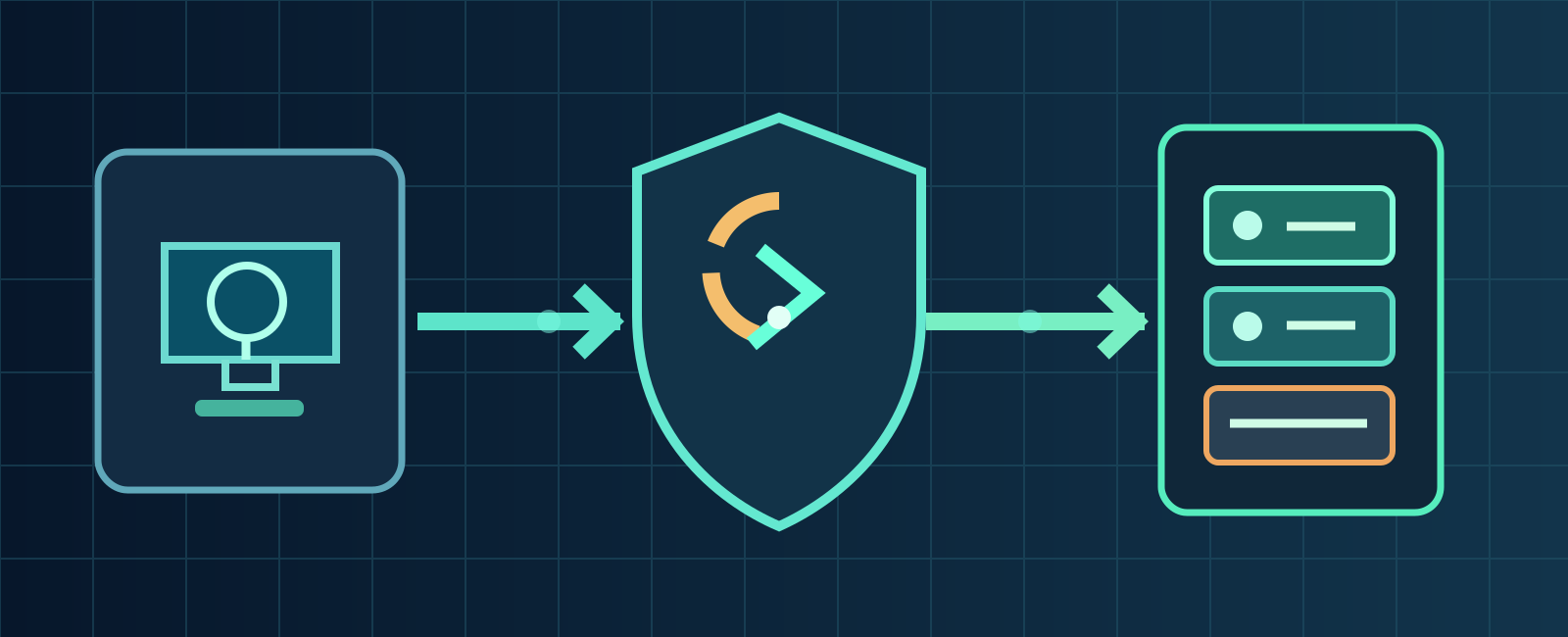
- Launcher oficial
- Sessão Microsoft
- Servidor Java
Invalid Session pode indicar uma sessão Java que não foi aceita; Failed to Verify Username, uma validação de identidade incompleta na entrada do servidor. Nenhuma delas prova por si só banimento, defeito do modem ou indisponibilidade global. Os materiais oficiais mostram como recuperar a sessão e verificar o Launcher, mas não afirmam uma única causa técnica para todas as ocorrências dessas frases. Registre mensagem exata, versão, servidor e horário antes de alterar configurações.
2. Encerre o jogo e o Launcher de verdade
Feche Minecraft: Java Edition até a área de trabalho e finalize também Minecraft Launcher. Inicie apenas o programa oficial e tente conectar uma vez. Várias instâncias ou sessões antigas abertas durante novo login podem impedir uma comparação confiável. Repetir Join sem mudar uma variável não esclarece. Fechar aplicativos normalmente não apaga mundos singleplayer; isso é mais seguro do que reinstalar tudo ou excluir a pasta `.minecraft`.
3. Renove a sessão Microsoft pelo processo correto
O Minecraft Help documenta Gamertag → Log out → Microsoft Login no canto superior esquerdo do Launcher. Use Sign in with a different account apenas se a identidade atual estiver incorreta; caso contrário continue com sua conta licenciada. Não solicite a senha de um amigo nem envie códigos 2FA. Sair da conta atualiza a autenticação, não exclui seus mundos. Abra Java de novo e observe se o problema persiste no mesmo servidor.
4. Gamertag não garante que você possui Java
Se o botão Play sumiu, Minecraft avisa que muitas vezes o Launcher está usando uma conta sem licença. Consulte o recibo de compra ou Order History da conta Microsoft; direitos legítimos de PC Game Pass também podem contar quando aplicáveis. Duas contas podem ter nomes parecidos e compras diferentes. Não pague outra licença sem verificar primeiro a conta que já possui o jogo. Alterar roteador e servidor não dá licença a uma conta errada.
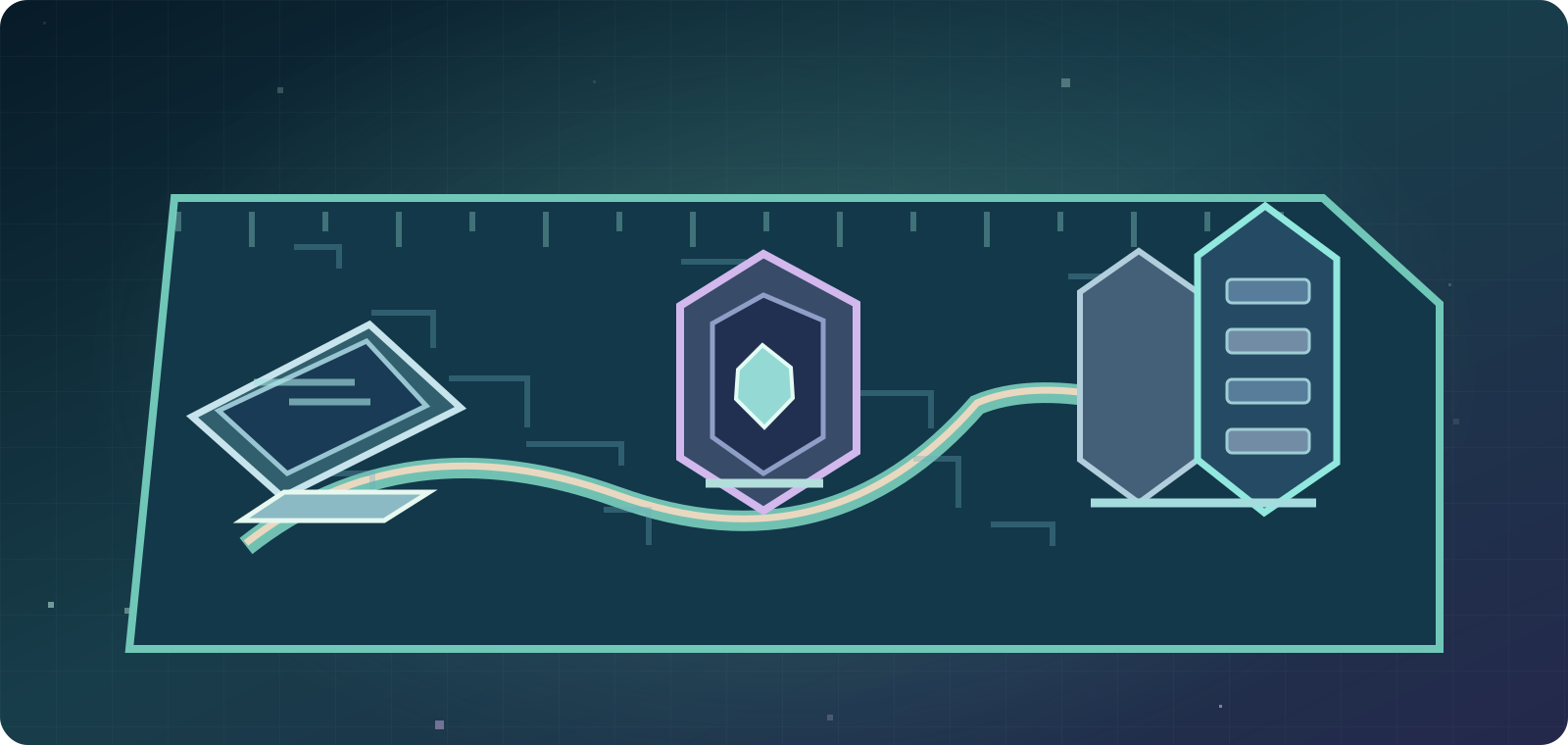
- Invalid Session: possível sessão recusada, não prova ban.
- Failed to Verify Username: autenticação do jogador incompleta.
- Play ausente: verifique licença Microsoft.
- Bedrock Marketplace Invalid Session: outro fluxo.
5. Alinhe as contas Launcher, Store e Xbox no Windows
No Windows, Minecraft Launcher, Microsoft Store e Xbox app cooperam em verificações de propriedade e acesso. Confira o mesmo perfil Microsoft autorizado nos locais adequados. No Store, o ícone de conta permite trocar o usuário; confira Xbox e reinicie o Launcher. Algumas famílias possuem configurações especiais que não devem ser desfeitas sem autorização do responsável. No Mac, os passos exclusivos de Microsoft Store para Windows não se aplicam do mesmo jeito.
6. Confira possível problema temporário de serviços
Uma falha no serviço de autenticação pode afetar vários jogadores simultaneamente, mesmo quando algum servidor ainda funciona. Consulte comunicados oficiais Minecraft/Xbox e compare pessoas em operadoras distintas; isto não afirma uma queda ativa, apenas testa a hipótese. Se todas as pessoas falham somente em um servidor privado, o administrador deve inspecionar seus logs e hospedagem. Baixar um cliente pirata para ignorar autenticação não resolve a infraestrutura.

7. Compare outro servidor Java confiável
As instruções oficiais indicam Main Menu → Multiplayer → Add Server ou Direct Connection → Join Server. Entre em outro servidor Java Edition de confiança, na versão suportada e usando sua conta original. Se apenas um endereço apresenta Failed to Verify Username, forneça ao administrador hora e mensagem completa. Não publique endereços privados nem dados de sessão retirados do log. O teste ajuda a definir alcance do problema, mas não mostra sozinho o arquivo responsável.
8. Java, Bedrock, Realms e Marketplace não são iguais
O Minecraft Help lembra que Java conecta a jogos hospedados em Java, enquanto Bedrock conecta a mundos Bedrock. O aviso Invalid Session no Marketplace Bedrock faz parte de outro fluxo, não necessariamente do problema de autenticação ao entrar num servidor Java. Java Realms também é um serviço diferente de host particular. Identifique se seu erro está em Multiplayer Java, Java Realm ou Marketplace Bedrock antes de aplicar soluções.
9. Versões e modloaders podem gerar outro problema
No Launcher, use Installations para selecionar uma versão Java compatível com seu servidor. Snapshot, release estável e perfis Forge/Fabric podem exigir versões diferentes. Erros de versão costumam possuir mensagens próprias, logo não são automaticamente a causa de Invalid Session. Contudo, duas falhas simultâneas podem confundir; vale separar. Preserve perfis antigos, recursos pessoais e mundos em vez de sobrescrevê-los ao realizar um teste.
- Feche e reinicie Java e Launcher.
- Gamertag → Log out → Microsoft Login com a conta correta.
- Confira Store/Xbox no Windows, versão e status.
- Compare segundo servidor Java de confiança.
10. Teste um perfil Java novo e limpo
Minecraft Help ensina Java Edition → Installations → New installation. Crie um perfil Vanilla novo com a versão correta, mantendo instalações antigas. Se ele funcionar e o modificado falhar, há uma diferença de ambiente a investigar, não uma prova definitiva de qual mod é culpado. Faça uma cópia dos mundos antes de manipular arquivos e mantenha versões originais disponíveis. Excluir todas as configurações de usuário não faz parte do teste básico.
11. Não use `online-mode=false` nem cliente crackeado
Mudar um servidor público para `online-mode=false`, obter tokens de outras pessoas ou usar launcher pirata não é uma solução segura. Essas práticas podem reduzir verificações de identidade e abrir possibilidades de falsificação. Apenas o administrador legítimo deve revisar configuração, software e plugins do servidor seguindo a hospedagem confiável. Não compartilhe ID de sessão nem desative segurança da conta por uma falha de conexão.
12. Permissões familiares e licença são causas separadas
Multiplayer is disabled pode estar associado à política familiar Microsoft e deve ser tratado pelo responsável autorizado; não significa sempre Invalid Session. Um botão Play ausente indica outro caminho de licenciamento, e Java Realms tem condições de acesso próprias. Evite tratar toda mensagem como uma porta fechada do roteador. Não contorne limites definidos para menores e nem direitos de uso da licença.
13. Migração Mojang terminou em 2023
O Minecraft Help informa que a migração de contas antigas Mojang para Microsoft terminou em 18 de dezembro de 2023. Tutoriais prometendo migrar em 2026 não estão atualizados. Se perdeu acesso ao e-mail que comprou Java, use histórico de pedidos e recuperação de conta Microsoft pelos meios oficiais. Não entregue senha a sites de 'recuperação de capas' ou tokens antigos. Criar uma conta nova não transfere a propriedade automaticamente.
- Não exclua `.minecraft` nem `saves` primeiro.
- Não desligue `online-mode` nem use launcher crackeado.
- Backups dos mundos, teste Vanilla separado.
- Procure Minecraft Help ou administrador se necessário.
14. O que enviar para Minecraft Support
Registre erro literal, versão Java, sistema, uso do Launcher oficial, verificação de compra sem expor e-mail e recibos, resultado de Log out/Microsoft Login, contas Store/Xbox no Windows, outro servidor testado, hora e fuso. Se apenas um host privado falha, seu administrador deve avaliar logs preservando privacidade. Para falhas gerais de login/licença, fale com Minecraft Support. Nunca mostre senha, códigos ou Session Tokens em fóruns.
Ordem segura: identificar erro Java → reiniciar Launcher oficial → novo login Microsoft → licença e contas Windows → versão → testar outro servidor → perfil Vanilla separado se necessário → suporte ou administrador. A mensagem não prova banimento e não justifica enfraquecer a segurança.
Fontes e referências8
Fontes oficiais Minecraft Help consultadas em 8 de outubro de 2026: ; ; ; ; ; ; ; Fontes oficiais não provam causa única em todos os erros de sessão Java.
- help.minecraft.net — 360045828292 How to Sign Out of Minecrafthelp.minecraft.net
- help.minecraft.net — 27201635294861 Troubleshooting Minecraft Sign in Issueshelp.minecraft.net
- help.minecraft.net — 6662588435597help.minecraft.net
- help.minecraft.net — 23431742854413 Troubleshooting Accessing Games from the Minecraft Launcherhelp.minecraft.net
- help.minecraft.net — 32899741198989help.minecraft.net
- help.minecraft.net — 35930809028749 Minecraft Requirements to Play Minecraft Multiplayer Gameshelp.minecraft.net
- help.minecraft.net — 360050865492 Information about Mojang Accounts and Microsoft Account Migrationhelp.minecraft.net
- help.minecraft.net — 23431114561037 Troubleshooting Launching Minecraft from the Minecraft Launcherhelp.minecraft.net