

Minecraft: Java Editionを通常どおり起動できるのに、マルチプレイのサーバーに入ろうとするとInvalid SessionまたはFailed to Verify Usernameと表示されることがあります。どちらもJavaのプレイヤー認証に関する段階で接続が認められなかった可能性を示しますが、この表示だけで原因を特定することはできません。Launcherに古いログイン状態が残っている、Java版を所有していない別のMicrosoftアカウントで入った、外部認証サービスが一時的に不安定、特定のプライベートサーバーに問題がある、などを切り分ける必要があります。ここではMinecraft Helpの公式手順だけを基本にし、ワールドの削除や正規認証を無効化する危険な対処は避けます。
1. Invalid SessionとFailed to Verify Usernameの意味
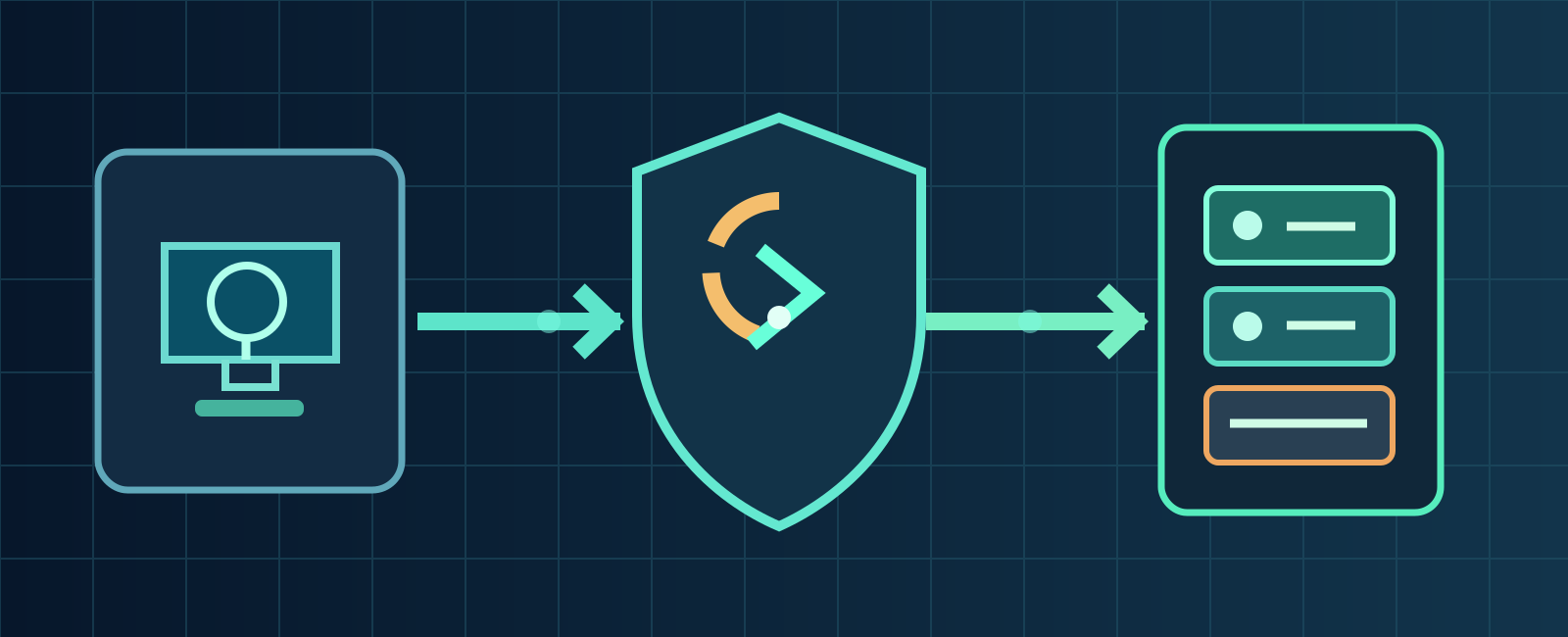
- 公式Launcher
- Microsoftセッション
- Javaサーバー比較
Invalid SessionはJavaクライアントの現在のセッションが受け入れられなかった可能性を示し、Failed to Verify Usernameはサーバーが参加者の識別情報を検証できなかった状況で表示されることがあります。ただしアカウント停止、ネット回線障害、Microsoft全体の停止のどれかを断言する根拠にはなりません。Minecraft公式文書にはログイン・ライセンス・サーバーの確認方法がありますが、これらの文字列が常に同じ根本原因を意味するとまでは書かれていません。画面の正確な文章と発生時刻、対象サーバーを記録しましょう。
2. JavaゲームとLauncherを両方終了する
Minecraft: Java Editionをデスクトップまで終了し、Minecraft Launcherも完全に閉じます。再び公式Launcherだけを開いて同じサーバーを一度試してください。複数のクライアントや前のLauncherプロセスが生きたままだと、Microsoft再ログインの結果が判断しづらくなります。接続ボタンを連打したり未知のLauncherを同時に動かしたりせず、条件を一つだけ変えます。この再起動は通常、シングルプレイのワールドを削除しません。


3. Microsoftアカウントのセッション更新方法
Minecraft Help公式のReset Your Microsoft Account Sign-inは、Launcher左上のGamertag → Log out → Microsoft Loginという操作を案内しています。アカウントを本当に変える場合だけSign in with a different accountを選び、それ以外はJava版を所有するアカウントで続けてください。他人の認証コードやログイン情報を借りないこと。サインアウトはクラウドへのログイン状態を切り替える操作で、セーブファイル消去の手順ではありません。更新したセッションで接続を再確認しましょう。
4. プレイヤー名とライセンス所有者は別
Minecraft HelpによるとLauncherでPlayボタンが表示されない場合、Javaの所有権がないMicrosoftアカウントでサインインしていることがあります。購入時のメールやMicrosoftのOrder Historyを確認し、関連するPC Game Passの有効権利も必要に応じて調べましょう。見た目が似たGamertagを持つ二つのMicrosoftアカウントは別の持ち主です。確認前に二本目のゲームを買う必要はありません。まず今持っているライセンスの登録先を確定させてください。
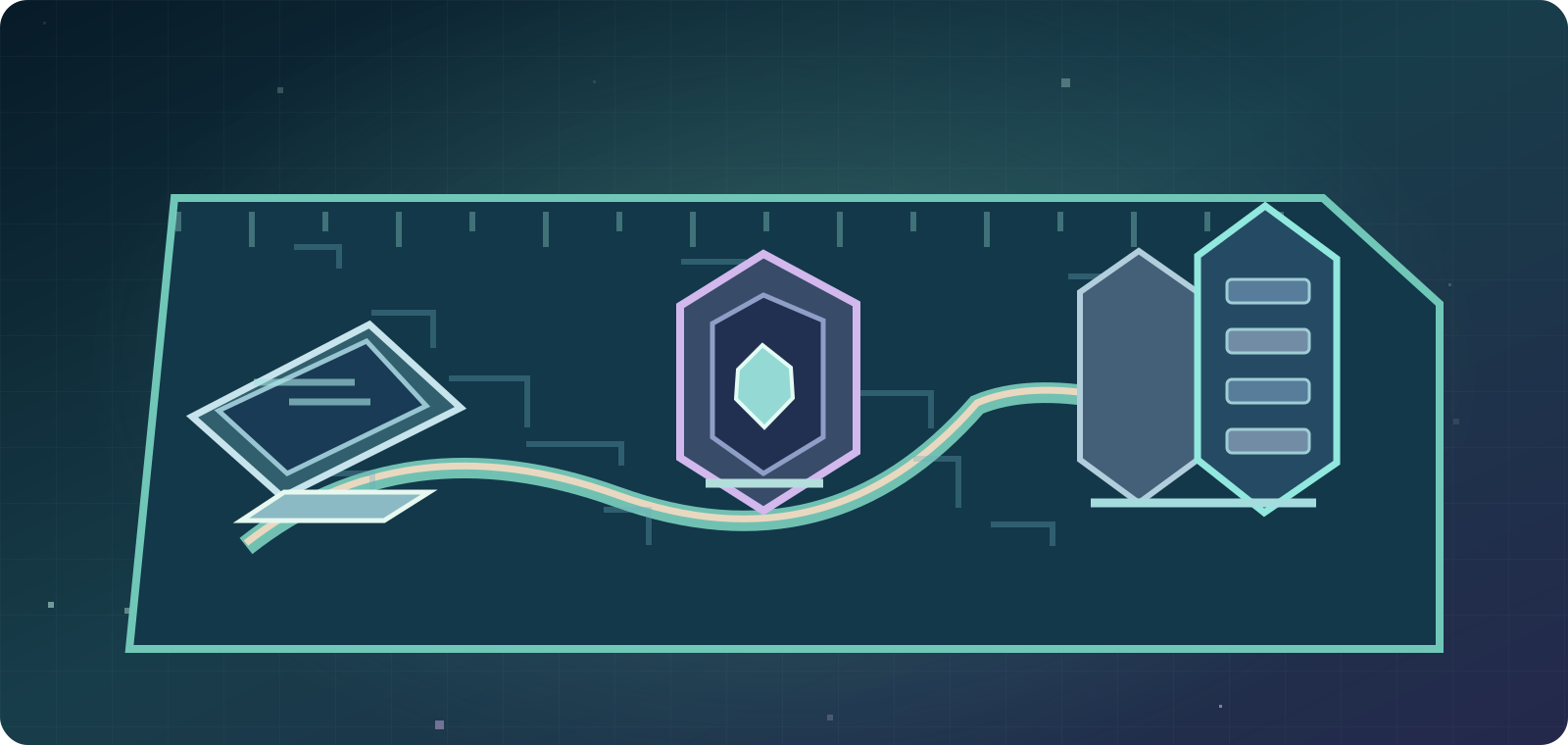
- Invalid Session:セッション拒否の可能性。BANの証拠ではない。
- Failed to Verify Username:本人確認が完了しなかった可能性。
- Playがない:Microsoftの購入権利を確認。
- Bedrock Marketplace Invalid Session:Javaとは別。
5. WindowsではMicrosoft StoreとXboxも確認
WindowsのMinecraft Launcherは、ライセンスやオンライン機能の確認にMicrosoft StoreとXbox appのサービスを利用します。公式ヘルプは正しい権利のあるMicrosoftアカウントで、Launcher、Store、Xbox側の情報を合わせるよう案内しています。StoreのプロフィールアイコンやXboxアプリのアカウントを確認してからLauncherを再起動します。家族共有の利用者は管理者の権利を無断で変更しないでください。macOSにWindows Storeの手順をそのまま適用するのは適切ではありません。
6. 一時的な認証サービス障害か確認
外部認証に一時的な問題があれば、複数のプレイヤーが同じ時間にログインできない場合があります。MinecraftやXboxの正式な案内を確認し、別のインターネット事業者の友人とも状況を比較してください。これは障害を調べるための手順であり、現在実際にサービスが落ちていると断定しているわけではありません。一つの個人サーバーだけ全員を拒否するなら、その運営者がサーバーログを調べるべきです。不正認証ツールは外部サービスの不具合を修復しません。

7. 別の正規Javaサーバーへ参加して比較
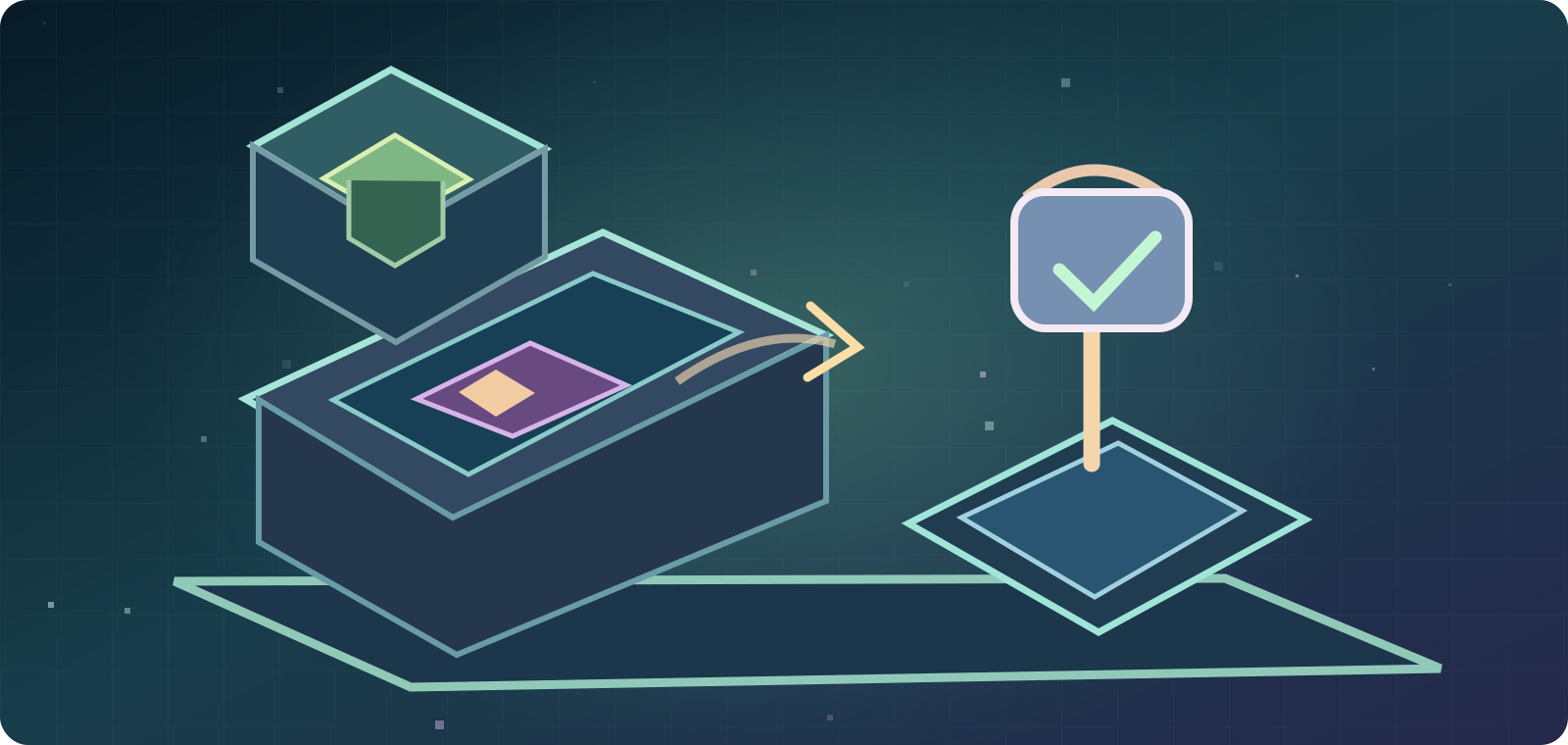
公式Minecraft HelpにはMain Menu → Multiplayer → Add ServerまたはDirect Connection → Join Serverの手順があります。正規アカウントと適合したJava版で、別の信頼できるJavaサーバーを試しましょう。他の場所には参加できるのに一つのサーバーだけFailed to Verify Usernameなら、管理者へ時刻・メッセージを伝えます。公開掲示板にプライベートサーバーの情報やトークン入りログを貼らないでください。成功した試行は範囲を絞る情報ですが、原因の絶対的な証明ではありません。
8. Java、Bedrock、Realms、Marketplaceは違う
Minecraft公式の参加要件では、Java EditionのクライアントはJavaゲームへ、Bedrock EditionはBedrockのゲームへ接続します。Bedrock MarketplaceでのInvalid SessionはJavaサーバーへのログインとは別の機能で、同じ解決法を機械的に当てはめられません。Java Realmも、自宅のPCに置かれた個人Javaサーバーとはサービスの仕組みや条件が異なります。どの版のどの画面でエラーが出ているかを確かめ、合致する公式ページを参照してください。
9. JavaのバージョンとModローダーを確かめる
LauncherのInstallationsから接続先サーバーが要求するJava版のゲームリリースを選べます。安定版とsnapshot、Forge・FabricのMod入りプロファイルでは対応が変わります。バージョン違いは通常はそれ固有のメッセージになるため、Invalid Sessionをすべてバージョン不一致と決めつけるのは誤りです。それでも問題が重なっていないかを切り分ける価値があります。古いMod導入やワールドのデータを上書きしないよう別プロフィールを保持しましょう。
- JavaとLauncherを完全終了・再起動。
- Gamertag → Log out → Microsoft Loginで再認証。
- WindowsのStore/Xboxとゲーム版、サービス情報を確認。
- 別の信頼できるJavaサーバーと比較。
10. 新しいJavaインストールで安全に試す
Minecraft HelpはJava Edition → Installations → New installationを使い、別のテスト用プロフィールを作成する方法を説明しています。接続先に合う安定リリースで、変更のないvanillaクライアントを試します。これなら従来のMod環境を消さずに比較できます。新しいプロフィールでのみ成功するなら環境差が手がかりですが、特定のModが直接セッション認証に失敗していると断定するのはまだ早いです。高度な操作の前にワールドをバックアップしてください。
11. `online-mode`を無効にする対処は避ける
ネット上にはサーバー設定の`online-mode=false`やcracked Launcherで認証を回避する案内がありますが、一般プレイヤーへの安全な解決策ではありません。正規の本人確認が働かなくなると、プレイヤー名のなりすましなどの危険があります。正当なサーバー運営者だけが信頼できるホスティング資料を元にサーバー設定やプラグインを点検すべきです。パスワード、Session Token、アカウント認証情報は絶対に公開しないでください。
12. 家族向け制限や権利不足は別のエラー
Microsoftの家族設定によるMultiplayer is disabledは、Invalid Sessionと同じエラーではありません。子ども用アカウントなら認められた保護者が設定を調べます。Playボタンが消えたならライセンスやMicrosoftアカウントに重点を置き、Realmならそのサービスの条件を確認します。問題の言葉が異なるのにすべてポート開放やファイアウォール設定で直そうとすると、不要な変更が増えます。家族の制限やゲームの所有権を無断で回避しないでください。
13. Mojangアカウント移行は2023年に終了
Minecraft Helpは従来のMojangからMicrosoftへの移行が2023年12月18日に終了したと案内しています。2026年に移行を再開できると謳う古い動画やサイトは最新情報ではありません。JavaのライセンスがどのMicrosoftアカウントにあるのか、正式な購入履歴とアカウント回復で確認してください。古いログイントークンや限定マントを取り戻すと言ってパスワードを求めるサービスを利用しないこと。新しいMicrosoftアカウントに以前の所有権が自動で移るわけではありません。
- 最初から`.minecraft`や`saves`を削除しない。
- `online-mode`の無効化や不正Launcherを避ける。
- ワールドをバックアップし、vanillaの別プロフィールを試す。
- 必要時はMinecraft Helpかサーバー管理者に相談。
14. Minecraft Supportへ送る正確な情報
エラー全文、Minecraft Java Editionバージョン、OS、公式Launcherを使っているか、個人情報を出さずに確認したライセンス、Log outとMicrosoft Loginを試した結果、WindowsのStore/Xboxアカウント状況、別のJavaサーバーのテスト結果、時刻とタイムゾーンを記録します。一つの個人サーバーだけなら管理者が機密を隠してログを確認し、広いアカウント・ライセンス障害ならMinecraft Supportに相談してください。購入レシート全体やセッショントークンを公に公開しないこと。
安全な順序:Javaの正確なメッセージ → 公式Launcher再起動 → Microsoft再ログイン → ライセンスとWindowsアカウント → Java版の確認 → 二つ目のサーバー比較 → 必要時のみ新規vanillaプロフィール → 正規サポート。メッセージだけでBANやセキュリティ解除を判断しないでください。
出典・参考資料8
2026年10月8日に確認したMinecraft Help公式資料: ; ; ; ; ; ; ; 公式手順は各エラーメッセージの根本原因を一意に証明するものではありません。
- help.minecraft.net — 360045828292 How to Sign Out of Minecrafthelp.minecraft.net
- help.minecraft.net — 27201635294861 Troubleshooting Minecraft Sign in Issueshelp.minecraft.net
- help.minecraft.net — 6662588435597help.minecraft.net
- help.minecraft.net — 23431742854413 Troubleshooting Accessing Games from the Minecraft Launcherhelp.minecraft.net
- help.minecraft.net — 32899741198989help.minecraft.net
- help.minecraft.net — 35930809028749 Minecraft Requirements to Play Minecraft Multiplayer Gameshelp.minecraft.net
- help.minecraft.net — 360050865492 Information about Mojang Accounts and Microsoft Account Migrationhelp.minecraft.net
- help.minecraft.net — 23431114561037 Troubleshooting Launching Minecraft from the Minecraft Launcherhelp.minecraft.net