

Minecraft: Java Edition puede iniciar sin problemas y bloquearte al conectar a un servidor con Invalid Session o Failed to Verify Username. Ambos avisos pueden indicar que no se completó una comprobación de la sesión, pero no determinan por sí solos un origen concreto. El inicio de sesión del Launcher pudo quedar antiguo, quizá utilizas otra cuenta Microsoft sin licencia, existe una interrupción temporal del servicio o falla un servidor privado específico. Aquí utilizamos los procedimientos oficiales de Minecraft Help y protegemos los mundos. Evita launchers crackeados, cambiar `online-mode`, borrar la carpeta `.minecraft` o comprar otra licencia antes de revisar la que tienes.
1. Significado de Invalid Session y Failed to Verify Username
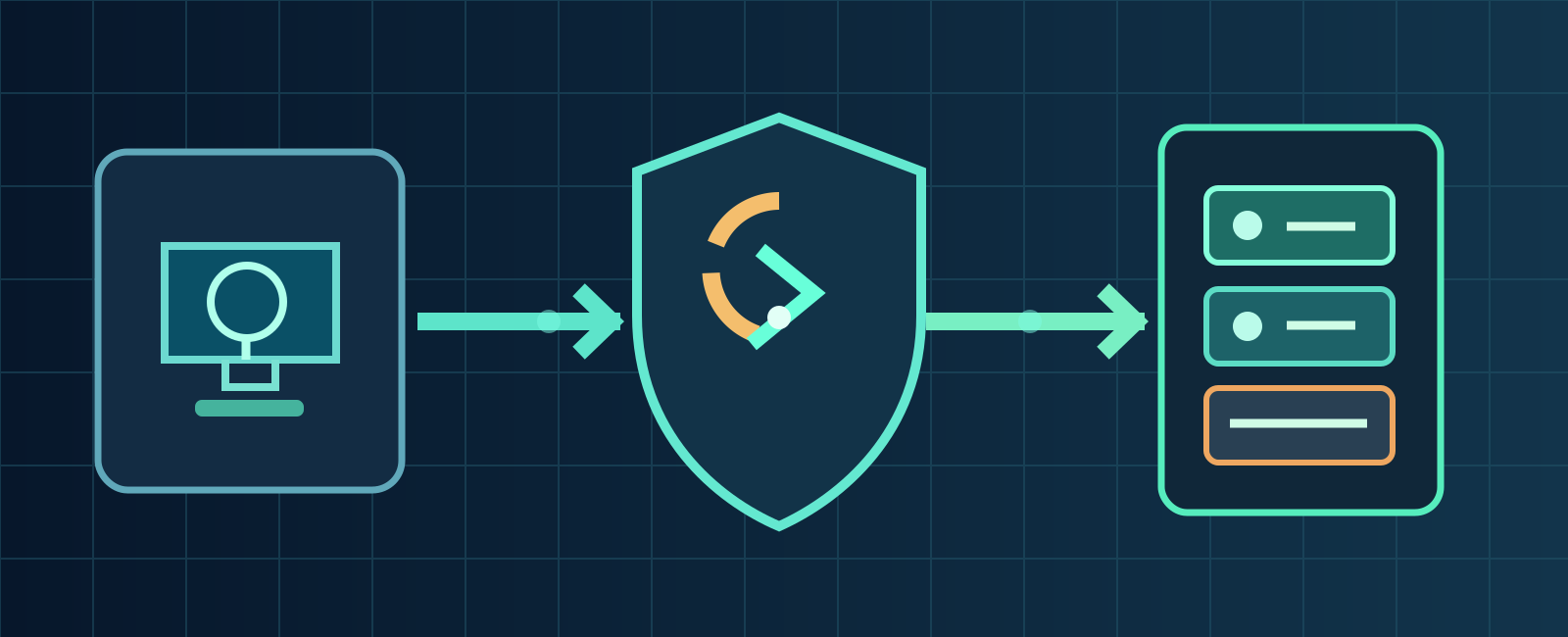
- Launcher oficial
- Sesión Microsoft
- Servidor Java
Invalid Session puede describir una sesión Java rechazada y Failed to Verify Username que el servidor no logró verificar la identidad del jugador. Ninguna frase demuestra automáticamente un bloqueo, un problema en tu router o una caída total de Microsoft. Minecraft Help publica rutas de recuperación de sesión y del Launcher, sin atribuir un único origen universal a cada aparición. Anota texto exacto, versión, servidor y hora antes de probar soluciones.
2. Cierra por completo Java y Launcher
Sal del juego hasta el escritorio y cierra Minecraft Launcher. Reinicia solo el cliente oficial y vuelve a entrar una vez. Tener varios launchers o procesos abiertos mientras renuevas la sesión puede confundir el diagnóstico. Pulsar Join repetidamente no proporciona evidencias nuevas. Esta acción es reversible y conserva los mundos de un jugador, a diferencia de eliminar `.minecraft` o reinstalar el juego sin saber dónde se guardaron tus datos.
3. Renueva la cuenta Microsoft en el Launcher
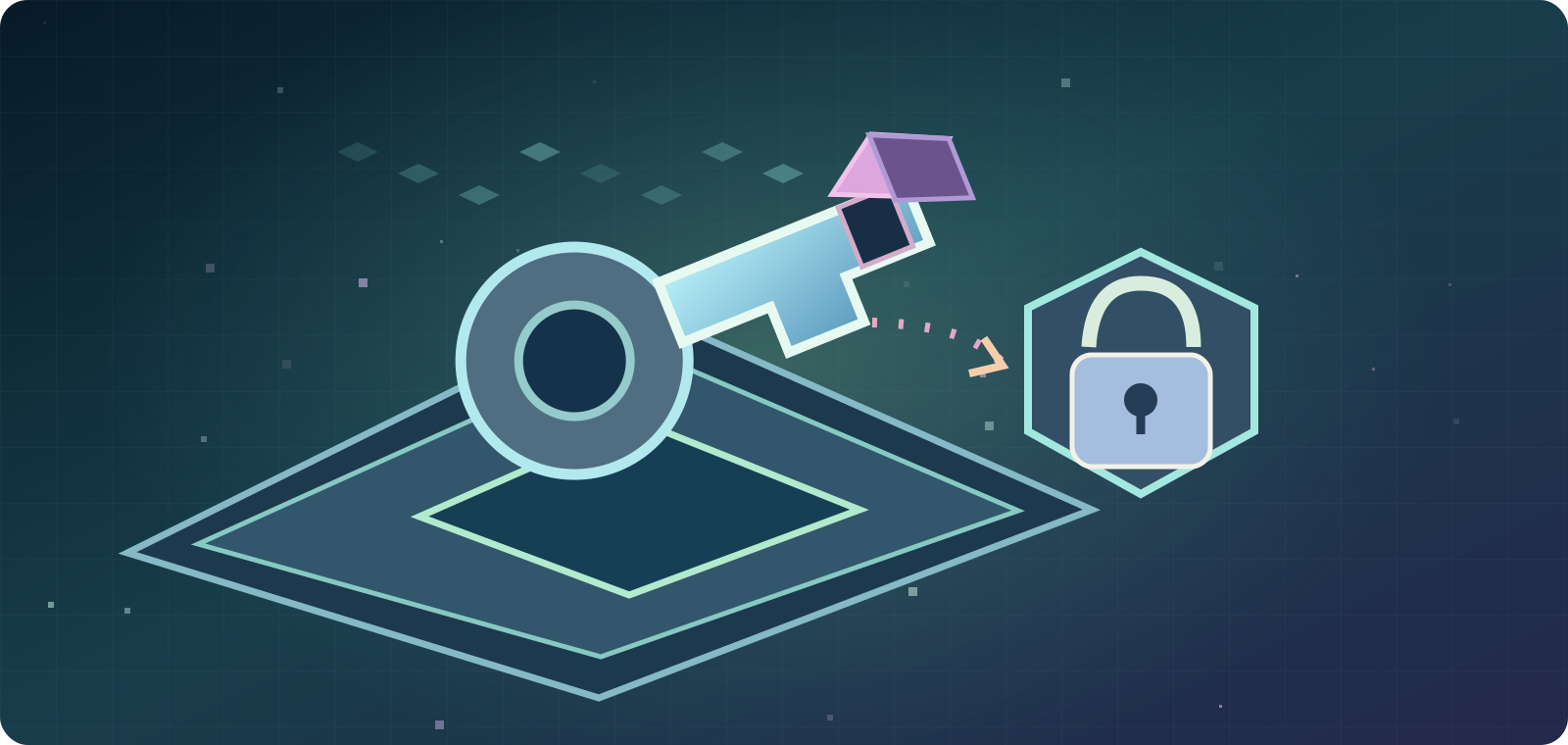
Minecraft Help describe Gamertag → Log out → Microsoft Login en la esquina superior izquierda. Usa Sign in with a different account únicamente si habías entrado con una identidad incorrecta; elige la cuenta que compró Java Edition. No solicites acceso a la cuenta de un amigo ni compartas códigos de inicio. Cerrar la sesión Microsoft no significa eliminar los archivos de tus partidas. Después abre Java y compara el resultado.
4. Un nombre de jugador no demuestra propiedad
Si falta el botón Play, Minecraft indica que probablemente estás conectado a una cuenta Microsoft sin el juego. Consulta correo de confirmación, historial de pedidos Order History y, cuando corresponda, acceso vigente por PC Game Pass. Dos perfiles pueden tener nombres de jugador parecidos sin compartir derechos. Antes de comprar de nuevo, identifica tu cuenta auténtica. Arreglar un servidor privado no recupera una licencia que pertenece a otra identidad.
- Invalid Session: posible sesión rechazada, no significa ban automático.
- Failed to Verify Username: verificación de identidad incompleta.
- Play desaparecido: comprobar Microsoft y licencia.
- Bedrock Marketplace Invalid Session: error diferente del Java servidor.
5. Comprueba Microsoft Store y Xbox en Windows
El Minecraft Launcher para Windows utiliza servicios Microsoft Store y Xbox en comprobaciones de licencia. Confirma que las tres aplicaciones muestren el perfil autorizado correspondiente. En Microsoft Store abre el icono de usuario para salir y entrar correctamente; haz lo mismo en Xbox si es necesario y reinicia el Launcher. Los planes familiares requieren respetar a su administrador y pueden tener matices propios. No apliques literalmente los pasos exclusivos del Store de Windows a macOS.
6. ¿Existe una interrupción temporal del servicio?
Algunas incidencias de autenticación afectan a varias personas a la vez, aunque sus mundos o servidores locales estén activos. Consulta avisos oficiales Minecraft/Xbox y compañeros de otros operadores: esto es una verificación, no una afirmación de caída actual. Si un único servidor privado rechaza a todas las personas, corresponde a su administrador revisar el registro y el alojamiento. Saltarse la autenticación con programas piratas no resuelve una caída legítima de servicios.

7. Prueba otro servidor Java con la cuenta propia
La guía oficial muestra Main Menu → Multiplayer → Add Server o Direct Connection → Join Server. Prueba otra dirección de Java Edition de confianza, compatible con tu versión y con la licencia real. Si allí entras pero un solo servidor marca Failed to Verify Username, entrega su administrador el mensaje y el horario. No publiques direcciones privadas ni registros de acceso con datos personales. Comparar reduce la zona de investigación, pero no determina automáticamente el archivo defectuoso.
8. Diferencias entre Java, Bedrock, Realms y Marketplace
Minecraft establece que los jugadores Java entran a mundos y servidores Java, mientras los de Bedrock usan el entorno Bedrock. El mensaje Invalid Session del Marketplace de Bedrock pertenece a otro sistema y no se debe diagnosticar exactamente igual. Un Java Realm también es distinto de un servidor privado de terceros. Define dónde aparece el error antes de modificar la red: Multiplayer Java, Realm Java o tienda Bedrock. Así evitas confundir compras, licencias y servidores.
9. Revisa versiones y perfiles sin perder mundos
En Installations del Launcher selecciona una versión Java compatible con el servidor. Snapshot, release normal y perfiles con Forge/Fabric pueden exigir entornos distintos. Un desajuste de versiones suele tener su propio aviso; no es la explicación universal de Invalid Session, pero conviene descartarlo cuando existen varios problemas. Conserva las instalaciones previas y los recursos descargados, en lugar de sobrescribir un perfil modificado y sus archivos.
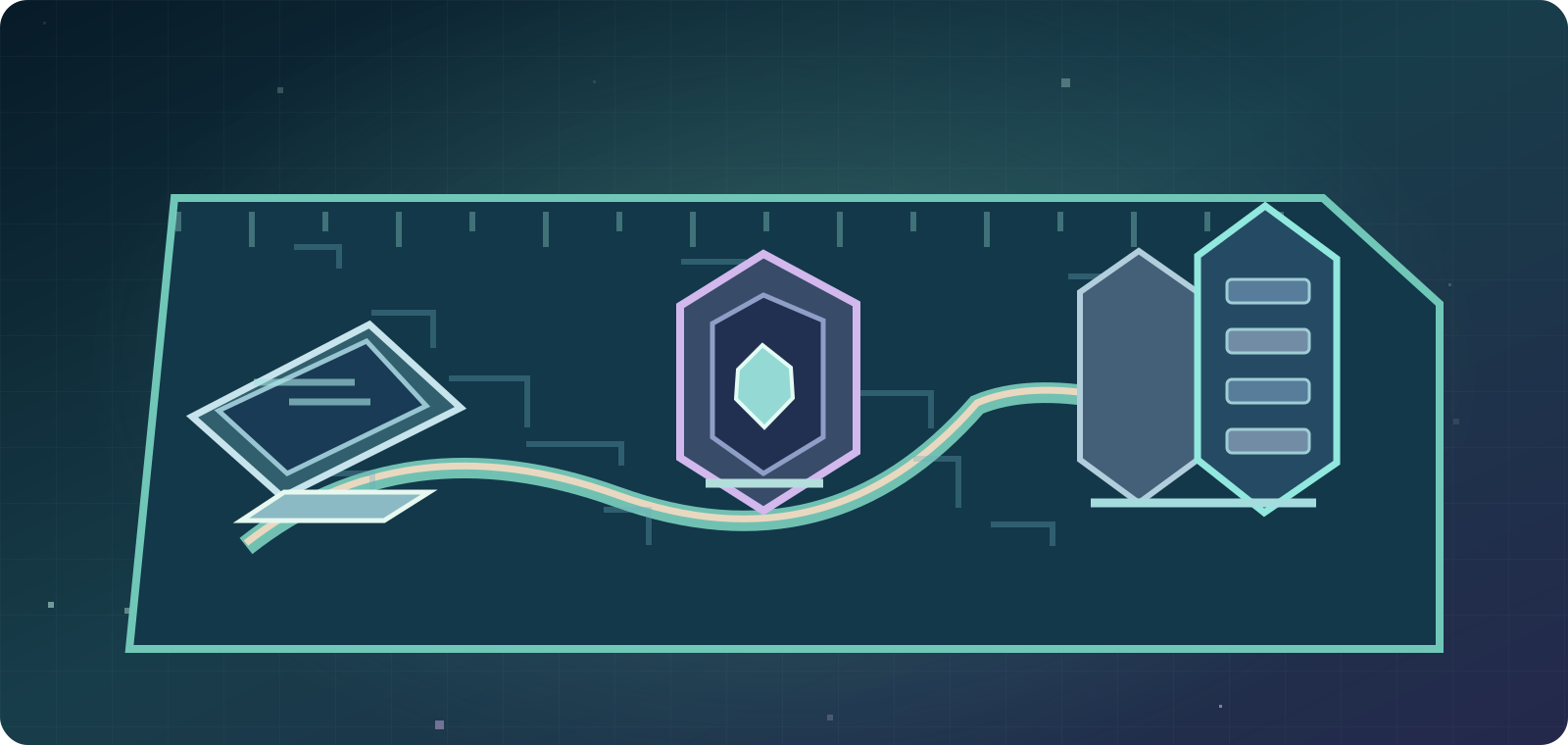
- Cerrar y reiniciar Java y Launcher.
- Gamertag → Log out → Microsoft Login con cuenta propietaria.
- Comprobar Store/Xbox en Windows, versión y avisos.
- Probar otro servidor Java fiable.
10. Crea una instalación nueva solo para probar
Minecraft Help ofrece Minecraft Launcher → Java Edition → Installations → New installation. Instala una versión Vanilla apropiada en un perfil de prueba manteniendo intacto el antiguo. Si el perfil nuevo funciona y el modificado falla, hay una diferencia local útil, aunque no demuestra cuál es el mod causante. Protege siempre los mundos del jugador antes de manipular carpetas. Borrar todo el directorio de la cuenta no es necesario para un diagnóstico inicial.
11. No desactives `online-mode` ni uses launchers falsos
Modificar un servidor público a `online-mode=false` o iniciar con un cliente crackeado no es una recomendación segura para jugadores. Reducir la verificación permite ciertos riesgos de suplantación de identidad. Únicamente el administrador legítimo debe revisar los plugins, el software del servidor y las condiciones del alojamiento. Nunca compartas tokens, credenciales o ID de sesión. Un fallo de autenticación externa no se arregla de manera responsable fingiendo otra identidad.
12. La familia y la licencia producen errores distintos
Un permiso Microsoft familiar puede provocar Multiplayer is disabled, que no es sinónimo de Invalid Session. Lo gestiona el organizador autorizado. Un botón Play ausente orienta hacia derechos de compra, mientras un Java Realm tiene condiciones diferentes de un servidor público independiente. Clasificar el mensaje exacto evita abrir puertos o modificar cuentas equivocadas. No intentes eludir controles parentales ni usar licencias de terceros sin permiso.
13. La migración Mojang finalizó en 2023
Minecraft Help confirma que la migración de antiguas cuentas Mojang a Microsoft terminó el 18 de diciembre de 2023. Los vídeos que aún ofrecen realizar ese traspaso en 2026 están desactualizados. Si olvidaste qué cuenta Microsoft tiene tu Java Edition, revisa el historial de pedidos o la recuperación oficial. Desconfía de sitios que pidan claves para recuperar viejos tokens, capas o contenido cosmético. Una nueva cuenta no hereda automáticamente la compra antigua.
- No borrar `.minecraft` ni `saves` al principio.
- No desactivar `online-mode` ni usar launchers crackeados.
- Hacer copia de mundos y probar Vanilla por separado.
- Solicitar ayuda a Minecraft Help o al administrador del servidor.
14. Documenta bien el fallo antes de pedir ayuda
Prepara mensaje literal, Minecraft Java Edition y versión, sistema, uso del Launcher oficial, compra/licencia comprobada sin datos privados, resultado de Log out/Microsoft Login, cuentas Store/Xbox en Windows, prueba en otro servidor y momento exacto con zona horaria. Si afecta solo a un servidor, su dueño revisará registros ocultando información confidencial. Para un problema de acceso general acude a Minecraft Support. Nunca difundas recibos completos, códigos de autenticación ni contraseñas.
Orden de diagnóstico: confirmar texto Java → reiniciar Launcher oficial → renovar Microsoft Login → comprobar licencia y cuentas Windows → versión del juego → comparar segundo servidor → perfil Vanilla separado si procede → soporte oficial. Un mensaje no prueba sanción ni justifica debilitar seguridad.
Fuentes y referencias8
Fuentes oficiales Minecraft Help consultadas el 8 de octubre de 2026: ; ; ; ; ; ; ; Las fuentes no prometen una causa única para cada texto de error Java.
- help.minecraft.net — 360045828292 How to Sign Out of Minecrafthelp.minecraft.net
- help.minecraft.net — 27201635294861 Troubleshooting Minecraft Sign in Issueshelp.minecraft.net
- help.minecraft.net — 6662588435597help.minecraft.net
- help.minecraft.net — 23431742854413 Troubleshooting Accessing Games from the Minecraft Launcherhelp.minecraft.net
- help.minecraft.net — 32899741198989help.minecraft.net
- help.minecraft.net — 35930809028749 Minecraft Requirements to Play Minecraft Multiplayer Gameshelp.minecraft.net
- help.minecraft.net — 360050865492 Information about Mojang Accounts and Microsoft Account Migrationhelp.minecraft.net
- help.minecraft.net — 23431114561037 Troubleshooting Launching Minecraft from the Minecraft Launcherhelp.minecraft.net