

¿Quieres emitir eFootball o League of Legends pero tienes pantalla negra, audio duplicado o desconexiones? La causa suele ser la fuente equivocada, recursos insuficientes o una subida inestable. Esta guía utiliza los pasos oficiales de OBS sin prometer un bitrate mágico. La arena Zaplat ayuda a descubrir directos de miembros; no sustituye a la plataforma donde se transmite el vídeo.
Empieza por el asistente oficial de OBS
Descarga OBS Studio desde su web oficial y ejecuta Tools → Auto-Configuration Wizard. Considera el hardware, la red y si quieres emitir o grabar. Una emisión estable en 720p/30 puede ser mejor que 1080p/60 con cortes. Comprueba sus recomendaciones con una prueba antes de adoptarlas.
Prepara una escena sencilla y cuida tu privacidad
Crea una Scene y añade una fuente de juego en Sources. Capturar todo el escritorio puede exponer mensajes, correos o contraseñas; usa una ventana concreta cuando sea posible. Agrega cámara y diseños más adelante. Con pocas fuentes resulta mucho más fácil localizar la causa de un fallo.
Cuándo escoger Game Capture en Windows
OBS recomienda Game Capture para muchos juegos 3D de Windows. Selecciona la ventana o el modo adecuado, abre el juego y mira la vista previa. Varias capturas simultáneas del mismo juego complican la investigación de una imagen vacía.
Resuelve la pantalla negra antes de tocar bitrate
Revisa si el juego está funcionando y si se eligió la ventana correcta. Algunos juegos a pantalla completa dejan de dibujarse al minimizarse. OBS menciona Window Capture como alternativa para Counter-Strike 2 y Destiny 2, y permisos de administrador en algunos Call of Duty. No apliques la misma receta a todos los juegos.
Comprueba el micro y el sonido por separado
Los indicadores de Audio Mixer deben moverse al hablar y al reproducir audio del juego. Si alguno no responde, selecciona el dispositivo en Settings → Audio. Graba un ejemplo corto y escúchalo con auriculares. Dos fuentes duplicadas pueden causar eco aunque los indicadores parezcan normales.
No abuses de filtros ni niveles
Prioriza una voz clara sobre el juego, sin saturación frecuente. Noise Suppression, Compressor y Limiter tienen usos diferentes y no compensan por sí solos un micrófono mal colocado. Prueba un filtro cada vez; el exceso de procesado puede hacer la voz metálica o cortar palabras.
Conecta la plataforma y protege la clave
En Settings → Stream elige el servicio compatible y sigue su procedimiento de conexión. La Stream Key es una credencial privada, no la compartas en capturas ni mensajes. YouTube y otras plataformas pueden requerir activar los directos antes de aceptar tu primera transmisión.
Diferencia frames de red y lag de PC
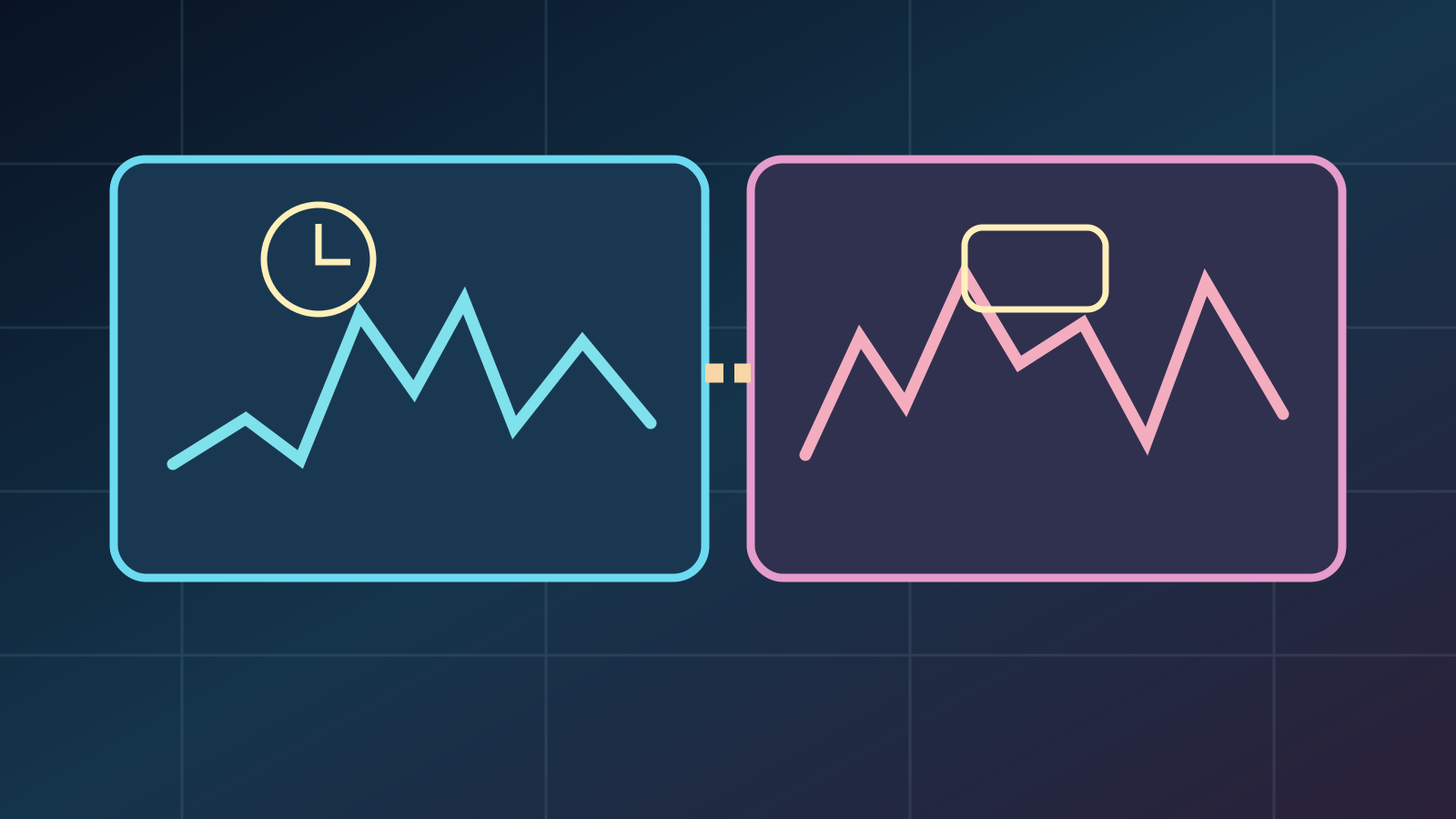
Los Dropped Frames de red indican que OBS no logra enviar imágenes al servidor con estabilidad. Las dificultades de Rendering o Encoding tienen otro origen, como la GPU, el codificador o la complejidad de escenas. Cambiar la tarjeta gráfica no arregla una subida pobre ni bajar bitrate corrige todos los problemas de GPU.
Mejora la conexión de subida gradualmente
OBS recomienda probar otro servidor, reducir el Video Bitrate cuando sea necesario y preferir Ethernet al Wi-Fi inestable. La velocidad de subida sostenida importa más que la de descarga. Cambia una variable, mide resultados y anótalos. Si todo falla, revisa router y proveedor.
Haz una prueba privada primero
Graba unos minutos y prueba un directo privado o no listado si el servicio lo permite. Comprueba desde otro dispositivo la fluidez, sincronía y contadores de frames. No cambies resolución, sonido y servidor a la vez o será imposible atribuir la mejora a una causa concreta.
Escribe un título útil para encontrar tu directo
Sustituye «estoy en vivo» por el nombre en inglés del juego y una promesa verdadera, como un desafío eFootball Co-op. No anuncies premios o campeonatos inexistentes. Indica qué aprenderá o verá el público: estrategias, práctica o partidas competitivas.
Conecta el directo con la arena Zaplat
Una vez que la emisión está activa en su servicio, entra en la arena Zaplat Gaming y revisa las opciones de enlazar canales disponibles para tu cuenta. Las tarjetas de YouTube dependen del enlace y las actualizaciones de estado; no garantizamos aparición inmediata. Ver el directo no inscribe al espectador en torneos.
¿Qué bitrate es mejor para todos?
No hay cifra universal; depende del hardware, subida estable y límites del servicio.
¿Por qué está negro Game Capture?
Comprueba ventana, modo de pantalla y conflictos conocidos; considera Window Capture.
¿Dropped Frames es culpa siempre de la GPU?
No. La pérdida de red y el retraso de renderizado o codificación son distintos.
¿Se puede emitir desde consola con OBS?
Puede requerir capturadora compatible u otro método para la consola.
¿Zaplat aloja el vídeo?
No, el vídeo permanece en el servicio, y la arena facilita descubrir enlaces de miembros.
Fuentes y referencias6
- obsproject.com — quick start guideobsproject.com
- obsproject.com — game capture setup guideobsproject.com
- obsproject.com — game capture troubleshootingobsproject.com
- obsproject.com — audio mixer guideobsproject.com
- obsproject.com — stream connection troubleshootingobsproject.com
- zaplatgaming.comzaplatgaming.com