

eFootball이나 League of Legends를 방송하고 싶은데 OBS 화면이 검게 나오거나 소리가 두 번 들리거나 송출이 끊기나요? 잘못된 캡처 소스, 컴퓨터 부하, 불안정한 업로드 속도를 구분하면 문제를 더 빠르게 찾을 수 있습니다. 이 가이드는 만능 비트레이트를 주장하지 않고 OBS의 공식 안내를 바탕으로 설명합니다. Zaplat 아레나는 회원 방송을 발견하는 공간이며 동영상 서비스를 대신하지 않습니다.
공식 OBS 자동 설정부터 시작
OBS Studio 공식 사이트에서 설치하고 Tools → Auto-Configuration Wizard를 실행하세요. 이 마법사는 하드웨어와 네트워크, 방송 또는 녹화 목적을 고려합니다. 끊기는 1080p/60보다 안정적인 720p/30이 더 나을 수 있습니다. 제안값은 출발점이며 짧은 테스트로 확인해야 합니다.
간단한 장면으로 개인정보 보호
Scene을 하나 만들고 Sources에서 게임 캡처를 추가합니다. 화면 전체 캡처는 메시지, 이메일, 비밀번호를 노출할 수 있으므로 가능하면 게임 창만 선택하세요. 웹캠과 화면 장식은 나중에 추가하고 우선 캡처와 마이크를 따로 점검하는 편이 좋습니다.
Windows Game Capture가 적절한 경우
OBS는 여러 Windows 3D 게임에 Game Capture를 권장합니다. 게임 창과 모드를 선택한 뒤 실제 게임이 실행되는 상태에서 미리보기를 확인하세요. 같은 게임의 캡처 소스를 불필요하게 여러 개 추가하면 검은 화면의 원인을 파악하기 어렵습니다.
검은 화면은 화질 설정보다 먼저 해결
게임이 실행 중인지, 올바른 창이 지정됐는지 확인하세요. 전체 화면 게임은 최소화되면 화면 갱신을 멈추기도 하므로 Alt+Tab 상태만 보고 단정하지 마세요. 공식 문서에는 Counter-Strike 2와 Destiny 2의 Window Capture 대안, 일부 Call of Duty에서 관리자 실행 등의 예가 있습니다.
마이크와 게임 소리 따로 테스트
Audio Mixer에서 말할 때 마이크와 게임이 소리를 낼 때 데스크톱 오디오 표시가 움직이는지 확인합니다. 반응이 없다면 Settings → Audio에서 장치를 올바르게 고르세요. 짧게 녹화해 헤드폰으로 들어보세요. 소스를 중복 캡처하면 표시가 정상이어도 에코가 생길 수 있습니다.
음성 왜곡과 과도한 필터를 피하세요
말소리가 게임 음량보다 분명하게 들리도록 조절하고 계속 클리핑이 발생하지 않게 합니다. Noise Suppression, Compressor, Limiter는 각기 역할이 다릅니다. 하나씩 적용해 전후 녹음을 비교하세요. 필터가 지나치면 목소리가 금속처럼 들리거나 말끝이 잘릴 수 있습니다.
방송 플랫폼 연결과 키 보호
Settings → Stream에서 지원하는 서비스를 선택하고 해당 플랫폼의 연결 절차를 따르세요. Stream Key는 비밀 인증 정보이므로 채팅이나 스크린샷에 올리지 마세요. YouTube 등은 라이브 기능 활성화 요건이 있을 수 있으며 OBS에서 서비스를 선택한 것만으로 방송이 보장되지 않습니다.
네트워크 프레임 손실과 PC 지연 구별
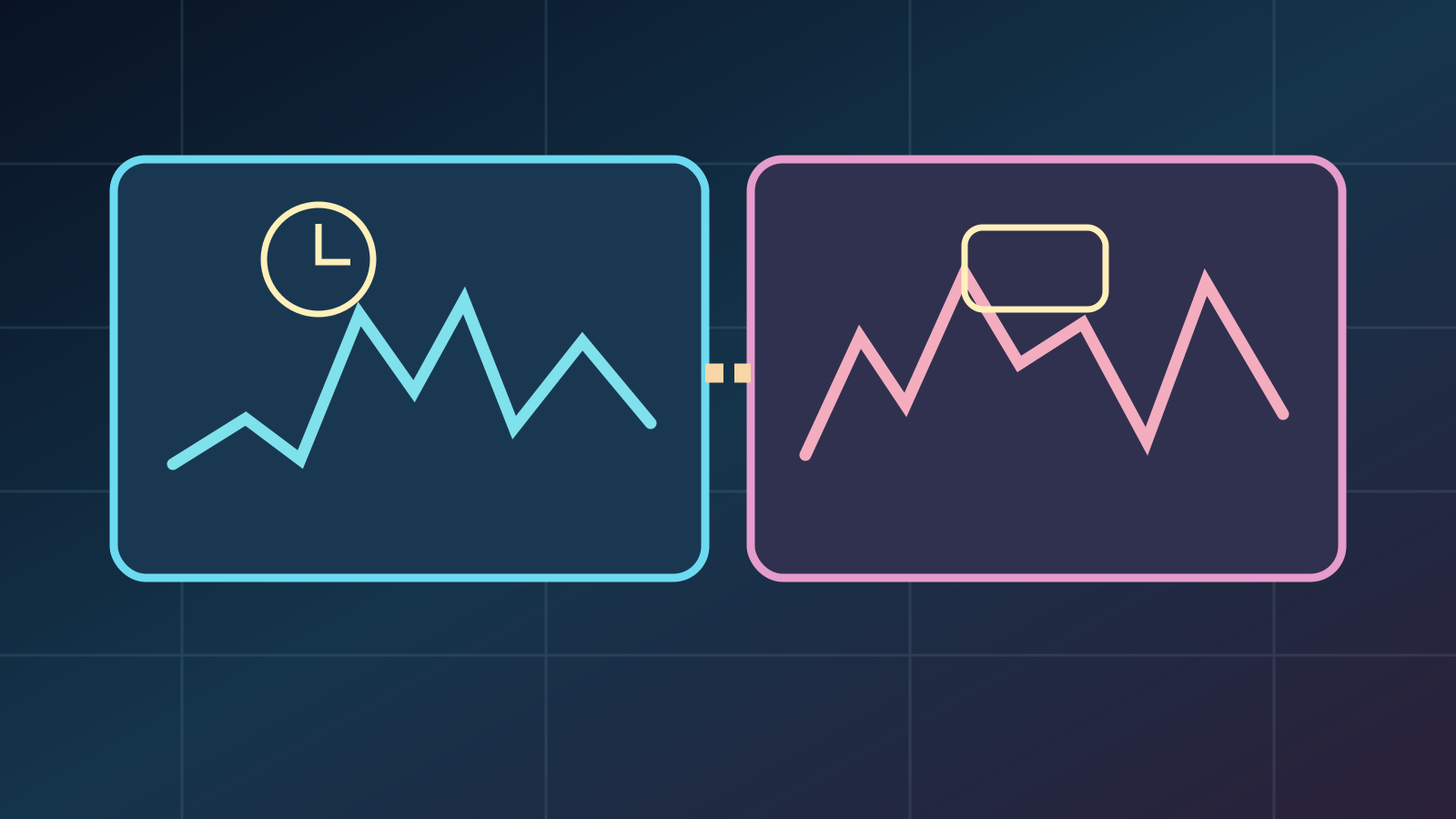
OBS의 네트워크 Dropped Frames는 송출 서버로 안정적으로 전송하지 못하는 상황입니다. Rendering 또는 Encoding 지연은 GPU·CPU·인코더·복잡한 장면과 관계가 있을 수 있습니다. 업로드 문제를 그래픽카드 구매로 해결할 수 없고 비트레이트를 낮춘다고 모든 GPU 문제가 없어지는 것도 아닙니다.
업로드 연결을 단계별로 개선
OBS는 서버 변경, 연결이 감당하지 못할 경우 비트레이트 감소, 불안정한 Wi-Fi 대신 유선 Ethernet을 권합니다. 다운로드 속도보다 지속적인 업로드 품질이 중요합니다. 설정은 한 번에 하나씩 바꾸고 결과를 기록하세요. 서비스 전반에서 문제가 이어지면 회선 상태를 확인하세요.
첫 공개 전 비공개 테스트 실시
먼저 짧은 녹화를 확인하고 플랫폼이 허용하면 비공개 또는 미등록 시험 방송을 진행합니다. 다른 기기에서 몇 분간 보면서 움직임, 음성 동기화, 손실 통계를 점검하세요. 해상도와 오디오, 서버를 한꺼번에 바꾸면 어떤 조정이 도움이 됐는지 알기 어렵습니다.
게임과 실제 콘텐츠가 드러나는 제목
단순히 ‘방송 중’이라고 쓰는 대신 eFootball Co-op처럼 검색 가능한 영문 게임명과 실제 도전 내용을 조합하세요. 없는 상품이나 공식 대회를 약속해서는 안 됩니다. 공략, 연습, 재미있는 대전처럼 시청할 이유를 정확히 알려 주세요.
Zaplat 아레나에서 방송을 알리기
실제 서비스에서 라이브가 시작되면 Zaplat Gaming 아레나에 들어가 계정에 제공되는 채널 연결 또는 링크 표시 옵션을 확인하세요. YouTube 카드 노출은 연결과 상태 갱신에 따라 달라지며 즉시 표시를 보장하지 않습니다. 방송 시청이 대회 자동 신청을 의미하지도 않습니다.
모두에게 맞는 OBS 비트레이트가 있나요?
없습니다. 하드웨어, 안정적인 업로드, 플랫폼 요건을 확인하세요.
Game Capture가 왜 검게 나오나요?
창과 전체 화면 동작, 게임별 충돌을 확인하고 필요하면 Window Capture를 시도하세요.
Dropped Frames는 무조건 GPU 문제인가요?
아닙니다. 네트워크 전송 실패와 렌더링·인코딩 지연은 다릅니다.
콘솔 게임도 OBS로 방송할 수 있나요?
콘솔에 맞는 캡처 장치나 다른 지원 방식이 필요할 수 있습니다.
Zaplat이 영상을 직접 송출하나요?
영상은 원래 서비스에서 제공되고 아레나는 회원 방송 링크를 발견하도록 돕습니다.
출처 및 참고 자료6
- obsproject.com — quick start guideobsproject.com
- obsproject.com — game capture setup guideobsproject.com
- obsproject.com — game capture troubleshootingobsproject.com
- obsproject.com — audio mixer guideobsproject.com
- obsproject.com — stream connection troubleshootingobsproject.com
- zaplatgaming.comzaplatgaming.com