

Vous souhaitez streamer eFootball ou League of Legends mais voyez un écran noir, un écho ou des coupures ? La cause est souvent une source mal choisie, une machine surchargée ou un débit montant instable. Ce guide s'appuie sur les instructions d'OBS et non sur un bitrate universel. L'arène de Zaplat aide à découvrir les diffusions de membres ; elle ne remplace pas le service qui héberge la vidéo.
Commencer par l'assistant OBS officiel
Téléchargez OBS Studio sur son site officiel et lancez Tools → Auto-Configuration Wizard. L'assistant prend en compte l'ordinateur, le réseau et l'objectif d'enregistrement ou de diffusion. Un 720p/30 stable vaut mieux qu'un 1080p/60 qui coupe. Testez ensuite les paramètres recommandés plutôt que de les considérer comme une garantie.
Créer une scène simple et préserver sa vie privée
Créez une Scene et ajoutez la source du jeu dans Sources. Capturer tout le bureau peut révéler messages, emails et mots de passe ; préférez la fenêtre du jeu lorsque possible. Ajoutez webcam et habillage progressivement. Avec peu de sources, vous identifierez plus facilement l'origine d'un écran noir ou d'un écho.
Choisir Game Capture sous Windows
OBS recommande Game Capture pour de nombreux jeux 3D Windows. Sélectionnez le mode approprié ou une fenêtre précise, démarrez le jeu et vérifiez l'aperçu. Évitez d'accumuler plusieurs sources concurrentes pour le même jeu dans une scène ; cela complique le dépannage.
Résoudre l'écran noir avant de toucher au bitrate
Vérifiez d'abord que le jeu fonctionne et que la fenêtre ciblée est correcte. Un jeu plein écran peut cesser d'afficher des images lorsqu'il est réduit. OBS recommande parfois Window Capture pour Counter-Strike 2 et Destiny 2 ; certains jeux Call of Duty nécessitent l'exécution d'OBS comme administrateur. Une solution ne convient pas à tous les titres.
Tester séparément micro et son du jeu
Surveillez les indicateurs Audio Mixer quand vous parlez et quand le jeu émet un son. Si l'un ne réagit pas, choisissez le bon périphérique dans Settings → Audio. Enregistrez quelques secondes et écoutez au casque. Deux sources capturant le même son peuvent créer un écho même si les indicateurs bougent normalement.
Éviter saturation et filtres excessifs
Réglez la voix au-dessus du jeu sans atteindre une distorsion continue. OBS propose Noise Suppression, Compressor et Limiter, chacun répondant à un besoin différent. Ajoutez un filtre, faites un court essai, puis comparez. Des traitements trop forts rendent parfois la voix métallique ou coupent des syllabes.
Choisir la plateforme et protéger la clé
Dans Settings → Stream, choisissez le service pris en charge et suivez sa méthode de connexion. La Stream Key est confidentielle : ne l'exposez pas dans une capture ou un message. YouTube et d'autres plateformes peuvent imposer une activation préalable de la diffusion.
Différencier perte réseau et surcharge du PC
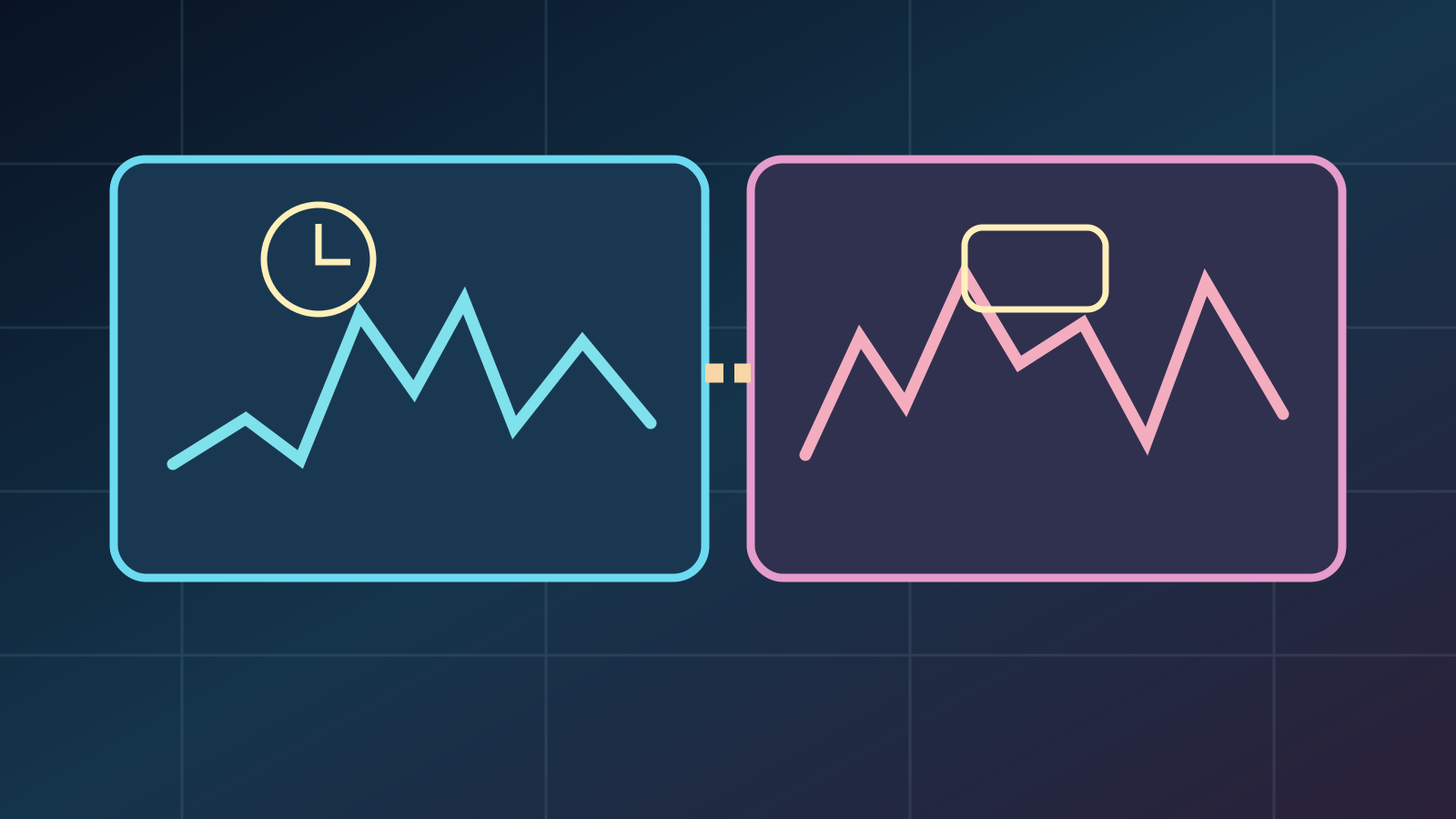
Les Dropped Frames réseau indiquent un envoi instable au serveur de diffusion. Les retards de Rendering ou Encoding pointent vers le GPU, le CPU ou la complexité des scènes. Ne remplacez pas votre carte graphique pour une connexion faible, et ne baissez pas arbitrairement le bitrate lorsque le rendu est saturé.
Améliorer la stabilité du débit montant
OBS conseille de tester un autre serveur, de réduire le bitrate vidéo si nécessaire ou de préférer Ethernet au Wi-Fi instable. C'est le débit montant soutenu, non le téléchargement, qui compte. Changez un paramètre à la fois et notez les résultats. En cas de coupures persistantes, vérifiez le réseau et contactez le fournisseur.
Faire un essai non public avant le lancement
Enregistrez un test puis lancez, si la plateforme le permet, une diffusion privée ou non répertoriée. Regardez plusieurs minutes d'un autre appareil : fluidité, synchronisation, voix et compteurs de perte. Notez chaque changement pour pouvoir revenir en arrière.
Donner un vrai intérêt au titre du stream
Évitez « je suis en live ». Indiquez le nom anglais du jeu et l'activité réelle, par exemple un défi eFootball Co-op. Ne promettez ni lot ni tournoi officiel inexistant. Une promesse claire de stratégie, de progression ou de partie compétitive attire mieux le public pertinent.
Rendre votre diffusion visible dans l'arène Zaplat
Une fois la diffusion lancée sur son service, consultez l'arène Zaplat Gaming et les options de liaison de chaîne accessibles à votre compte. L'affichage de cartes YouTube dépend du lien et des mises à jour d'état ; il n'est pas nécessairement instantané. Regarder un stream n'inscrit personne automatiquement à un tournoi.
Existe-t-il un bitrate OBS parfait ?
Non. Matériel, upload stable et limites de la plateforme imposent des réglages différents.
Pourquoi Game Capture est-il noir ?
Vérifiez la fenêtre, le plein écran et les incompatibilités connues ; essayez Window Capture si nécessaire.
Dropped Frames signifie-t-il GPU insuffisant ?
Pas forcément : la perte réseau et les retards de rendu/encodage sont distincts.
Comment filmer une console avec OBS ?
Un périphérique de capture adapté ou une autre méthode peut être nécessaire.
Zaplat héberge-t-il la vidéo ?
La diffusion reste sur la plateforme ; l'arène aide à découvrir les liens et créateurs.
Sources et références6
- obsproject.com — quick start guideobsproject.com
- obsproject.com — game capture setup guideobsproject.com
- obsproject.com — game capture troubleshootingobsproject.com
- obsproject.com — audio mixer guideobsproject.com
- obsproject.com — stream connection troubleshootingobsproject.com
- zaplatgaming.comzaplatgaming.com