

eFootball veya League of Legends oynarken yayın açmak istiyor ama OBS'de siyah ekran, çift ses ya da kopan bağlantı mı görüyorsun? Sorun çoğu zaman yanlış kaynak, donanım sınırları veya kararsız yükleme hızından kaynaklanır. Bu rehber sihirli bir bitrate sayısı vermek yerine OBS'nin resmî önerileriyle sistemli test yapmanı sağlar. Zaplat yayın alanı topluluğun yayınlarını keşfetmeye yarar; videoyu barındıran platformun yerine geçmez.
Resmî OBS ve otomatik yapılandırma
OBS Studio'yu resmî sitesinden indir ve Tools → Auto-Configuration Wizard aracını çalıştır. Sihirbaz işlemciyi, ağını ve yayın mı kayıt mı istediğini dikkate alır. Takılan 1080p/60 yerine kararlı bir 720p/30 daha iyi olabilir. Önerilen ayarı başlangıç noktası kabul edip kısa bir test yap.
Tek sahneyle başla, özel bilgilerini gösterme
Yeni bir Scene oluşturup Sources bölümünden oyun görüntüsünü ekle. Masaüstünün tamamını yakalamak özel mesajlarını veya şifrelerini istemeden gösterebilir; desteklenen oyun penceresini seçmek daha güvenlidir. Kamera ve görselleri daha sonra ekleyebilirsin. Az kaynakla başlamak arızayı bulmayı kolaylaştırır.
Windows'ta Game Capture kullanımı
OBS, pek çok Windows 3D oyunu için Game Capture kaynağını öneriyor. Belirli pencere veya uygun yakalama modunu seç, oyunu aç ve önizlemeyi kontrol et. Bir sahnede aynı oyun için gereksiz sayıda yakalama kaynağı kurmak, siyah görüntü sorununu teşhis etmeyi zorlaştırır.
Siyah ekranı çözmeden bitrate ile oynama
Önce oyunun çalıştığını ve doğru pencerenin seçildiğini doğrula. Tam ekran oyunlar Alt+Tab ile küçültülünce görüntü üretmeyi durdurabilir. OBS belgeleri Counter-Strike 2 ve Destiny 2 için Window Capture seçeneğinden, bazı Call of Duty oyunlarında yönetici yetkisinden söz eder. Her oyuna aynı çözümü uygulama.
Mikrofonla oyun sesini ayrı test et
Konuşurken mikrofonun, oyunu açınca masaüstü sesinin Audio Mixer göstergeleri hareket etmeli. Ses yoksa Settings → Audio üzerinden doğru cihazları seç. Kulaklıkla dinlemek üzere kısa bir deneme kaydı al. Aynı sesi iki kaynaktan yakalamak yankı veya uğultuya neden olabilir.
Sesi bozan ağır filtrelerden kaçın
Oyun sesini gerektiğinde konuşmandan düşük tut ve mikrofonda sürekli kırmızı, bozuk tepe oluşmasını önle. Noise Suppression, Compressor ve Limiter farklı sorunlar için kullanılabilir; kötü mikrofon konumunu sihirli şekilde düzeltmez. Filtreleri birer birer ekleyerek önce-sonra örneklerini karşılaştır.
Yayın platformunu seç ve anahtarını sakla
Settings → Stream üzerinden desteklenen hizmeti ve onun açıkladığı bağlantı yöntemini kullan. Stream Key gizli bir erişim bilgisidir; ekran görüntüsüyle veya sohbette paylaşma. YouTube ve diğer platformlar yayın yetkisi veya etkinleştirme isteyebilir, yalnızca OBS'de hizmet seçmek yeterli olmayabilir.
Ağ kare kaybı ile donanım yavaşlığını ayır
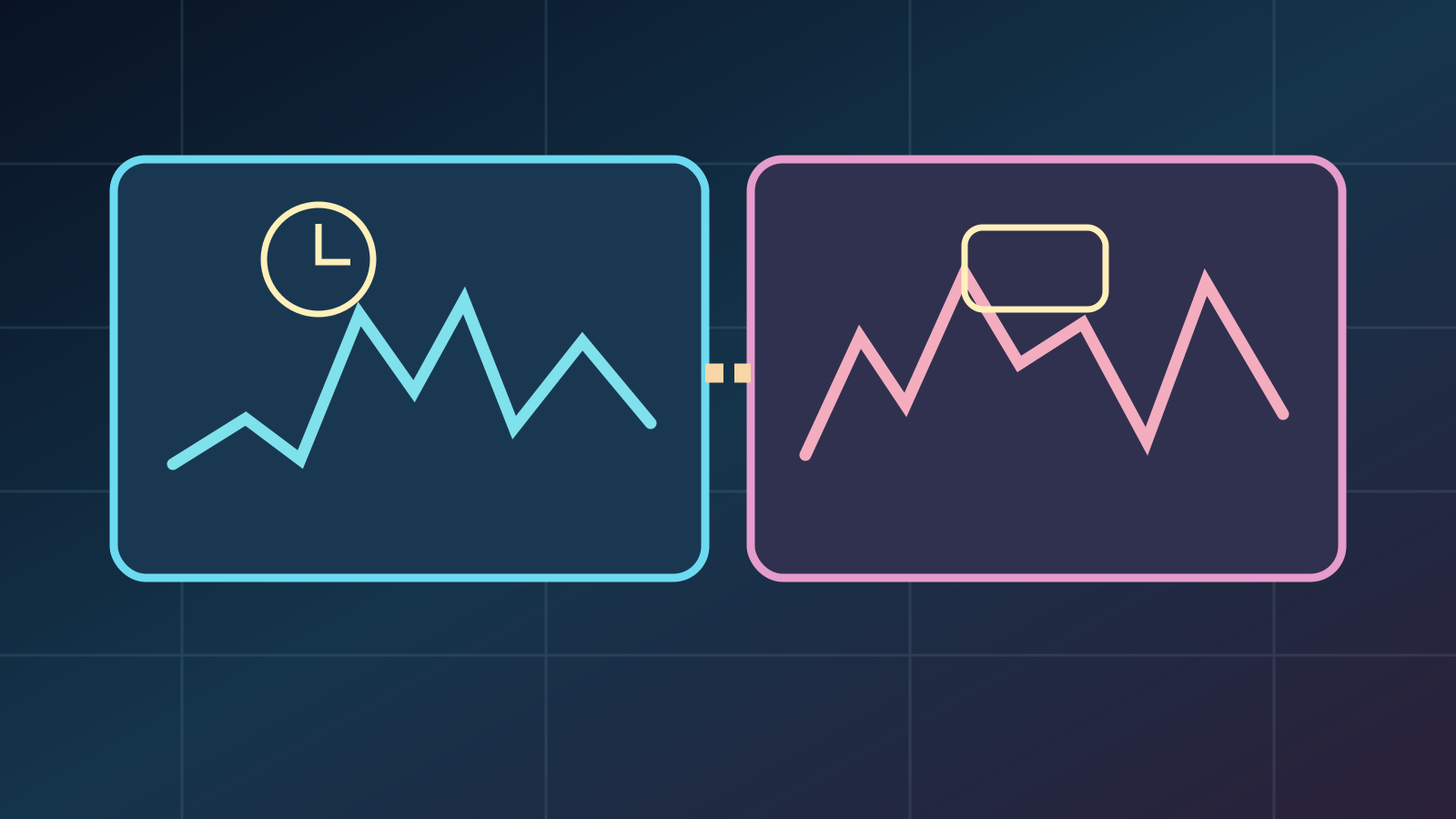
OBS'deki ağ kaynaklı Dropped Frames, sunucuya düzenli video gönderilemediğini gösterir. Rendering veya Encoding gecikmesi ise GPU, CPU ve sahne yüküyle ilgili olabilir. Ağ sorununu yeni ekran kartı alarak çözmeye çalışma; yüksek GPU yükünü de rastgele bitrate düşürerek açıklamaya kalkma.
Yükleme bağlantısını adım adım iyileştir
OBS, sunucu değiştirmeyi, yükleme bağlantısı yetmiyorsa bitrate düşürmeyi ve kararsız Wi-Fi yerine Ethernet denemeyi öneriyor. Önemli olan indirme değil kararlı upload hızıdır. Her testte tek ayar değiştir; farklı servislerde de kopma sürüyorsa ağ ekipmanını veya servis sağlayıcını kontrol et.
İlk gerçek yayından önce özel test yap
Önce kayıt al, sonra hizmet izin veriyorsa gizli veya listelenmemiş yayın dene. Birkaç dakika boyunca kare kaybı, ses-görüntü uyumu ve oyunun okunabilirliğini başka bir cihazdan izle. Ayar değişikliklerini not et ki hangi değişikliğin sorunu çözdüğünü anlayabilesin.
İzleyicinin aradığı şeyi başlığa koy
'Yayındayım' yerine oyunun İngilizce adıyla gerçek içeriği anlatan kısa bir başlık seç: eFootball Co-op ve oynadığın mücadele gibi. Var olmayan ödül veya resmî turnuva sözü verme. İnsanlar rastgele görsel için değil strateji, rehber, karşılaşma veya eğlenceli seri için geri döner.
Yayın bağlantını Zaplat topluluğuna taşı
Yayın desteklenen platformda gerçekten başladıktan sonra Zaplat Gaming yayın alanını aç, hesabın için sunulan kanal bağlama veya bağlantı gösterme seçeneklerini incele. YouTube gibi servislerin kartları hesap ve durum güncellemelerine bağlı olabilir; anında görünme garantisi yoktur. Yayın izlemek otomatik turnuva kaydı değildir.
OBS için herkesin kullanacağı tek bitrate var mı?
Hayır; donanım, kararlı yükleme hızı ve platform kuralları belirleyicidir.
Game Capture neden siyah?
Pencere, tam ekran ve oyuna özgü uyumluluk sorunlarını kontrol et; gerekirse Window Capture dene.
Dropped Frames mutlaka ekran kartından mı?
Hayır, ağ kare kaybı ile görüntü işleme ve kodlama yükü farklıdır.
OBS ile konsol yayını yapılabilir mi?
Uyumlu yakalama cihazı ya da konsola özgü başka yöntem gerekebilir.
Zaplat videoyu kendi sunucusunda mı yayınlar?
Video asıl hizmette kalır; Zaplat yayın alanı üyelerin bağlantılarını keşfetmeye yardım eder.
Kaynaklar ve referanslar6
- obsproject.com — quick start guideobsproject.com
- obsproject.com — game capture setup guideobsproject.com
- obsproject.com — game capture troubleshootingobsproject.com
- obsproject.com — audio mixer guideobsproject.com
- obsproject.com — stream connection troubleshootingobsproject.com
- zaplatgaming.comzaplatgaming.com