

تريد بث eFootball أو League of Legends أو لعبة PC أمام أصدقائك، لكن المشاهد يرى شاشة سوداء أو صوتاً مزدوجاً أو بثاً يتوقف؟ معظم هذه المشاكل تبدأ من إعداد غير مناسب للجهاز أو التقاط مصدر خاطئ أو اتصال رفع غير مستقر. هذا الدليل لا يعطيك رقماً سحرياً لـBitrate ولا يطالبك بشراء معدات جديدة؛ سنبدأ باختبارات OBS الرسمية ثم نتدرج إلى بث يمكن للمجتمع العثور عليه. ساحة زبلات تساعد على اكتشاف البثوث وروابط اللاعبين، لكنها ليست بديلاً عن YouTube أو منصة استضافة الفيديو.
ابدأ من OBS الرسمي ومعالج الإعداد
نزّل OBS Studio من موقعه الرسمي، ثم شغّل Tools → Auto-Configuration Wizard. المعالج يوازن بين قدرة الجهاز والاتصال والهدف: بث مباشر أو تسجيل فيديو. إعداد 1080p/60 ليس دائماً أفضل من 720p/30 إذا كان المعالج أو الإنترنت يعانيان. اعتمد اقتراح المعالج كبداية، لا كضمان نهائي للجودة؛ الأرقام المناسبة تختلف بين جهازين حتى لو بثا اللعبة نفسها.
ابنِ مشهداً نظيفاً ولا تعرض خصوصيتك
أنشئ Scene باسم واضح، وأضف مصدر التقاط اللعبة من Sources. تجنب Display Capture للشاشة كلها إذا كانت تظهر رسائل خاصة أو بريدك أو كلمات السر؛ اختر نافذة اللعبة عندما يسمح الوضع بذلك. يمكن إضافة كاميرا أو صورة تعريفية لاحقاً، لكن ابدأ بصورة اللعبة وميكروفون واحد فقط حتى تعرف من أين يأتي أي عطل.
Game Capture على Windows: متى تختاره؟
وفق OBS، يُستخدم Game Capture لالتقاط الألعاب ثلاثية الأبعاد على Windows بكفاءة، ويمكن تحديد نافذة لعبة بعينها أو وضع ملائم للتطبيق. افتح اللعبة أولاً ثم راقب المعاينة. لا تكدّس مصادر Game Capture كثيرة للعبة الواحدة داخل المشهد إذا لم تحتج إليها، لأن ذلك يجعل التشخيص أصعب عند ظهور نافذة فارغة.
حل الشاشة السوداء قبل تعديل جودة الفيديو
إذا كانت المعاينة سوداء، تحقّق أولاً من أن اللعبة تعمل وأن مصدرها الصحيح محدد. الألعاب بوضع Fullscreen قد تتوقف عن الرسم عندما تصغّرها، وبالتالي يبدو الالتقاط أسود أثناء Alt+Tab. تذكر وثائق OBS أن Counter-Strike 2 وDestiny 2 قد يحتاجان Window Capture مع وضع Borderless؛ أما بعض ألعاب Call of Duty فقد تحتاج تشغيل OBS بصلاحية المدير. لا تعمم حلاً واحداً على كل الألعاب.
اختبر الميكروفون وصوت اللعبة منفصلين
انظر إلى Audio Mixer: هل يتحرك مؤشر الميكروفون عندما تتكلم؟ وهل يتحرك مؤشر صوت اللعبة عند تشغيلها؟ إذا كان أحدهما صامتاً، افتح Settings → Audio وحدد جهاز الإدخال أو الإخراج الصحيح. سجّل عينة 30 ثانية واستمع إليها بسماعة: قد يظهر طنين أو صدى بسبب إدخال المصدر ذاته مرتين، ولن تستطيع ملاحظته من شكل المؤشر وحده.
تجنّب تشويه الصوت والمبالغة في الفلاتر
راقب مستويات الصوت حتى لا يصل الميكروفون إلى تشويه مستمر، واجعل صوت اللعبة أقل من كلامك عند الحاجة. تسمح مرشحات OBS باستخدام Noise Suppression وLimiter وCompressor، لكن كل واحد يعالج مشكلة محددة، ولا يحوّل أي ميكروفون إلى تسجيل استوديو. أضف مرشحاً واحداً ثم قارِن التسجيل قبل وبعد؛ الضغط الزائد قد يجعل الصوت معدنياً أو يقطع الكلمات.
اختر منصة البث واربطها من إعدادات OBS
في Settings → Stream اختر الخدمة المدعومة واتبع طريقة الربط المعلنة من المنصة نفسها. لا ترسل Stream Key في رسالة أو ضمن تعليق عام؛ هو سر يمكن إساءة استخدامه. تختلف متطلبات القناة والقدرة على البث المباشر بين YouTube وغيره من الخدمات، ولذلك افتح صفحة إعدادات بثك لدى المنصة قبل توقع بدء الإرسال فوراً.
افهم الفرق بين Dropped Frames وبطء الجهاز
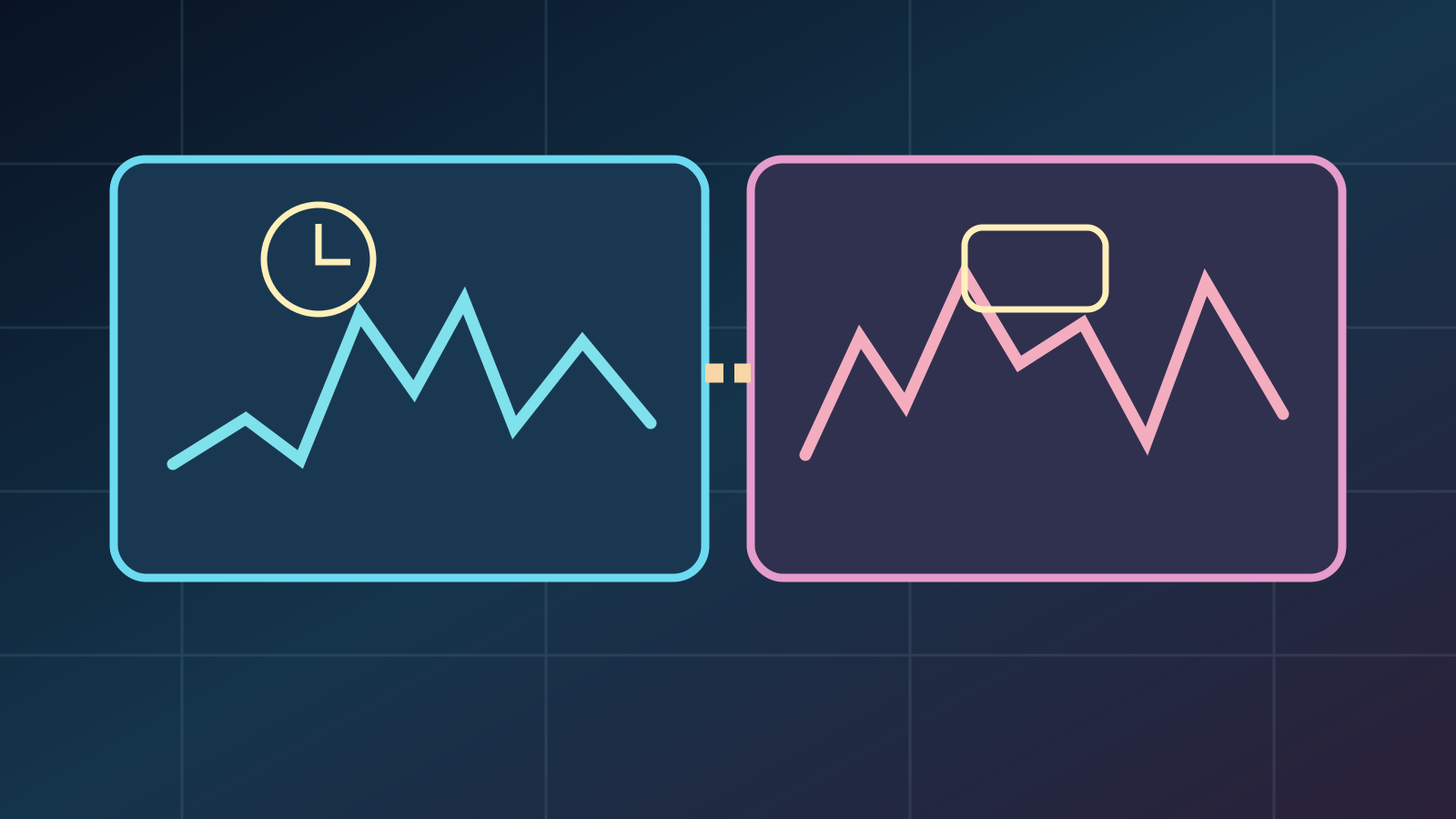
إذا أظهرت إحصاءات OBS Dropped Frames بسبب الشبكة، فالبرنامج لا ينجح في إرسال الإطارات إلى الخادم بمعدل ثابت؛ قد يكون سرعة الرفع أو ازدحام الشبكة أو الاتصال بالخادم. أما تقطيع Rendering أو Encoding فله علاقة أخرى بقدرة الجهاز وضبط المشاهد والترميز. لا تعالج مشكلة الإنترنت بشراء بطاقة رسومية، ولا تخفّض Bitrate اعتباطياً إذا كان أصل المشكلة ضغط GPU.
عالج مشكلة الاتصال من دون وصفة عامة
تنصح وثائق OBS عند انخفاض استقرار الرفع بتجربة خادم آخر أو خفض Video Bitrate تدريجياً، وقد يكون استخدام اتصال Ethernet سلكي أنسب من Wi-Fi المتذبذب. ابدأ من اختبارات سرعة الرفع الفعلية وتوصيات المنصة ولا ترفع Bitrate بناءً على سرعة التنزيل. إذا تكرر الانقطاع على أكثر من منصة فدوّن وقت حدوثه وتواصل مع مزود الخدمة عند اللزوم.
نفّذ تجربة مغلقة قبل أول بث حقيقي
شغّل تسجيل اختبار، ثم اختبر بثاً خاصاً أو غير مدرج إذا كانت منصتك تسمح بذلك. راقب خمس دقائق على الأقل: حركة اللعبة، وضوح الوجه إن استخدمت كاميرا، تأخر الصوت عن الصورة، عداد الشبكة والإطارات، وما يراه المشاهد من هاتف مختلف. سجّل ما غيّرته خطوة بخطوة؛ تعديل الدقة والصوت والخادم معاً يجعل اكتشاف السبب شبه مستحيل.
جهّز عنواناً وصورة بث يوضحان فائدة المتابعة
بدلاً من عنوان عام مثل «أنا ببث»، استخدم اسم اللعبة بالإنجليزية مع وصف عربي طبيعي: «eFootball Co-op | تحدي ثنائي مباشر». لا تعد بمسابقة أو جائزة لا تملكها. ضع جدولاً تقريبياً إن كنت قادراً على الالتزام به، وأخبر المشاهدين بما يميّز بثك: تعلم لعبة، تجربة استراتيجية، أو مباراة تنافسية. المحتوى المفيد هو ما يدفع اللاعب للعودة، وليس صورة غلاف مزدحمة.
دع اللاعبين يكتشفون بثك عبر ساحة زبلات
بعد تفعيل بث فعلي على منصتك وامتلاك رابط صحيح، افتح ساحة زبلات جيمينغ وتحقق من خيارات ربط أو إضافة البث المتاحة لحسابك. قد تُعرض بطاقات بثوث الأعضاء من منصات مثل YouTube بحسب الربط والحالة، لكن ظهور كل بث فوراً أو استمرار البطاقة دون أي تأخر ليس أمراً مضموناً. مشاهدة الساحة لا تعني الانضمام التلقائي إلى بطولة؛ CTA هنا اكتشاف البثوص وبناء العلاقات ثم الانضمام إلى المجتمع.
هل توجد إعدادات OBS مثالية للجميع؟
لا؛ تعتمد الدقة ومعدل الإطارات وBitrate على الجهاز وسرعة الرفع والمنصة. ابدأ بمعالج الإعداد واختبر النتيجة.
لماذا يظهر Game Capture أسود؟
تحقق من النافذة، وضع Fullscreen والصلاحيات وتوافق اللعبة؛ جرّب Window Capture عند وجود تعارض موثق.
هل Dropped Frames تعني ضعف كرت الشاشة؟
ليس بالضرورة؛ المصطلح في تشخيص اتصال OBS يدل غالباً على مشكلة إرسال عبر الشبكة، بخلاف Rendering أو Encoding lag.
هل يمكن بث لعبة من PlayStation عبر OBS؟
عادةً تحتاج وسيلة التقاط مناسبة أو حل بث آخر متوافقاً، وليس Game Capture الخاص بلعبة Windows وحده.
هل زبلات يستضيف الفيديو أو يضمن وصوله مباشرة؟
لا؛ الفيديو يُبث على المنصة المعتمدة، وساحة زبلات تساعد على اكتشاف الروابط واللاعبين وفق ميزات الحساب وحالة التحديث.
المصادر والمراجع6
- obsproject.com — quick start guideobsproject.com
- obsproject.com — game capture setup guideobsproject.com
- obsproject.com — game capture troubleshootingobsproject.com
- obsproject.com — audio mixer guideobsproject.com
- obsproject.com — stream connection troubleshootingobsproject.com
- zaplatgaming.comzaplatgaming.com