

eFootballやLeague of Legendsを配信したいのに、OBSで黒画面になったり、音が二重に聞こえたり、回線が途切れたりしませんか。原因は取り込み元の誤選択、PCへの負荷、アップロード回線の不安定さに分けて調べると効率的です。このガイドでは万能のビットレートをうたわず、OBS公式の手順を基に検証します。Zaplatのアリーナは会員の配信発見を支援する場所で、動画配信サービスそのものではありません。
公式OBSと自動設定から始める
OBS Studioを公式サイトから導入し、Tools → Auto-Configuration Wizardを実行します。PC性能、回線、配信か録画かを考慮して初期設定が提案されます。途切れる1080p/60より安定した720p/30が適切な場合もあります。必ず短い試験で結果を確認しましょう。
シンプルなシーンで個人情報を守る
Sceneを作成し、Sourcesにゲームの取り込み元を追加します。デスクトップ全体のキャプチャはメールや通知、パスワードを映す恐れがあります。可能ならゲームの窓だけを選びましょう。カメラや装飾は後から増やし、最初は問題の原因を追いやすくします。
WindowsでGame Captureを使う条件
OBSは多くのWindows 3Dゲーム向けにGame Captureを案内しています。対象ウィンドウとモードを指定し、ゲームを起動した状態でプレビューを確認してください。必要もないのに同じゲームの取り込み元を重複させると、黒画面の原因を見つけにくくなります。
黒画面は画質設定より先に調査
ゲームが起動し、正しい窓が選ばれていることを確認します。フルスクリーンのゲームは最小化時に描画を停止することがあり、Alt+Tab中の画面だけでは判断できません。OBS公式にはCounter-Strike 2やDestiny 2でのWindow Capture、Call of Dutyの一部での管理者実行など個別対策があります。
マイクとゲーム音を別々に試す
Audio Mixerで話したときのマイクとゲーム音のメーターを見ます。動かない場合はSettings → Audioで正しい入出力装置を指定してください。短い録画をヘッドホンで聴くことも大切です。音声を二重に取り込んでいると、メーターが正常でもエコーが生じることがあります。
音割れと強すぎるフィルターを避ける
ゲーム音より声を聞き取りやすくし、常時音割れしないよう調整します。OBSにはNoise Suppression、Compressor、Limiterなどがありますが、それぞれ目的が違います。1つずつ適用して比較してください。処理を強めすぎると声が金属的になったり語尾が欠けたりします。
配信先を選びストリームキーを守る
Settings → Streamで対応する配信サービスを選び、サービスが案内する接続手順に従います。Stream Keyは秘密の認証情報なので画像やチャットで公開しないでください。YouTubeなどには配信機能の有効化条件があり、OBSで選択するだけですぐ配信可能とは限りません。
回線のコマ落ちとPC負荷を区別する
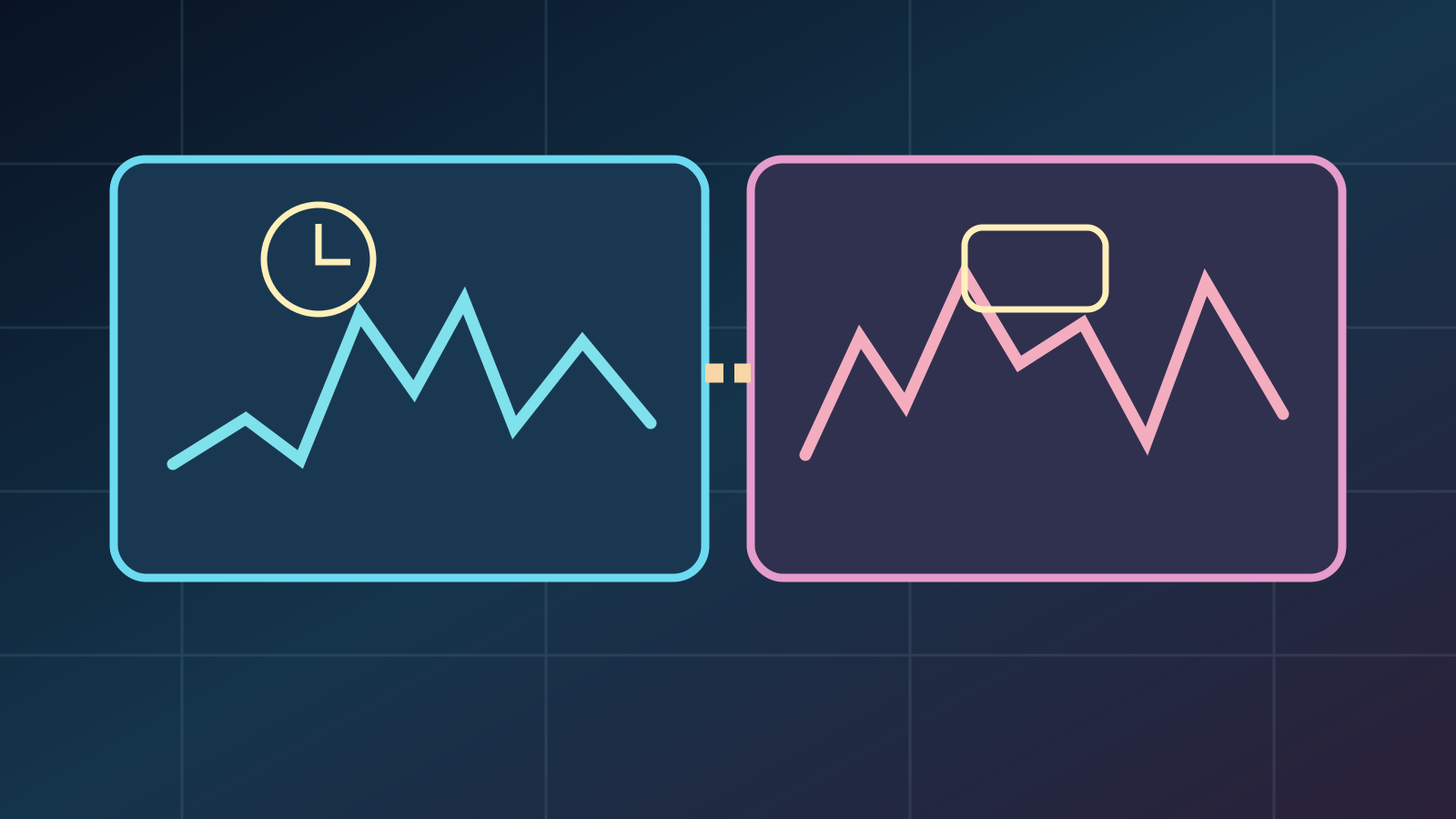
OBSのネットワークDropped Framesはサーバーへの動画送信が安定していないことを示します。一方RenderingやEncodingの遅延はGPU、CPU、エンコーダー、複雑なシーンの影響が考えられます。回線の問題でGPUを買い替えても解決しませんし、ビットレートを下げればすべて解消するわけでもありません。
アップロード回線を一つずつ検証する
OBS公式は配信サーバーの変更、回線に合わないビットレートの引き下げ、不安定なWi-Fiから有線Ethernetへの切り替えを案内しています。重要なのはダウンロードではなく持続するアップロードです。設定は一度に1つだけ変えて記録し、継続する障害は回線事業者へ相談しましょう。
初公開の前に非公開テストをする
短い録画を確認した後、サービスが対応していれば限定公開や非公開のテスト配信を行います。別端末から数分間見て、映像の滑らかさ、音の同期、コマ落ちを確認してください。複数の設定を同時に変えると改善理由が分からなくなります。
内容が伝わる配信タイトルを書く
単に「配信中」とするより、ゲームの英語名と実際の内容を合わせます。たとえばeFootball Co-opの対戦練習などです。存在しない賞品や公式大会を宣伝しないでください。視聴者が戻ってくる理由は、攻略、試合、上達の過程など明確な価値です。
Zaplatのアリーナで配信を見つけてもらう
配信プラットフォームで実際にライブが始まったら、Zaplat Gamingのアリーナと自分のアカウントにあるチャンネル連携機能を確認します。YouTubeなどの表示は連携や更新状況に左右され、即座に反映される保証はありません。アリーナを閲覧しただけで大会へ自動登録されることもありません。
全員に最適なOBSビットレートは?
ありません。PC性能、安定したアップロード速度、配信先の制限を考慮します。
Game Captureが黒いのはなぜ?
対象ウィンドウとフルスクリーンの挙動を確認し、ゲーム別にWindow Captureも試します。
Dropped FramesはGPUの故障?
必ずしもそうではありません。回線の送信失敗と描画・符号化の遅延は異なります。
家庭用ゲーム機もOBSで配信できる?
対応キャプチャ機器などゲーム機に合った方法が必要な場合があります。
Zaplatが動画を配信している?
動画は配信サービス上にあり、Zaplatは会員のリンクを見つける手助けをします。
出典・参考資料6
- obsproject.com — quick start guideobsproject.com
- obsproject.com — game capture setup guideobsproject.com
- obsproject.com — game capture troubleshootingobsproject.com
- obsproject.com — audio mixer guideobsproject.com
- obsproject.com — stream connection troubleshootingobsproject.com
- zaplatgaming.comzaplatgaming.com