

Du willst eFootball oder League of Legends streamen, siehst aber nur Schwarz, hörst Echo oder verlierst ständig die Verbindung? Häufig liegen die Ursachen bei der falschen Aufnahmequelle, überlasteter Hardware oder instabilem Upload. Dieser Ratgeber folgt den offiziellen OBS-Anleitungen statt einer magischen Bitrate. Die Zaplat-Arena hilft, Streams von Mitgliedern zu finden, hostet aber nicht selbst den Videostream.
Mit dem offiziellen OBS-Assistenten anfangen
Lade OBS Studio von der offiziellen Webseite und öffne Tools → Auto-Configuration Wizard. Der Assistent berücksichtigt Rechner, Netzwerk und ob du streamen oder aufnehmen willst. Stabile 720p/30 können sinnvoller sein als stockende 1080p/60. Teste das Ergebnis, statt die Vorschläge als universelle Qualitätsgarantie zu betrachten.
Eine einfache Szene ohne private Daten bauen
Lege eine Scene an und füge unter Sources die Spielaufnahme hinzu. Eine vollständige Bildschirmaufnahme kann private Nachrichten, E-Mails oder Passwörter zeigen; nutze wenn möglich ein einzelnes Fenster. Webcam und Overlays kannst du später ergänzen. Mit wenigen Quellen lässt sich ein Fehler schneller eingrenzen.
Windows Game Capture richtig einsetzen
OBS empfiehlt Game Capture für viele 3D-Spiele unter Windows. Wähle das gewünschte Spiel oder den passenden Modus, starte das Spiel und prüfe die Vorschau. Mehrere überlappende Game-Capture-Quellen für dasselbe Spiel erschweren die Suche nach einem schwarzen Bild.
Schwarzes Bild zuerst klären
Prüfe Spielstatus und ausgewähltes Fenster. Einige Vollbildspiele rendern im minimierten Zustand nicht weiter, weshalb Alt+Tab eine falsche Diagnose nahelegt. OBS nennt Window Capture für Counter-Strike 2 und Destiny 2 sowie Administratorrechte für manche Call-of-Duty-Titel. Eine Lösung passt nicht zu jedem Spiel.
Mikrofon und Spielton getrennt testen
Im Audio Mixer sollten beim Sprechen und beim Spielen die passenden Pegel reagieren. Falls ein Pegel fehlt, wähle unter Settings → Audio das richtige Gerät. Höre dir eine kurze Testaufnahme per Kopfhörer an. Doppelt erfasster Ton kann Echo und Summen erzeugen, obwohl die Pegel normal aussehen.
Übersteuerung und Filtermissbrauch vermeiden
Die Stimme sollte hörbar bleiben, ohne dauerhaft zu verzerren. OBS bietet Noise Suppression, Compressor und Limiter, die verschiedene Aufgaben erfüllen. Füge Filter einzeln hinzu und vergleiche kurze Probeaufnahmen. Zu starke Bearbeitung kann Wörter abschneiden oder metallisch klingen.
Streamingdienst verbinden und Schlüssel schützen
Wähle unter Settings → Stream einen unterstützten Dienst und folge dessen Verbindungsanleitung. Der Stream Key ist geheim und gehört weder in Screenshots noch in Chats. YouTube und andere Dienste haben möglicherweise eigene Voraussetzungen für Live-Übertragungen.
Netzwerk-Dropped-Frames von PC-Lag unterscheiden
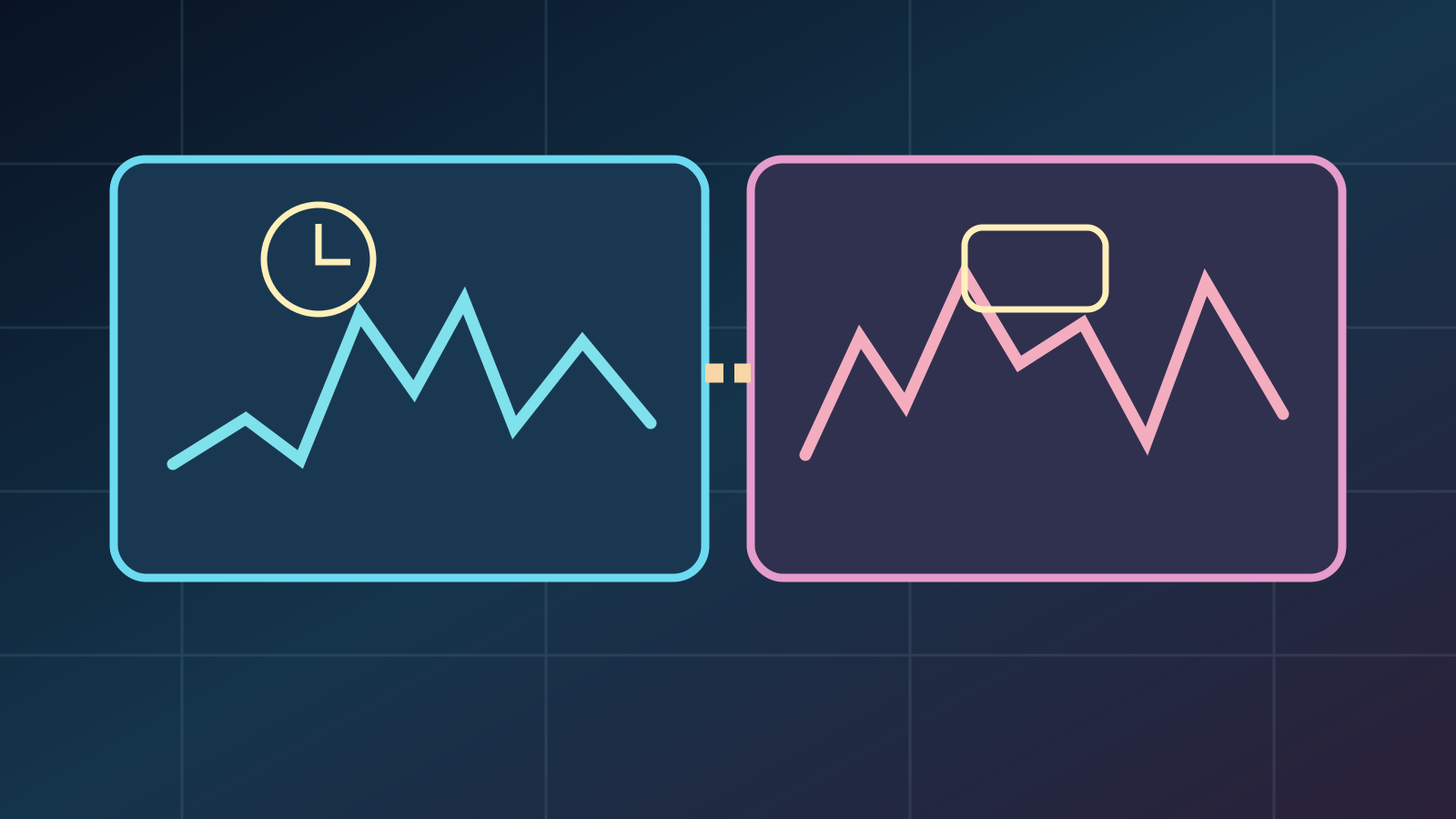
Dropped Frames beim Senden weisen auf Schwierigkeiten zwischen OBS und Streamingserver hin. Rendering- oder Encoding-Verzögerungen entstehen an anderer Stelle, etwa durch GPU-Last, Encoder oder komplexe Szenen. Ein neuer Grafikchip hilft nicht gegen einen schwachen Upload; eine niedrigere Bitrate heilt nicht jedes GPU-Problem.
Upload-Verbindung kontrolliert verbessern
OBS empfiehlt unter anderem einen anderen Server, gegebenenfalls niedrigere Video-Bitrate und stabile Kabelverbindungen statt schwankendem WLAN. Maßgeblich ist der dauerhaft verfügbare Upload, nicht die Downloadrate. Verändere immer nur eine Einstellung und dokumentiere den Test. Bei anhaltenden Ausfällen hilft möglicherweise der Provider.
Vor dem ersten öffentlichen Stream testen
Erstelle eine Aufnahme und, wenn möglich, einen privaten oder nicht gelisteten Teststream. Prüfe mehrere Minuten von einem anderen Gerät aus Bildbewegung, Synchronisierung und Netzwerkzähler. Notiere Änderungen, statt Auflösung, Ton und Server gleichzeitig umzustellen.
Einen nützlichen Streamtitel formulieren
Statt „Ich bin live“ nenne das Spiel auf Englisch und den tatsächlichen Inhalt, etwa eFootball Co-op und eine Herausforderung. Erfinde keine Preise oder offiziellen Turniere. Wer Strategien, Fortschritt oder eine interessante Partie verspricht und liefert, bietet Zuschauern einen Grund zurückzukehren.
Die Zaplat-Community auf den Stream aufmerksam machen
Sobald die Übertragung auf dem Zielservice läuft, prüfe die Arena von Zaplat Gaming und die für dein Konto verfügbaren Verknüpfungsoptionen. Karten mit YouTube-Streams hängen von Verbindung und Statusaktualisierung ab; sofortige Anzeige wird nicht garantiert. Der Arenabesuch meldet niemanden automatisch für ein Turnier an.
Gibt es die eine perfekte OBS-Bitrate?
Nein. Hardware, stabiler Upload und Plattformregeln bestimmen passende Einstellungen.
Warum zeigt Game Capture Schwarz?
Prüfe Fenster und Vollbildverhalten sowie bekannte Spielkonflikte; gegebenenfalls Window Capture verwenden.
Heißt Dropped Frames, dass die GPU zu schwach ist?
Nicht unbedingt; Netzwerkaussetzer und Rendering- oder Encoderlag sind unterschiedlich.
Kann OBS eine Konsole aufnehmen?
Üblicherweise brauchst du passende Capture-Hardware oder einen anderen unterstützten Weg.
Hostet Zaplat selbst den Stream?
Nein, der Stream läuft beim Videodienst; die Arena erleichtert das Auffinden der Links.
Quellen und Referenzen6
- obsproject.com — quick start guideobsproject.com
- obsproject.com — game capture setup guideobsproject.com
- obsproject.com — game capture troubleshootingobsproject.com
- obsproject.com — audio mixer guideobsproject.com
- obsproject.com — stream connection troubleshootingobsproject.com
- zaplatgaming.comzaplatgaming.com